Hilfe & Handbuch
Nachlesen, wie etwas geht, oder einfach fragen – das Handbuch neben jeder Seite und der Hilfechat, der es kennt.
Was du damit machst
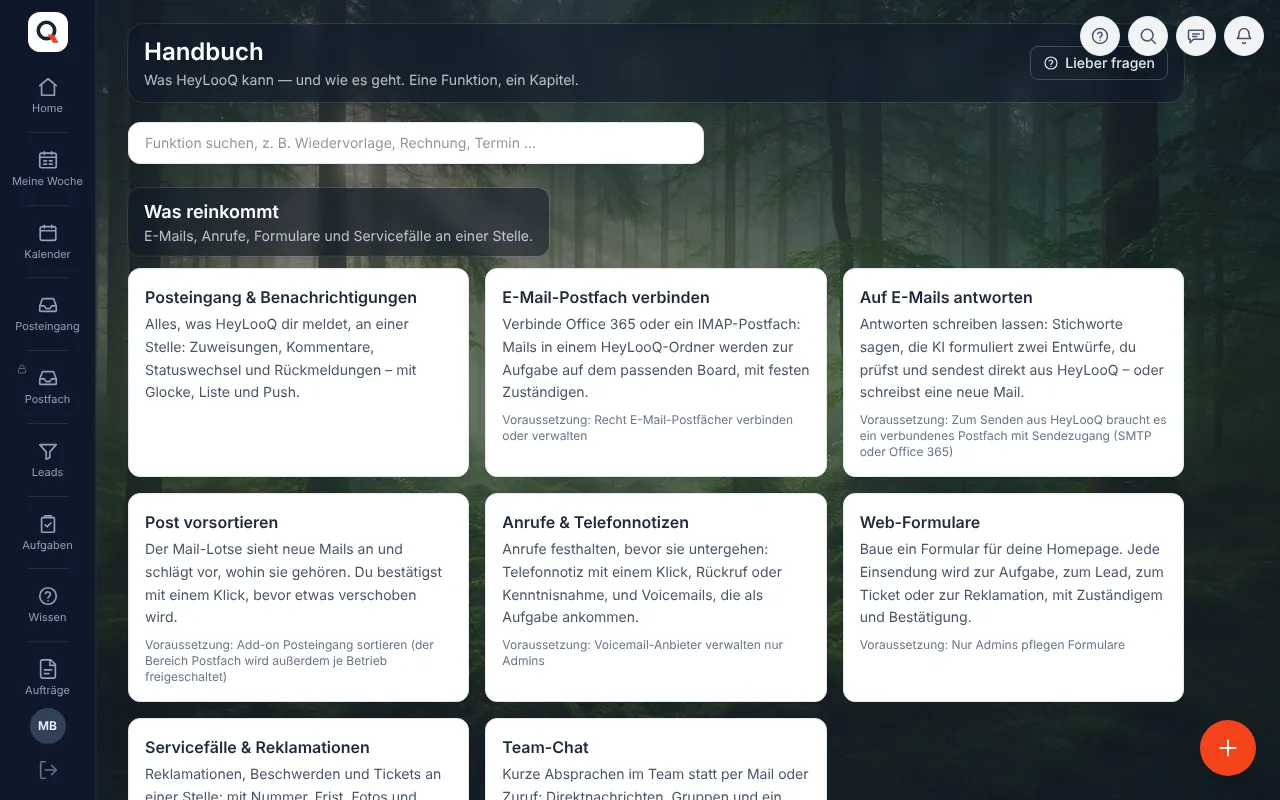
Hey.LooQ kann viel. Damit du nicht suchen musst, gibt es zwei Wege zur Antwort: das Handbuch zum Nachlesen – je Funktion ein Kapitel mit kurzer Beschreibung, den Handgriffen und Bildern – und den Hilfechat, dem du deine Frage in eigenen Worten stellst. Beide stecken im selben Fenster.
So geht's
Das Kapitel zur aktuellen Seite öffnen
- Klicke oben rechts im Kopf der Seite auf das Buch-Symbol.
- Rechts öffnet sich Hilfe & Handbuch mit dem passenden Kapitel.
- Die Seite daneben bleibt bedienbar: Du kannst nachlesen und gleichzeitig klicken.
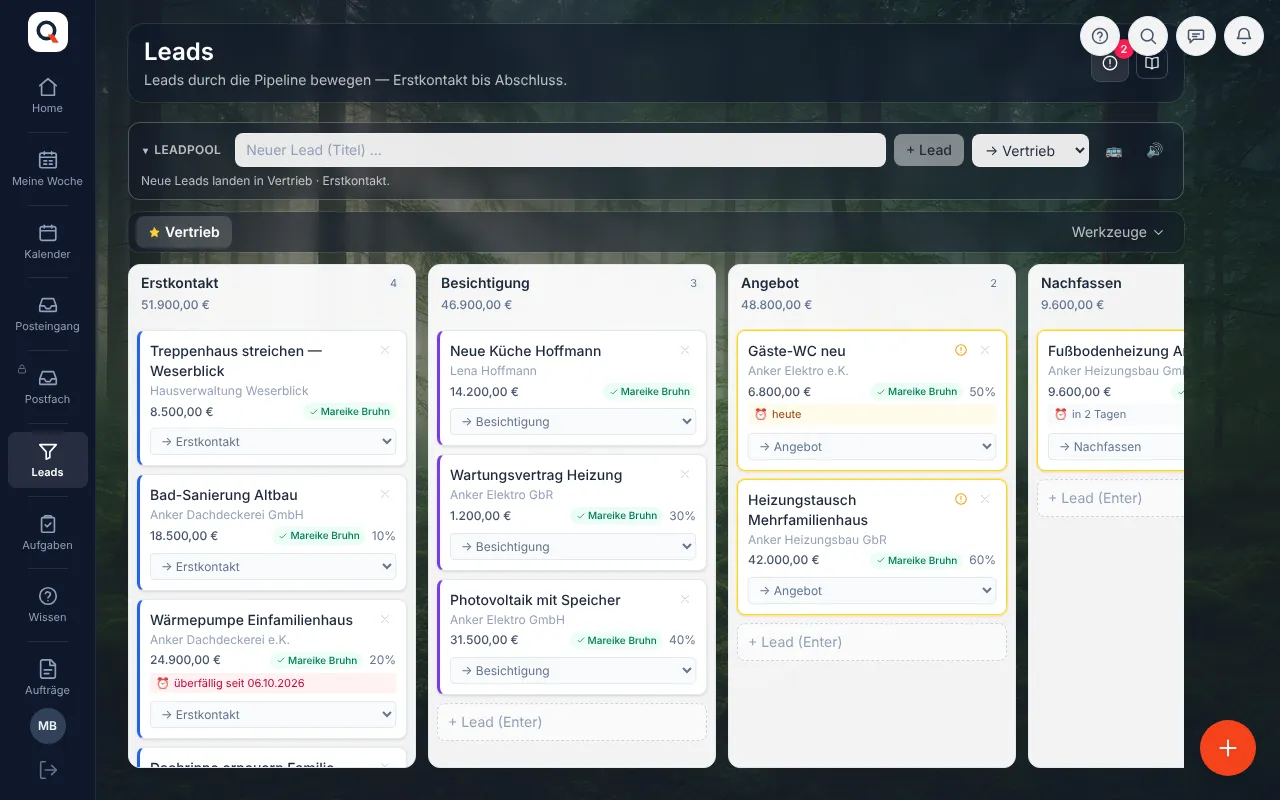
Klicke oben rechts im Kopf der Seite auf das Buch-Symbol.
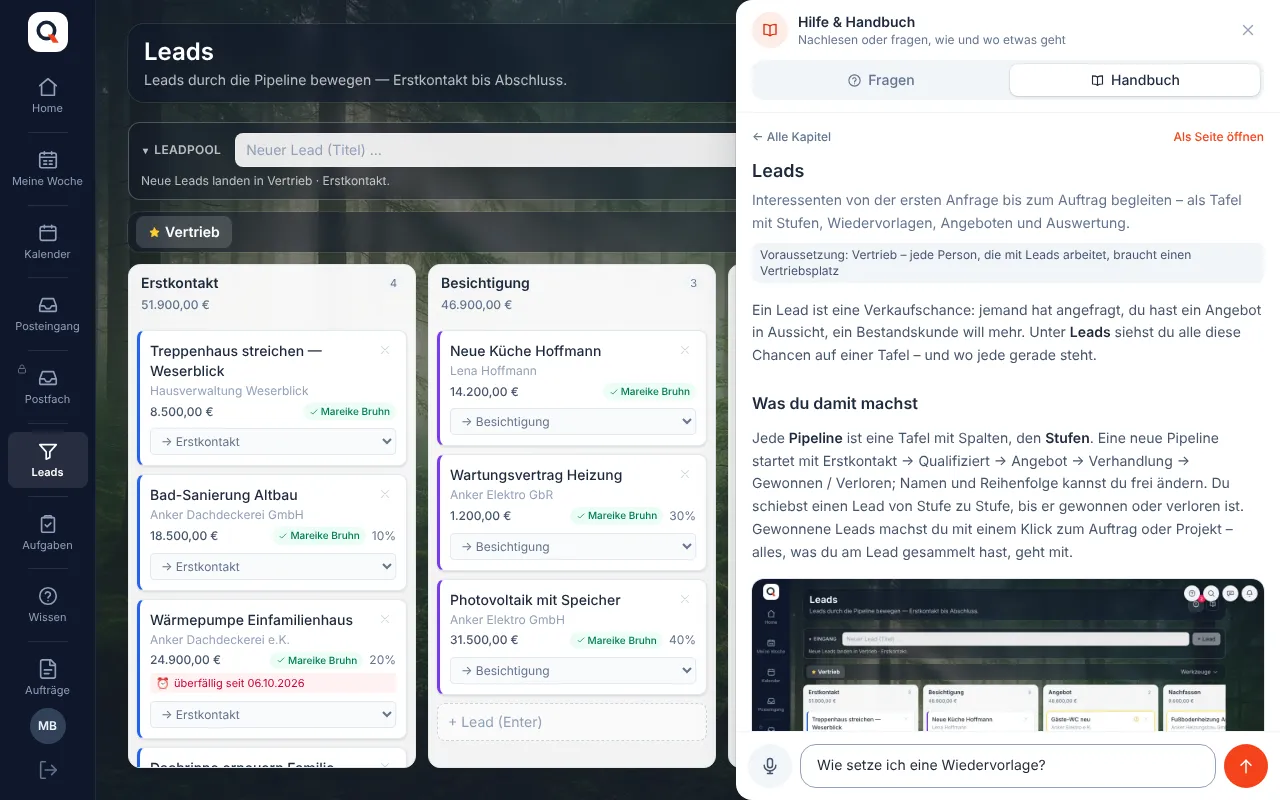
Rechts steht jetzt das Kapitel zu dieser Seite. Unten fragst du den Hilfechat dazu, ohne die Stelle zu suchen.
Ein Verweis im Kapitel springt auf die genannte Seite, das Handbuch bleibt dabei offen. Am Telefon füllt das Handbuch den Bildschirm und schließt sich beim Springen.
Eine Frage stellen
- Klicke auf das Fragezeichen oben rechts oder in der linken Leiste.
- Tippe oder sprich deine Frage, zum Beispiel „Wie setze ich eine Wiedervorlage?".
- Die Antwort enthält oft Verweise – ein Klick führt direkt an die Stelle in der App oder zum passenden Kapitel.
Der Hilfechat weiß, auf welcher Seite du gerade bist. „Wie geht das hier?" reicht deshalb meistens. Die Seite gibt ihm nur einen Vorrang: Er sucht im ganzen Handbuch, du kannst also von jeder Seite aus nach allem fragen. Im leeren Chat führt Zu dieser Seite im Handbuch zum passenden Kapitel.
Zum Kapitel fragen
Unter jedem Kapitel steht die Frage-Zeile Frag etwas zu …. Was du dort fragst, sucht der Hilfechat zuerst in diesem Kapitel, steht die Antwort woanders, findet er sie trotzdem. Auf der ganzen Handbuch-Seite steht dafür rechts der Kasten Frag zu …. Hast du ein anderes Kapitel als das der Seite aufgeschlagen und wechselst auf Fragen, steht oben Zuerst im Kapitel: …. Das × daneben hebt den Vorrang auf.
Einen Handgriff durchklicken
Bei manchen Handgriffen steht im Kapitel ein Kasten Zum Durchklicken: Bilder aus der App, auf denen markiert ist, wo du als Nächstes klickst, und darunter ein Satz dazu.
- Mit Weiter und Zurück gehst du Schritt für Schritt durch, am Telefon wischst du mit dem Finger. Die Pfeiltasten gehen auch.
- Mit Näher ran holst du die markierte Stelle heran, mit Ganzes Bild siehst du den ganzen Bildschirm. Im schmalen Hilfe-Fenster steht der Erklärer von selbst nah dran.
- Am Ende beginnt Von vorn noch einmal.
Alle Funktionen ansehen
Unter Handbuch stehen alle Funktionen nach Bereichen geordnet, je mit einem Satz, was sie tun. Über das Suchfeld findest du ein Stichwort, ein Klick öffnet das Kapitel. Mit den Verweisen unten auf der Kapitelseite blätterst du weiter.
Gut zu wissen
- Der Hilfechat sieht keine Daten. Er kennt das Handbuch und die Wege durch die App, aber nicht deine Kunden, Aufgaben oder Zahlen. Fragen wie „Wie viele offene Leads habe ich?" beantwortet er mit dem Weg, wo du es selbst siehst.
- Nicht jeder Betrieb hat alles. Manche Kapitel beschreiben Module oder Zusätze, die gebucht sein müssen. Das steht dann oben im Kapitel unter Voraussetzung.
- Was zuletzt neu war, steht auf der Kapitelseite rechts unter Zuletzt neu in diesem Bereich.
- Das Handbuch wächst mit. Jedes Kapitel nennt unten, wann es zuletzt gegen die App geprüft wurde.
- Der Rundgang zum Start steht im Hilfe-Fenster unter den Vorschlägen: Rundgang fortsetzen, wenn du ihn unterbrochen hast, sonst Rundgang starten oder Rundgang noch einmal. Mehr dazu: Erste Schritte.
Stimmt etwas im Handbuch nicht mit dem überein, was du auf dem Bildschirm siehst? Sag es uns unter Fehler melden – dann wird das Kapitel nachgezogen.