Funktionen · Einrichten und Grundlagen
Erste Schritte
Nach der Anmeldung Hey.LooQ in wenigen Schritten startklar machen, Bereiche 14 Tage kostenlos testen und mit erfundenen Beispieldaten üben.
Voraussetzung: Die Einrichtung sehen nur Admins und Chefs; Tests starten kann die Betriebsleitung
Direkt nach der Anmeldung führt dich Hey.LooQ durch das Wichtigste. Nichts davon ist Pflicht: Du kannst jeden Schritt überspringen und später nachholen.
Was du damit machst
- Du siehst, was für den Start noch fehlt, und arbeitest es Schritt für Schritt ab.
- Du probierst Bereiche aus, die dein Betrieb noch nicht gebucht hat. Jeder Bereich läuft 14 Tage kostenlos.
- Du legst erfundene Beispieldaten an, um dich in Ruhe umzusehen.
- Ein kurzer Rundgang zeigt dir, wo was liegt.
Die Einrichtung sehen Admins und Chefs. Alle anderen im Team finden dort nur den Hinweis, dass ein Administrator die Ersteinrichtung übernimmt. Die eigenen Arbeitszeiten trägt jede Person selbst unter „Meine Arbeitswoche“ ein.
So geht's
Die Einrichtung durchgehen
- Nach der ersten Anmeldung öffnet sich Schön, dass du da bist. (oder mit dem Namen deiner Firma). Oben steht, wie viele Schritte fehlen. Was schon steht, ist abgehakt.
- Zu jedem offenen Schritt gehört der Knopf Einrichten. Er führt zur passenden Einstellung. Schritte, die warten können, tragen den Vermerk „kann warten“.
- Lieber gemeinsam? Unter der Liste steht Lieber zusammen einrichten? mit dem Knopf Termin aussuchen. Er öffnet unsere Buchungsseite in einem neuen Fenster. Dort suchst du dir einen Termin aus, und wir richten Hey.LooQ zusammen mit dir ein.
- Möchtest du nicht jetzt, klicke auf Später – direkt in die App.
- Später findest du dieselbe Liste unter Optionen, Einrichtung, in der Karte Erste Schritte. Ein Balken zeigt, wie weit du bist („3 von 8 erledigt“). Jeder offene Schritt hat den Knopf Öffnen, was er bewirkt, steht hinter dem ?. Die Schritte der Buchhaltung stehen unter einer eigenen Zeile Buchhaltung. Erledigte Schritte stehen unten unter Erledigt mit Haken; ein Klick darauf öffnet die Einstellung.
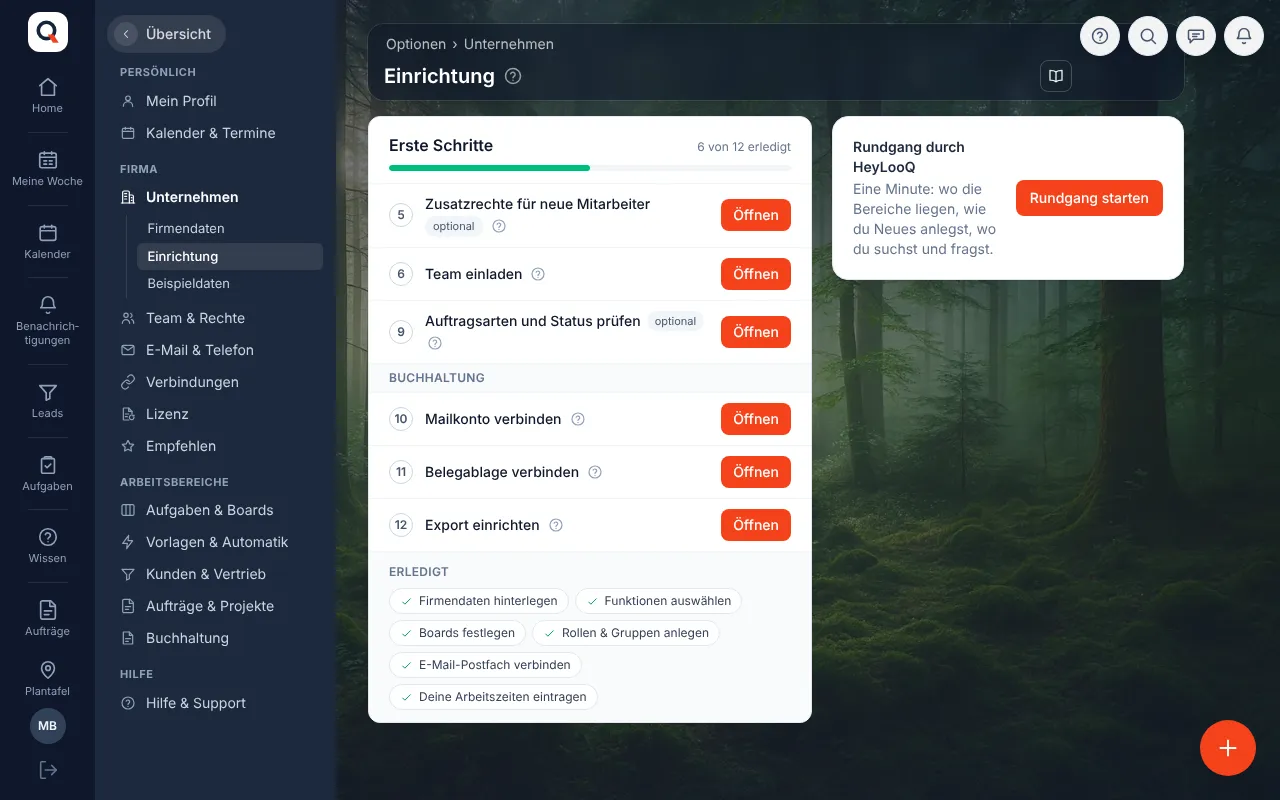
Welche Schritte du siehst, hängt davon ab, was dein Betrieb gebucht hat. Typisch sind:
- Firmendaten hinterlegen: Name, Adresse und Kontakt, sie erscheinen unter anderem auf Belegen.
- Funktionen auswählen: ansehen, was es gibt, und dazubuchen, was du brauchst.
- Boards festlegen und Rollen & Gruppen anlegen: wo Aufgaben liegen und wer wofür zuständig ist.
- Team einladen: Kolleginnen und Kollegen per E-Mail einladen. Mehr dazu: Team, Rollen & Rechte.
- E-Mail-Postfach verbinden: damit aus Mails Aufgaben werden. Mehr dazu: E-Mail-Postfach verbinden.
- Deine Arbeitszeiten eintragen: die Grundlage für Wochenplanung und Kapazität.
- Mit Buchhaltung außerdem Mailkonto verbinden, Belegablage verbinden und Export einrichten, siehe Buchhaltung einrichten.
Deine ersten Schritte in der neuen Ansicht
Mit der Neuen Ansicht (Optionen, Darstellung & Hintergrund) steht in den ersten 30 Tagen statt Noch einzurichten die Karte Deine ersten Schritte auf der Startseite. Sie führt nicht in Einstellungen, sondern zu den ersten Handgriffen deiner Branche, zum Beispiel im Handwerk: einen Kunden anlegen, einen Auftrag anlegen, einen Einsatz planen, eine Aufgabe einsprechen, dein Team einladen. Im Fahrradhandel geht es zuerst um die Belege: hereinholen, den ersten hochladen und festlegen, wohin sie gehen.
- Ein Ring zeigt, wie weit du bist („2 von 5 erledigt“).
- Der nächste offene Schritt steht mit einem Satz und einem Knopf da, der dich gleich an die richtige Stelle bringt. Die übrigen öffnest du mit einem Klick auf ihre Zeile.
- Was du erledigt hast, hakt Hey.LooQ von selbst ab, egal ob du über die Liste gegangen bist oder nicht. Beispieldaten zählen dabei nicht.
- Darunter steht Lieber zusammen einrichten? mit Termin aussuchen.
- Dieselbe Liste öffnest du auf jeder Seite über Erste Schritte unten in der linken Leiste, über Hilfe.
Sind alle Schritte erledigt, verschwinden Karte und Knopf. Die übrigen Einstellungen findest du über Weitere Einstellungen oder unter Optionen, Einrichtung. Was dein Betrieb nicht gebucht hat, steht nicht in der Liste.
Der Rundgang
Sobald du nach der Registrierung in der App bist, startet ein kurzer Rundgang. Er zeigt nacheinander auf die wichtigsten Stellen: die Leiste mit allen Bereichen, Aufgaben, Benachrichtigungen, Kunden, Leads, das runde +, die Suche und die Hilfe. Bereiche, die dein Betrieb nicht gebucht hat, lässt er aus.
- Mit Los geht's und Weiter gehst du Schritt für Schritt durch, mit Zurück einen Schritt zurück.
- Später weiter unterbricht den Rundgang. Hey.LooQ merkt sich die Stelle für dich, auch auf einem anderen Gerät. Esc tut dasselbe.
- Überspringen beendet ihn; von selbst kommt er dann nicht wieder.
- Weitermachen oder noch einmal ansehen kannst du jederzeit: im Hilfe-Fenster (Fragezeichen oben rechts) mit Rundgang fortsetzen bzw. Rundgang noch einmal, oder unter Optionen, Einrichtung. Dort steht auch, an welchem Schritt es weitergeht.
Am Telefon liegen Kunden, Leads und die Hilfe unter Mehr; der Rundgang zeigt dann darauf.
Am Telefon ist der Kopf jeder Seite eine schmale Zeile: Zurück, Name der Seite, rechts Buch und Zahnrad. Hat die Seite weitere Knöpfe, etwa Export bei den Kunden oder Vorwoche in Meine Woche, stehen sie hinter ⋯. Ein Tipp darauf klappt sie im Kopf auf, ein zweiter oder ein Tipp daneben klappt sie wieder zu. Was eine Seite tut, steht nicht mehr als Absatz unter dem Namen, sondern hinter dem ? daneben.
Einen Bereich 14 Tage testen
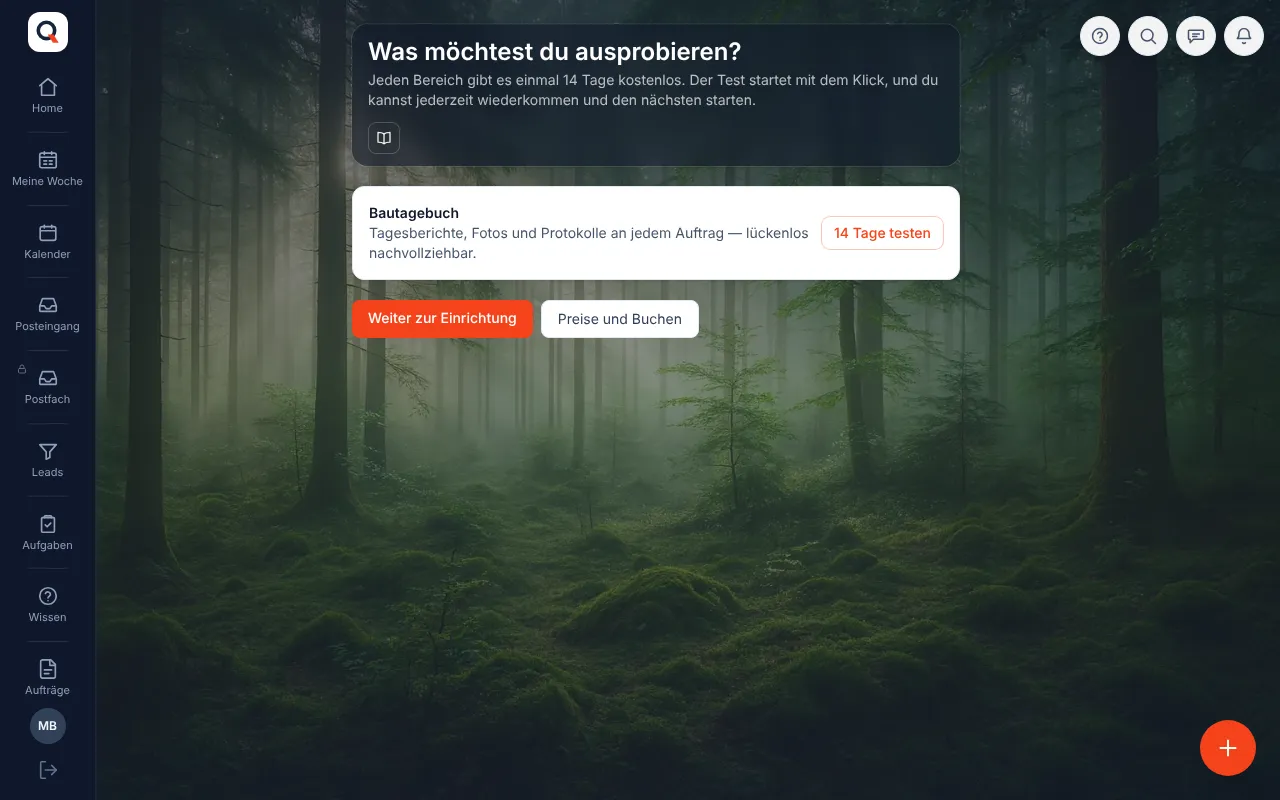
- Öffne Was möchtest du ausprobieren?. Zur Wahl stehen Buchhaltung, Vertrieb und Bautagebuch, jeweils ohne das, was bei dir schon läuft.
- Klicke bei dem Bereich, den du sehen willst, auf 14 Tage testen. Der Test startet sofort. Danach steht dort „Test läuft noch …“ mit den verbleibenden Tagen.
- Jeden Bereich testest du einmal. Danach steht dort „Test schon genutzt – buchen auf der Lizenzseite“.
- Mit Weiter zur Einrichtung gehst du zurück zur Liste, mit Preise und Buchen direkt zu Jetzt buchen.
Direkt nach der Registrierung erscheint dieselbe Auswahl mit Kästchen. Was du ankreuzt, ist in der Testphase mit dabei. Du kannst es jederzeit wieder abwählen oder mit Ohne Auswahl weiter überspringen.
Hat dein Betrieb nur die Buchhaltung, zeigt die Übersicht unten die Karte Mehr als Belege?. Hey.LooQ 14 Tage testen schaltet nach einer Rückfrage Aufgaben, Kunden, Kalender und Leads frei. Danach wählst du, was du ausprobieren möchtest.
Aus dem Test heraus buchen
Solange etwas im Test läuft, steht oben auf der Lizenzseite Du testest gerade: was im Test ist und wie viele Tage noch. Dorthin kommst du auch über Jetzt buchen im Hinweis unten links. In der neuen Ansicht steht die Testphase am Rechner als Kasten unten in der Leiste: wie viele Tage noch, Jetzt buchen und Beratung. Dort suchst du dir einen kostenlosen Termin aus, und wir richten Hey.LooQ mit dir ein.
- Klicke auf Jetzt buchen. Es öffnet sich ein Fenster mit zwei Schritten.
- Laufzeit und Zahlung: Oben steht, was du buchst. Was gerade im Test ist, ist schon angehakt; nimm einen Haken heraus, wenn du es nicht willst. Darunter wählst du, wie du die Jahreslizenz bezahlst: jährlich (11 für 12, ein Monat geschenkt), halbjährlich oder quartalsweise (die Monate voll). Mit Zugänge oder Zusatzleistungen ändern kommst du zur vollen Preisliste.
- Klicke auf Weiter zur Bestellung. Prüf die Rechnungsadresse, wähl SEPA-Lastschrift oder PayPal, und erteile das Mandat bzw. verknüpfe PayPal. Danach kommst du hierher zurück und machst dort weiter. Bei der Lastschrift steht kurz Wir übernehmen das Lastschriftmandat; nach ein paar Sekunden ist Zahlungspflichtig bestellen frei, ohne dass du noch etwas drücken musst.
- Hake die zwei Bestätigungen an und klicke auf Zahlungspflichtig bestellen.
- Es erscheint grün Gebucht — das hat geklappt mit dem Tag, ab dem dein Vertrag gilt, und darunter, was du gebucht hast. Schließ das Fenster mit Fertig.
Hey.LooQ gibt es als Jahreslizenz. Monatlich steht nur da, wenn du den Belegeingang allein buchst, oder wenn du schon einen Monatsvertrag hast: Der bleibt, wie er ist.
Bezahlt wird erst nach dem Ende deiner Testphase. Deine Daten und Einstellungen bleiben. Läuft schon ein Vertrag und du testest nur einen Bereich dazu, gilt das Gebuchte ab dem nächsten Tag.
Was du gebucht hast, steht danach jederzeit auf der Lizenzseite unter Dein Vertrag: das Basismodul und jedes Modul mit Häkchen, deine Zugänge und wann du zuletzt gebucht hast. Hast du in der Testphase gebucht, steht dort Gebucht mit dem Tag, an dem der Vertrag beginnt, und der Hinweis unten links (in der neuen Ansicht der Kasten in der Leiste) ist weg. Ein Modul im Test ist gelb markiert, ein gekündigtes grau mit dem Tag, bis zu dem es noch läuft.
Solange du nichts gebucht hast, steht unter dem Kopf Deine Auswahl mit dem Vermerk Noch nicht gebucht: was du gerade nutzt und was es nach der Testphase kosten würde. Kündigen musst du dort nichts. Die Testphase endet von selbst.
Ein Angebot von Hey.LooQ annehmen
Haben wir dir ein Angebot zusammengestellt, steht es ganz oben auf der Lizenzseite: Dein Angebot von Hey.LooQ, mit dem, was drin ist, deinem Preis und ein paar Worten von dem, der es gemacht hat. Wer im Betrieb den Vertrag verwaltet, bekommt dazu eine Nachricht in der Glocke und, wenn eingeschaltet, eine Mitteilung aufs Handy. Oft kommt das Angebot auch als Mail mit einem Link.
- Klicke auf Angebot ansehen und buchen. Es öffnet sich das Fenster zum Buchen, mit dem Angebot schon angehakt.
- Nimm einen Haken heraus, wenn du etwas nicht willst. Unter Dazunehmen? stehen, was wir dir noch vorschlagen und was du gerade testest. Ein Haken nimmt es mit.
- Wähl, wie du bezahlst: jährlich (ein Monat geschenkt), halbjährlich oder quartalsweise.
- Weiter geht es wie oben unter „Aus dem Test heraus buchen“, ab Weiter zur Bestellung.
Der Preis im Angebot ist der aus deiner Preisliste. Groß steht, was es je Mitarbeiter und Arbeitstag kostet, darunter der Betrag im Monat. Hast du schon einen Vertrag, nimmt dir ein Angebot nichts weg: Was du gebucht hast, bleibt angehakt, das Angebot kommt dazu.
Passt es nicht, klicke auf Lieber nicht. Du kannst kurz sagen, warum; das ist freiwillig. Wir erfahren es und melden uns, wenn du magst.
Den Link aus der Mail kannst du auch ohne Anmeldung öffnen. Du siehst, was angeboten ist. Zum Annehmen meldest du dich mit deinem Hey.LooQ-Konto an und landest direkt beim Angebot. Ein Angebot gilt bis zu dem Tag, der darauf steht; schickt dir jemand ein neueres, gilt nur noch das neue.
Noch kein Hey.LooQ-Zugang? Dann kommt dein Angebot als Mail mit einem Link.
- Klicke im Angebot auf Annehmen und 14 Tage kostenlos testen. Deine Mail steht schon drin; du vergibst ein Passwort und bestätigst die Mail.
- Trag deine Firma ein. Firmenname und dein Name sind schon ausgefüllt, oben steht noch einmal, was im Angebot ist.
- Klicke auf Unternehmen anlegen und testen. Du testest jetzt 14 Tage kostenlos, genau mit den Modulen aus dem Angebot.
Gebucht ist damit noch nichts. Passt es, öffne die Lizenzseite und klicke im Angebot auf Angebot ansehen und buchen; weiter geht es wie oben. Bezahlt wird auch dann erst nach den 14 Tagen. Buchst du nicht, endet der Test von selbst, du musst nichts kündigen. Hast du doch schon einen Zugang, klicke unter dem Knopf auf Anmelden und übernehmen und danach auf In meinen Zugang übernehmen und buchen.
Ein Branchenpaket buchen
Auf der Lizenzseite steht zwischen Basismodul und Modulen das Branchenpaket Fahrrad: Buchhaltung, Buchhaltung Premium mit Freigabe, Belegklammer, Kundenverträge & Abos und die Liquiditätsplanung (Beta, ohne Aufpreis) zu einem Preis. Durchgestrichen daneben steht, was die Teile einzeln kosten.
- Klicke in der Karte des Pakets auf den Schalter. Alles, was drinsteckt, kommt mit in den Korb. In der Liste darunter trägt es das Schild im Branchenpaket Fahrrad statt eines eigenen Schalters.
- Buche wie oben beschrieben.
Schließt du bis zum 31.12.2026 ab, ist die Einrichtung kostenlos dabei. Nimmst du das Paket wieder heraus, gehen die Zusätze mit; die Buchhaltung bleibt im Korb, bis du sie selbst herausnimmst.
Die Zahlung umstellen
Läuft deine Jahreslizenz, steht unter Dein Vertrag bei Bezahlen: jährlich, halbjährlich oder quartalsweise. Klicke auf die Zahlung, die du willst. Sie gilt ab der nächsten Rechnung. Hast du das Jahr schon bezahlt, gilt sie ab dem nächsten Vertragsjahr. Zahlst du quartalsweise und stellst auf jährlich um, kommt der Rest des Jahres in einer Rechnung, ab dem nächsten Jahr mit dem geschenkten Monat.
Die Bankverbindung ändern
Zahlst du per Lastschrift und hast ein neues Konto, trägst du die neue IBAN selbst ein. Ein Formular brauchst du dafür nicht.
- Öffne die Lizenzseite. Klicke im Kasten Bezahlung auf Bankverbindung ändern.
- Trag bei unserem Zahlungsdienstleister die neue IBAN ein und bestätige sie.
- Du kommst hierher zurück. Nach ein paar Sekunden steht im Kasten das neue Konto mit dem Ende der IBAN.
Bis du bestätigst, buchen wir wie bisher vom alten Konto ab. Danach nur noch vom neuen, das alte Mandat nutzen wir nicht mehr. Brichst du ab, steht im Kasten Änderung fortsetzen. Ändern kann die Betriebsleitung.
Kündigen
- Öffne die Lizenzseite und klicke unter Dein Vertrag auf Vertrag kündigen. Dort steht, zu welchem Tag der Vertrag endet.
- Wähle, wie es bis dahin weitergeht. Bis zum … weiterarbeiten: Mails und Belege laufen wie gewohnt. Ab sofort anhalten: Hey.LooQ ruft keine Post mehr ab und verschiebt nichts mehr in deinen Postfächern. In die App kommst du bis zum Vertragsende weiter, etwa für den Belegexport.
- Klicke Zum … kündigen (beim Anhalten Zum … kündigen und anhalten).
Nach der Kündigung steht an der Karte Gekündigt zum …. Dort kannst du jederzeit umentscheiden: Ab sofort anhalten oder Bis zum … weiterarbeiten. Arbeitet Hey.LooQ wieder, holt es die Mails aus der Zwischenzeit nach. Kündigung zurücknehmen nimmt auch das Anhalten zurück. Kündigen kann die Betriebsleitung, gelöscht wird dabei nichts.
Beispieldaten anlegen und löschen
- Öffne Optionen, Beispieldaten.
- Klicke auf Beispieldaten anlegen. Es entstehen fünf Kunden, zwei Projekte mit Aufgaben, zwei Aufträge, zwei Leads und zwei Termine, miteinander verknüpft.
- Sieh dich um: Die Liste verlinkt auf die Bereiche, in denen sie stehen.
- Wenn du genug geübt hast, klicke auf Beispieldaten löschen und bestätige mit Ja, löschen.
Gut zu wissen
- Nur die Beispieldaten selbst verschwinden. Hast du an einen Beispielkunden einen echten Auftrag gehängt oder im Beispielprojekt eine eigene Aufgabe angelegt, bleibt dieser Eintrag stehen. Deine Daten werden nie mitgelöscht.
- Alle Beispieladressen enden auf „.invalid“. An sie geht nie eine Mail hinaus. Die Beispieltermine blockieren keine Buchungszeit.
- Ein Test endet von selbst. Es wird nichts abgebucht und nichts gekündigt.
- Kommt nach der Registrierung keine Bestätigungsmail, sieh im Spam-Ordner nach. Gibt es mit der Adresse schon ein Konto, kommt gar keine Mail: Setz dann unter Passwort vergessen ein neues Passwort. Auf der Seite nach der Registrierung kannst du die Mail mit Mail noch einmal schicken neu anfordern oder gleich ein kostenloses Erstgespräch buchen.
- 7, 3 und 1 Tag vor dem Ende deiner Testphase bekommst du eine Erinnerung per Mail. Bist du noch kaum dazu gekommen, Hey.LooQ auszuprobieren, steht darin ein Link: Damit verlängerst du die Testphase einmal um 7 Tage, nach einer Rückfrage. Hast du schon gebucht, kommen keine Erinnerungen mehr.
- Endet deine Testphase oder dein Vertrag, ohne dass du buchst, ruhen auch deine Postfächer: Hey.LooQ liest, sortiert und verschiebt dann keine Mails mehr, auch keine Rechnungen. Buchst du danach, holt es die Mails aus der Zwischenzeit von selbst nach.
- Sind alle Schritte erledigt, öffnet sich die Willkommensseite nicht mehr.
Einstellen
- Alle Optionen im Überblick: Optionen im Überblick.
- Firmendaten: Unternehmen. Beispieldaten und Einrichtung liegen in den Optionen unter „Unternehmen“.