Funktionen · Einrichten und Grundlagen
Optionen im Überblick
Alle Einstellungen von Hey.LooQ an einem Ort: Profil, Hintergrund, Firmendaten, Verbindungen, Fehler melden und weiterempfehlen – mit Suche.
Voraussetzung: Manche Punkte sehen nur Admins und Chefs oder Personen mit dem passenden Recht; Bereiche ohne gebuchtes Modul fehlen
Unter Optionen liegt alles, was du in Hey.LooQ einstellen kannst. Die Einstellungen der einzelnen Fachbereiche erklärt das jeweilige Kapitel. Hier steht, wie die Optionen aufgebaut sind und was in den allgemeinen Teilen steckt.
Was du damit machst
Die Startseite der Optionen zeigt je Bereich einen Kasten mit allen seinen Unterpunkten – ein Klick auf einen Unterpunkt öffnet ihn direkt, ein Klick auf den Titel den ersten. Die Kästen stehen in dieser Reihenfolge:
- Persönlich betrifft nur dich: Mein Profil und Kalender & Termine (Kalender, Terminbuchung für Kunden).
- Firma betrifft den ganzen Betrieb: Unternehmen (Erste Schritte), Team & Rechte (Team, Rollen & Rechte), E-Mail & Telefon (E-Mail-Postfach verbinden, Anrufe & Telefonnotizen), Verbindungen, Lizenz und Empfehlen.
- Arbeitsbereiche gehören zu je einem Modul: Aufgaben & Boards (Aufgaben & Boards), Vorlagen & Automatik (Automationen, Vorlagen & Wiederkehr), Kunden & Vertrieb (Kunden, Leads), Aufträge & Projekte (Aufträge, Projekte), Zeit & Abrechnung (Zeiterfassung & Abrechnung) und Buchhaltung (Buchhaltung einrichten).
Als letzter Kasten steht Hilfe & Support: Hilfe-Assistent fragen und Support-Tickets.
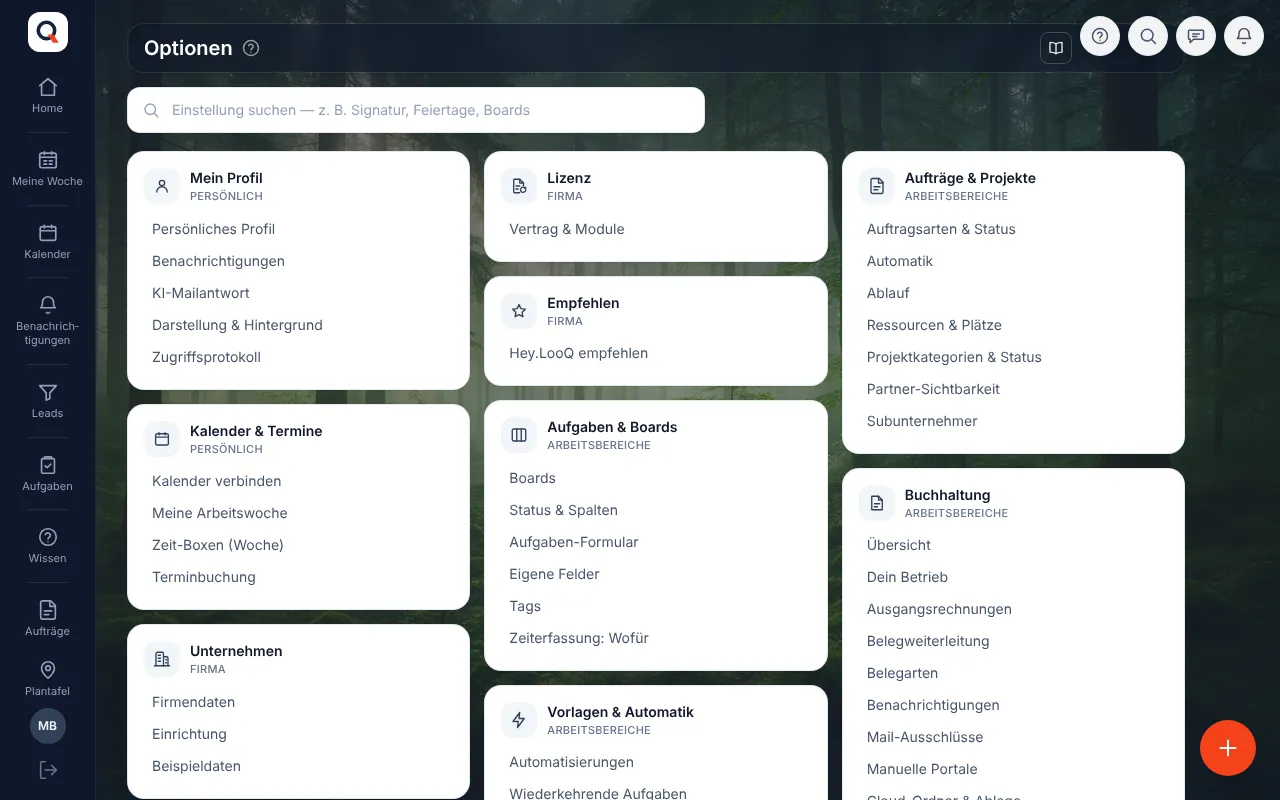
Du siehst nur, was für dich gilt. Punkte für Admins und Chefs fehlen bei allen anderen. Einige Punkte öffnen sich auch mit einem einzelnen Recht, etwa zum Einladen von Mitgliedern. Bereiche, deren Modul dein Betrieb nicht gebucht hat, fehlen ganz.
So geht's
Eine Einstellung finden
- Öffne Optionen.
- Tippe im Feld Einstellung suchen ein Wort ein, zum Beispiel „Signatur“, „Feiertage“ oder „Boards“. Die Suche schaut in Namen, Gruppen und Stichworten und ignoriert Groß- und Kleinschreibung und Umlaute.
- Klicke auf einen Treffer oder drücke Enter für den ersten. Mit Esc leerst du das Feld.
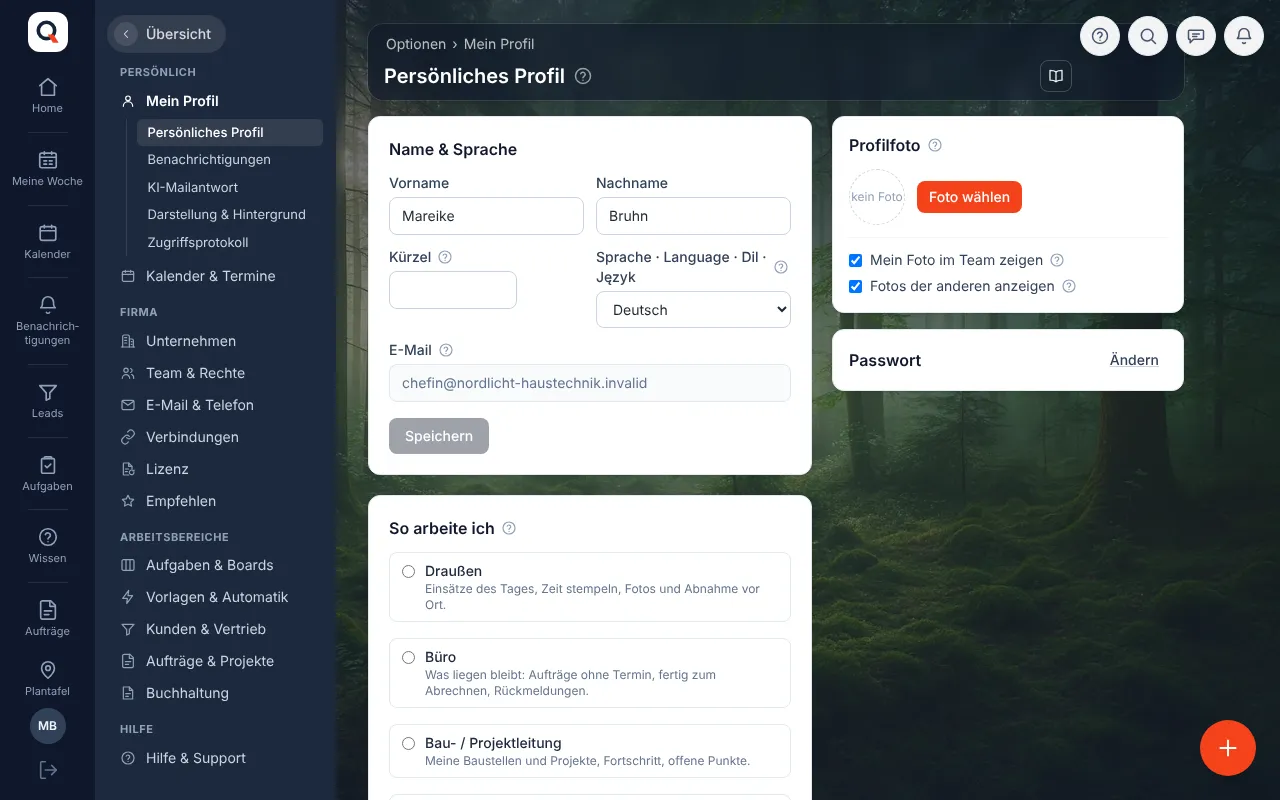
- Auf jeder Unterseite zeigt die Spalte links alle Bereiche, der aktuelle ist aufgeklappt. Mit Übersicht gehst du zurück. Über der Überschrift steht außerdem der Weg dorthin, etwa Optionen › Aufträge & Projekte – ein Klick auf einen Schritt bringt dich dorthin. Der runde Pfeil links neben der Überschrift bringt dich zu der Seite zurück, von der du gekommen bist, das gilt auf jeder Seite von Hey.LooQ. Am Handy ersetzt eine Leiste oben die Spalte. Die Spalte bleibt auch bei Punkten stehen, die in einem anderen Bereich liegen, etwa bei der Terminbuchung. Die linke Leiste markiert dann Optionen.
Dein Profil pflegen
- Öffne Mein Profil, Persönliches Profil.
- Ändere in der Karte Name & Sprache Vorname, Nachname, Kürzel und Sprache und klicke auf Speichern. Der Knopf wird erst aktiv, wenn du etwas geändert hast. Das Kürzel erscheint im Avatar und in Listen. Die Sprache gilt für das Diktat und die Antworten der KI-Assistenten; Menüs und Knöpfe bleiben vorerst Deutsch. Das alles steht auch hinter dem ? am jeweiligen Feld.
- Daneben wählst du unter Profilfoto mit Foto wählen ein Bild, ein vorhandenes tauschst du mit Anderes Foto oder nimmst es mit Entfernen weg. Mein Foto im Team zeigen und Fotos der anderen anzeigen bestimmen, ob Kolleginnen und Kollegen dein Foto sehen und ob du die Fotos der anderen siehst. Aus heißt: überall das Kürzel.
- Unter So arbeite ich wählst du Draußen, Büro, Bau- / Projektleitung, Geschäftsführung oder Nach meiner Rolle. Das bestimmt, was du auf der Startseite zuerst siehst, und ändert keine Rechte. Die Wahl gilt sofort, ohne Speichern.
- In der Karte Anmelde-E-Mail steht die Adresse, mit der du dich anmeldest. Mit Ändern gibst du eine neue ein und klickst auf Bestätigungslink schicken. Du bekommst eine Mail an die neue Adresse, manchmal zusätzlich eine an die bisherige; öffne dort jeweils den Link und bestätige auf der Seite, die sich öffnet. Erst dann gilt die neue Adresse, bis dahin meldest du dich mit der bisherigen an und die Karte zeigt, dass der Wechsel noch wartet. Dein Passwort bleibt dabei gleich.
- In der Karte Passwort klickst du auf Ändern, gibst das neue Passwort zweimal ein (mindestens 8 Zeichen) und klickst auf Passwort ändern. Abbrechen schließt die Felder wieder.
Hintergrund und Menü
Ganz oben unter Darstellung & Hintergrund steht der Schalter Neue Ansicht. Er ist von Anfang an an: Links steht eine breite Leiste mit Wörtern statt der schmalen Leiste mit Symbolen. Die Unterpunkte eines Bereichs, etwa die Boards unter Aufgaben oder die Belege unter Buchhaltung, klappen darin auf; eine zweite dunkle Spalte gibt es nicht mehr. Oben in der Leiste steht Suchen, unten Hilfe, Telefon und Chat. Admins sehen dort in den ersten 30 Tagen außerdem Erste Schritte, die Liste der ersten Handgriffe (Erste Schritte). Oben rechts stehen die Uhr, die Glocke und ganz außen + Neu, das Menü des Plus-Knopfs: Darüber legst du von jeder Seite aus Neues an, etwa eine Aufgabe. Sind es mehr als sieben Bereiche, stehen selten gebrauchte wie Wissen, Lager oder Marketing unter Mehr. Brauchst du die Unterpunkte des Bereichs, in dem du gerade bist, gerade nicht, klappst du sie mit dem kleinen Pfeil rechts neben seinem Namen zu; die Seite bleibt dabei, wo sie ist. Derselbe Pfeil oder ein Klick auf den Namen des Bereichs klappt sie wieder auf. Brauchst du mehr Platz, klappst du die Leiste mit dem Pfeil neben dem Logo ein: Dann bleibt eine schmale Leiste mit den Symbolen, der Name steht da, wenn du mit der Maus darüberfährst. Die Unterpunkte des Bereichs, in dem du gerade bist, gehen als Karte neben der Leiste auf, wenn du über sein Symbol fährst oder es anklickst. Derselbe Pfeil, dann unter dem Logo, klappt die Leiste wieder auf. Hey.LooQ merkt sich das auf diesem Gerät. Am Handy bleibt alles, wie es ist. Schaltest du ihn aus, bekommst du die frühere schmale Leiste mit Symbolen zurück. Der Schalter gilt nur für dich und speichert sofort.
Unter Darstellung & Hintergrund wählst du in der Karte Hintergrund Standardbild, Aus (schlicht) für einen hellen Hintergrund, Eigenes Bild (Adresse) oder Bild hochladen (PNG, JPG oder WebP, bis 5 MB). Klicke auf Speichern.
Darunter stehen Was im Menü steht, Reihenfolge im Menü und Plus-Knopf nebeneinander. Alle drei sind zugeklappt und zeigen nur, was gerade gilt, etwa „Du folgst der Reihenfolge des Betriebs.“ Mit Ändern klappst du sie auf. Speichern wird erst aktiv, wenn du etwas geändert hast; Abbrechen klappt ohne Änderung wieder zu. Alles gilt nur für dich. Hast du eine eigene Reihenfolge oder einen eigenen Plus-Knopf, setzt Wieder wie im Betrieb sie zurück.
Unter Was im Menü steht blendest du aus, was du nicht brauchst. Jeder Menüpunkt hat einen Schalter: ausschalten, Speichern, und der Punkt verschwindet aus der linken Leiste und am Handy, auch aus der unteren Leiste. Was am Plus-Knopf daran hängt, fällt dort mit weg, etwa Termin mit dem Kalender oder Neuer Kunde mit den Kunden. Zur Wahl steht nur, was dein Zugang hergibt; Home und Optionen bleiben immer. Gesperrt ist damit nichts: Ein Link, etwa vom Lead zum Kunden, führt weiter hin. Hat dein Admin einen Punkt ausgeblendet, steht er ausgeschaltet und gesperrt da, mit Vom Betrieb ausgeblendet oder Für dich ausgeblendet. Benachrichtigungen steht von Anfang an so da: Deine Meldungen findest du in der Glocke oben rechts. Zurückholen kann ihn dann nur der Admin, unter Optionen → Team & Rechte, Bereich Menü (Team, Rollen & Rechte).
Darunter steht der Schalter Zahlen im Menü. Ist er an, steht neben den Boards und in anderen Bereichen, wie viel offen ist, und in der linken Leiste an Benachrichtigungen, Chat und Aufgaben, wie viel neu ist. Schaltest du ihn aus, verschwinden die Zahlen neben den Boards und Bereichen, und in der linken Leiste und unten am Handy zeigt ein Punkt statt einer Zahl, dass etwas Neues da ist. Der Schalter speichert sofort und gilt nur für dich.
Unter Reihenfolge im Menü ordnest du die Punkte der linken Leiste mit den Pfeilen nach oben und unten. Unter Plus-Knopf bestimmst du, was der Plus-Knopf anbietet, und zwar getrennt Am Rechner und Am Handy: zwei Listen, jede mit eigenen Haken und eigener Reihenfolge. Hake die Einträge an, die du willst, und ordne sie mit den Pfeilen. Am Handy stehen ohne eigene Wahl vorn Beleg erfassen, Sprach-Assistent, Telefonnotiz und Neue Aufgabe. Hattest du schon vorher einen eigenen Plus-Knopf, gilt er auf beiden Geräten, bis du eine der beiden Listen änderst. Zur Wahl stehen Sprach-Assistent, Besprechung aufnehmen, Telefonnotiz, Neue Aufgabe, Termin, Idee, Neuer Kunde, Beleg erfassen und Visitenkarte teilen. Was dein Zugang nicht hergibt oder im Menü ausgeblendet ist, erscheint auch angehakt nicht, zum Beispiel Neuer Kunde ohne Kunden-Recht oder wenn Kunden nicht im Menü steht. Warum, steht dann direkt unter dem Eintrag, etwa „Erscheint nicht: Dein Betrieb hat „Kunden“ im Menü ausgeblendet.“, und im zugeklappten Feld steht, was angehakt ist, aber fehlt. Hast du den Punkt selbst ausgeblendet, holst du ihn oben unter Was im Menü steht zurück. Hat ihn der Betrieb oder dein Admin ausgeblendet, kann ihn ein Admin für dich einblenden, unter Optionen → Team & Rechte, Bereich Menü, bei Für einzelne Mitglieder; bist du selbst Admin, führt dich der Link unter dem Eintrag dorthin. Hierher kommst du auch direkt aus dem offenen Plus-Knopf über Anpassen, die Liste für das Gerät, an dem du gerade bist, ist dann schon aufgeklappt.
Firmendaten und Integrationen
- Unternehmen, Firmendaten (nur Chef oder Admin): Firmenname, Adresse, Telefon und E-Mail. Sie erscheinen unter anderem auf Belegen. Speichern wird erst aktiv, wenn du etwas geändert hast.
- Verbindungen, Integrationen (nur Admins): Oben stehen unter Verbundene Systeme alle Systeme, die schon verbunden sind, als Kacheln, darunter die weiteren Anbieter. Ein Klick auf eine Kachel öffnet darunter ihre Einstellungen, ein zweiter Klick oder das X schließt sie wieder.
- Neu verbinden: Klicke unter Weitere Anbieter sevDesk, Pipedrive oder lexoffice (Lexware Office) an, füge den Schlüssel ein, speichere und prüfe mit Verbindung testen. Unter Wo finde ich den …? steht, wo du ihn beim Anbieter bekommst.
- Verbundenes System: In seinen Einstellungen stellst du ein, ob Kontakte und Produkte regelmäßig abgeglichen werden. Den Schlüssel ersetzt oder prüfst du unter Zugang bearbeiten oder testen, trennen kannst du über ⋯ › Trennen.
- Cloudflare und Google Search Console (mit Marketing): Hier verbindest du deine Website für Marketing-Zahlen, also Besuche, KI-Crawler und Klicks aus der Google-Suche. In der Kachel stehen die verbundenen Websites mit Jetzt abholen und Trennen, weitere kommen mit Weitere Websites verbinden dazu.
- Webex Calling: Die Kachel zeigt, wer im Betrieb sein Webex-Telefon schon verbunden hat. Verbinden tut jede Person selbst unter Telefon (Webex). Bist du schon verbunden, heißt der Knopf Meine Telefon-Einstellungen. Darunter gleicht Telefonbuch deine Kunden automatisch mit Webex ab, damit beim Anruf der Name steht (Telefon (Webex)).
Fehler melden und Wünsche äußern
- Öffne Support-Tickets. Vorn steht die Karte Neues Ticket, daneben deine Tickets (am Handy darunter).
- Wähle unter Worum geht es?: Fehler melden, Funktionswunsch, Allgemeine Anfrage oder Sonstiges.
- Trage Betreff und Beschreibung ein: was du getan hast, was passiert ist, was du erwartet hast. Optional hängst du Screenshots oder Dateien (bis 10 MB je Datei) und Links zu Videos an. Welche Dateien gehen und wie du mehrere Links angibst, steht hinter dem ? am Feld.
- Klicke auf Anfrage senden. Die Antwort kommt per E-Mail an deine Anmeldeadresse und steht im Verlauf des Tickets. Der Status zeigt: Eingegangen, In Bearbeitung, Wir warten auf deine Antwort, Gelöst oder Abgeschlossen.
Meldest du uns etwas am Telefon, per Mail oder im Gespräch, legen wir das Ticket für dich an. Es steht dann ebenso unter deinen Tickets, mit deiner Schilderung als erster Nachricht, und du bekommst dieselben Mails wie bei einem Ticket, das du selbst geschrieben hast: bei unserer Antwort, bei einer Rückfrage und wenn es gelöst ist.
Standardmäßig siehst du nur deine eigenen Tickets, die Liste heißt dann Deine Tickets. Ein Admin kann unter der Liste in der Karte Wer sieht die Tickets dieser Firma? mit Ändern auf Alle sehen alle Tickets der Firma umstellen und mit Übernehmen bestätigen. Dann heißt die Liste Tickets dieser Firma. Mehr zur Hilfe: Hilfe & Handbuch.
Hey.LooQ weiterempfehlen (Admins)
Unter Hey.LooQ empfehlen findest du in der Karte Dein Empfehlungslink deinen Link mit Link kopieren. Unter Jemanden einladen lädst du direkt ein: Name, E-Mail-Adresse und Nachricht eintragen und Einladung senden. Die Mail geht aus deinem eigenen Postfach hinaus. Ist noch keins verbunden, nimmst du Im eigenen Mailprogramm öffnen. Für jeden Betrieb, der über dich kommt, bekommst du Guthaben auf dein eigenes Abo. Die Karte Dein Guthaben daneben (am Handy oben) zeigt, was offen und was schon verrechnet ist, und nennt die Bedingungen. Über dich gekommen listet, wer sich über dich angemeldet hat. Was Link und Einladung genau bewirken, steht hinter dem ? am jeweiligen Titel.
Gut zu wissen
- Das Zugriffsprotokoll zeigt unter Einsicht durch SMOBIT jeden Zugriff des SMOBIT-Teams auf die Daten deines Betriebs, etwa um einen gemeldeten Fehler nachzustellen, mit Grund. Die Liste sehen alle im Betrieb. Daneben steht unter Dein Konto deine letzte Anmeldung.
- Was gebucht ist und was es kostet, steht unter Lizenz, Vertrag & Module (nur Admins).
- Hilfe zu einer Einstellung bekommst du über das Buch-Symbol oben auf der Seite.
Einstellen
- Persönliches: Mein Profil. Firmenweites: Unternehmen und Team & Rechte.
- Zugangsschlüssel für die Buchhaltung: Integrationen und Export an Steuerbüro & Lexware.