Aufgaben & Boards
Alle Arbeit auf Karten: Meine Aufgaben zeigt, was bei dir liegt, Boards zeigen, was im Team läuft – mit Status, Kommentaren und Checklisten.
Voraussetzung: Grundausstattung – nicht dabei, wenn dein Betrieb nur die Buchhaltung gebucht hat
Was du damit machst
Eine Aufgabe ist eine Karte mit Titel, Status und einer Person, die sich kümmert. Du siehst Aufgaben auf zwei Arten: unter Meine Aufgaben alles, was bei dir liegt, und auf einem Board alles, was ein Team zu einem Thema bearbeitet. Eine Aufgabe schiebst du von Status zu Status, bis sie erledigt ist. Dazu kommen Kommentare, Unteraufgaben, Checklisten, Tags, Dateien und die Zeit, die du daran gearbeitet hast.
So geht's
Meine Aufgaben lesen
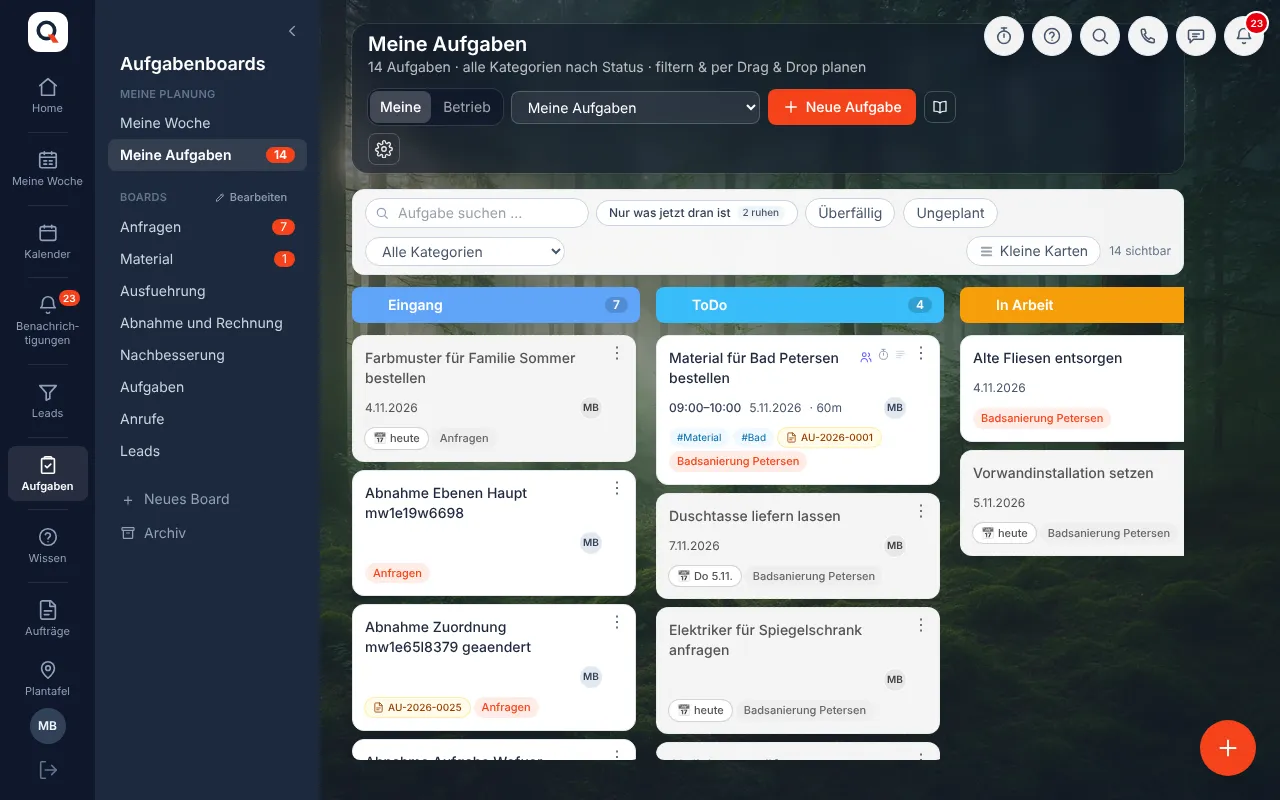
Klicke in der linken Leiste auf Aufgaben. Die Seite Meine Aufgaben zeigt deine offenen Aufgaben aus allen Boards, nach Status geordnet: Eingang, ToDo, In Arbeit, Wartet, Blockiert und Erledigt. Oben steht, wie viele Aufgaben es sind.
- Status ändern: Ziehe die Karte in eine andere Spalte. Oder klicke an der Karte auf die drei Punkte und wähle unter Status setzen die Spalte. Hat das Board der Aufgabe für diese Spalte keinen Status, zeigt Hey.LooQ einen Hinweis und lässt die Karte stehen. Schiebst du eine Karte nach Wartet, fragt eine Zeile über dem Board bis wann?: Morgen, In 3 Tagen, Nächste Woche oder ein eigenes Datum. Das wird deine Wiedervorlage, die Karte ist bis dahin grau und meldet sich am Tag in Meine Woche. Ohne Datum lässt alles, wie es ist.
- Seitlich verschieben: Passen nicht alle Spalten auf den Bildschirm, drück mit der Maus auf eine freie Stelle des Boards, etwa auf einen Spaltenkopf oder unter die Karten, und zieh nach links oder rechts. Die Leiste am unteren Rand geht weiterhin. Drückst du auf eine Karte, verschiebst du die Karte und nicht das Board. Das geht auf jedem Board genauso.
- Planen: Im selben Menü setzt Heute planen die Aufgabe auf heute, Planen für … auf einen Tag deiner Wahl. Macht die Aufgabe noch niemand, machst du sie damit, und sie steht an dem Tag in deiner Woche. Gehört sie einem Kollegen, bleibt sie seine und steht in seiner Woche. Hast du eine Wiedervorlage bis zu diesem Tag gesetzt, ist sie damit erledigt; eine spätere bleibt. Mehr dazu unter Meine Woche.
- Was schon eingeplant oder gerade nicht dran ist, ist grau: Eine Karte steht hellgrau und gestrichelt da, wenn sie schon in deiner Woche eingeplant ist oder gerade nicht dran ist. Eine kleine Pille sagt, warum:
- 📅 heute: für heute eingeplant. Sie steht in Meine Woche auf heute.
- 📅 Do 16.10.: für einen späteren Tag eingeplant.
- ⏰ Wiedervorlage 20.10.: liegt auf deiner Wiedervorlage.
- ⏳ wartet bis Mo 10.11. oder ⏳ wartet auf Status „Freigabe erhalten“: du hast gesagt, worauf sie wartet (siehe unten). Am Tag oder sobald sie in dem Status steht, ist sie wieder normal.
- ✉ wartet auf Antwort · seit 2 Tagen: die letzte Mail an der Aufgabe kam aus deinem Betrieb. Kommt die Antwort, ist die Karte wieder normal. Nach einer Woche ohne Antwort wird sie auch wieder normal und sagt ✉ keine Antwort seit 9 Tagen, als Erinnerung zum Nachfassen.
- ⛓ wartet auf: …: sie wartet auf eine andere Aufgabe (siehe unten). Ist die erledigt, ist diese wieder dran.
Fährst du mit der Maus über die Pille, steht dort mehr: seit wann, was dann passiert und wo du es änderst.
☑ bearbeitet Di 14.10. heißt: mit Für heute erledigt vom Tag genommen. Die Karte bleibt dabei normal und nicht grau, denn fertig ist sie ja noch nicht. Wartet sie zugleich auf etwas, steht dort das Warten statt „bearbeitet“.
Was heute fällig oder überfällig ist, bleibt normal, außer du hast es für heute eingeplant. Dasselbe gilt auf jedem Board und am Handy.
- Aufwand geschätzt: Hast du an der Aufgabe eine Dauer unter Zeiterfassung oder eine Uhrzeit unter Planung eingetragen, steht neben dem Titel eine kleine Stoppuhr, auch bei kleinen Karten und in Meine Woche. Fährst du mit der Maus darüber, steht da, was eingetragen ist.
- Finden: Im Feld Aufgabe suchen … suchst du nach Titel, Tag, Kunde, Auftragsnummer oder Board. Nur was jetzt dran ist blendet die grauen Karten aus und sagt, wie viele es sind. Was für heute eingeplant ist, bleibt stehen, das ist ja jetzt dran; die Einstellung merkt sich dein Browser und gilt auch auf den Boards. Überfällig und Ungeplant blenden alles andere aus, Alle Kategorien wählt ein einzelnes Board. Rechts daneben schaltest du zwischen großen und kleinen Karten um.
- Erledigtes: Erledigte Aufgaben verschwinden aus dieser Ansicht. Wo du sie wiederfindest, steht unter Archiv & Suche.
- Andere Sicht: Mit Meine und Betrieb oben wechselst du zwischen deinen Aufgaben und dem Bestand des ganzen Betriebs. Letzteres ist nur zum Lesen. Wenn du Kolleginnen und Kollegen sehen darfst, kannst du zusätzlich im Auswahlfeld eine Person wählen. Dann steht oben Aufgaben von und ihr Name.
Am Handy stehen die Status untereinander. Oben springst du mit einer Leiste von Status zu Status, den Statuswechsel machst du über die drei Punkte an der Karte. Mit der Neuen Ansicht (Optionen → Darstellung & Hintergrund) steht ein Status je Bildschirm, seitlich wischen bringt den nächsten, wie auf den Boards (siehe unten). Öffnest du Meine Aufgaben wieder, stehst du im Status, in dem du zuletzt warst.
Freie Aufgaben
Meine Aufgaben zeigt, was du machst, und was frei ist: Einer von euch soll es machen, noch hat es keiner übernommen. Gibt es so etwas, steht oben der Filter Frei. Übernehmen kannst du in der Aufgabe (siehe Wer macht das?) oder durch Einplanen: Legst du eine freie Aufgabe mit Heute planen, Planen für …, in Meine Woche oder in der Aufgabe unter Geplant auf einen Tag, machst du sie damit. Hat jemand anderes übernommen, steht sie bei dieser Person; am Board findest du sie weiter.
Eine Aufgabe anlegen
- Klicke auf Neue Aufgabe, entweder links unter der Überschrift oder im runden +-Schnellmenü unten rechts. Am Handy nimmst du das +. Auf einem Board legt das + über einer Spalte die Aufgabe gleich mit diesem Status an.
- Schreib unter Was ist zu tun? den Titel. Er ist das Einzige, was sein muss. Enter legt die Aufgabe sofort an.
- Darunter stehen drei Klicks:
- Fällig: Heute, Morgen, der nächste Freitag (freitags und am Wochenende der nächste Montag) und Datum … für jeden anderen Tag. Ein zweiter Klick auf denselben Tag nimmt ihn wieder heraus.
- Für wen: Ein Klick auf einen Namen gibt die Aufgabe nur dieser Person. Das Kästchen am Ende der Zeile nimmt weitere dazu. Ganz unten geht es Nach Rolle oder Gruppe. Wählst du niemanden, trägt dich Hey.LooQ ein. Sind es zwei oder mehr, fragt Hey.LooQ darunter Wer macht das?: Einer von euch (wer zuerst kommt, übernimmt) oder Jeder von euch (die Aufgabe steht bei jedem in der Woche). Vorgewählt ist, was das Board vorgibt. Am Knopf steht danach zum Beispiel „Anna, Ben · einer von euch“.
- Ist jemand an dem Tag nicht da? Gibst du die Aufgabe einem anderen und ist er am Fälligkeitstag im Urlaub, krank, frei, ist Feiertag oder arbeitet er an dem Wochentag nicht, steht darunter ein gelber Satz, zum Beispiel „Anna ist am Fr 6.11. nicht da – Urlaub bis Mo 9.11.“. Mit Fällig lieber … legst du die Fälligkeit auf den letzten Tag davor oder auf den Tag, an dem sie wieder da ist. Anlegen kannst du trotzdem. Ob es Urlaub oder Krankheit ist, steht nur da, wenn du die Woche dieser Person sehen darfst, sonst „nicht da“. Für dich selbst kommt der Satz nicht.
- Zuordnen: Tippe zwei Buchstaben, und darunter stehen passende Kunden, Projekte und Aufträge. Ein Klick hängt die Aufgabe daran, das × am Namen nimmt sie wieder ab. Gibt es den Kunden noch nicht, legst du ihn dort mit „…“ als neuen Kunden anlegen an, sofern du Kunden anlegen darfst.
- Die Beschreibung steht immer da. Sie ist freiwillig.
- Unter Landet auf stehen das Board und die Spalte, in denen die Aufgabe beginnt. Beides stellst du direkt dort um. Hast du Zeit-Boxen, steht dort Kommt in mit der Box davor, zum Beispiel „Kommt in Vertrieb · Board Leads in Offen“. Box und Board hängen zusammen: Wählst du eine Box, kommt ihr Board dazu, wählst du ein Board, kommt seine Box dazu. Was du selbst umgestellt hast, bleibt stehen. Darunter steht, wann die Box gilt. Ohne Tag liegt die Aufgabe in Meine Woche in der Box unter Noch offen.
- Alles andere steht unter Mehr Angaben, in vier Gruppen: Inhalt (Checkliste, Unteraufgaben, Tags, dazu Aus Vorlage, Aus E-Mail, Datei und Prozess), Zeit (Uhrzeit, Planung, Aufwand), Später (Wiedervorlage, Wiederholung) und Sonst (Rolle oder Gruppe, die Felder des Boards, Priorität, Beobachten). Ein Klick auf einen Namen holt den Abschnitt dazu, ein zweiter blendet ihn wieder aus. Hey.LooQ merkt sich, wie du Mehr Angaben verlassen hast, und zeigt es beim nächsten Mal wieder so. Hat das Board Pflichtfelder, ist es von selbst offen.
- Klicke auf Anlegen. Mit Anlegen und weiter bleibt das Formular offen für die nächste Aufgabe.
In einem Satz einsprechen: Tippe auf das Mikrofon rechts im Titelfeld und sag alles auf einmal, zum Beispiel „Material für Petersen bestellen, bis Freitag, für mich, aufs Board Material“. Was du sagst, läuft im Titel mit. Hörst du auf oder tippst noch einmal aufs Mikrofon, füllt Hey.LooQ daraus Titel, Fälligkeit, Für wen, Board, Kunde, Projekt und Auftrag. Darunter steht grün, was verstanden wurde. Angelegt wird erst, wenn du auf Anlegen klickst – vorher kannst du alles noch ändern, und Rückgängig nimmt es wieder heraus. Findet Hey.LooQ einen genannten Kunden nicht oder mehrere mit dem Namen, steht das darunter.
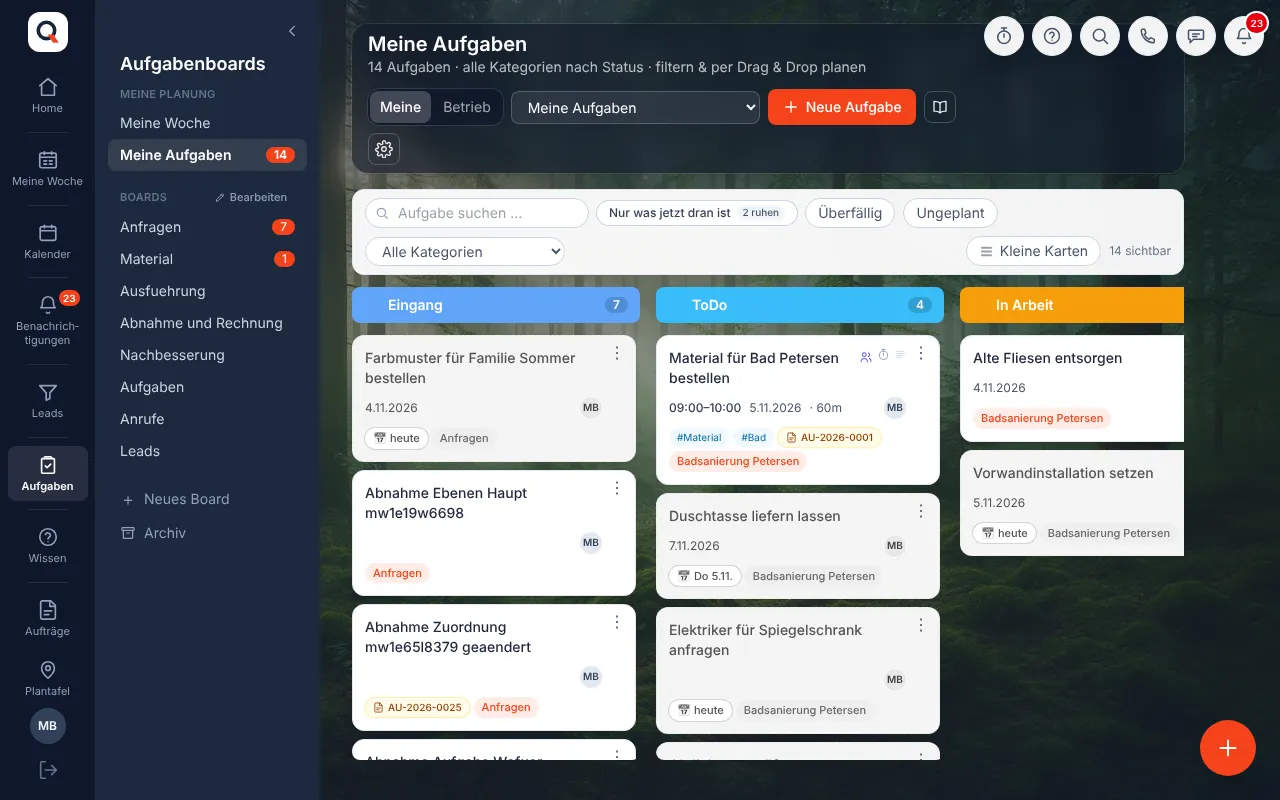
Klicke links unter der Überschrift auf Neue Aufgabe.
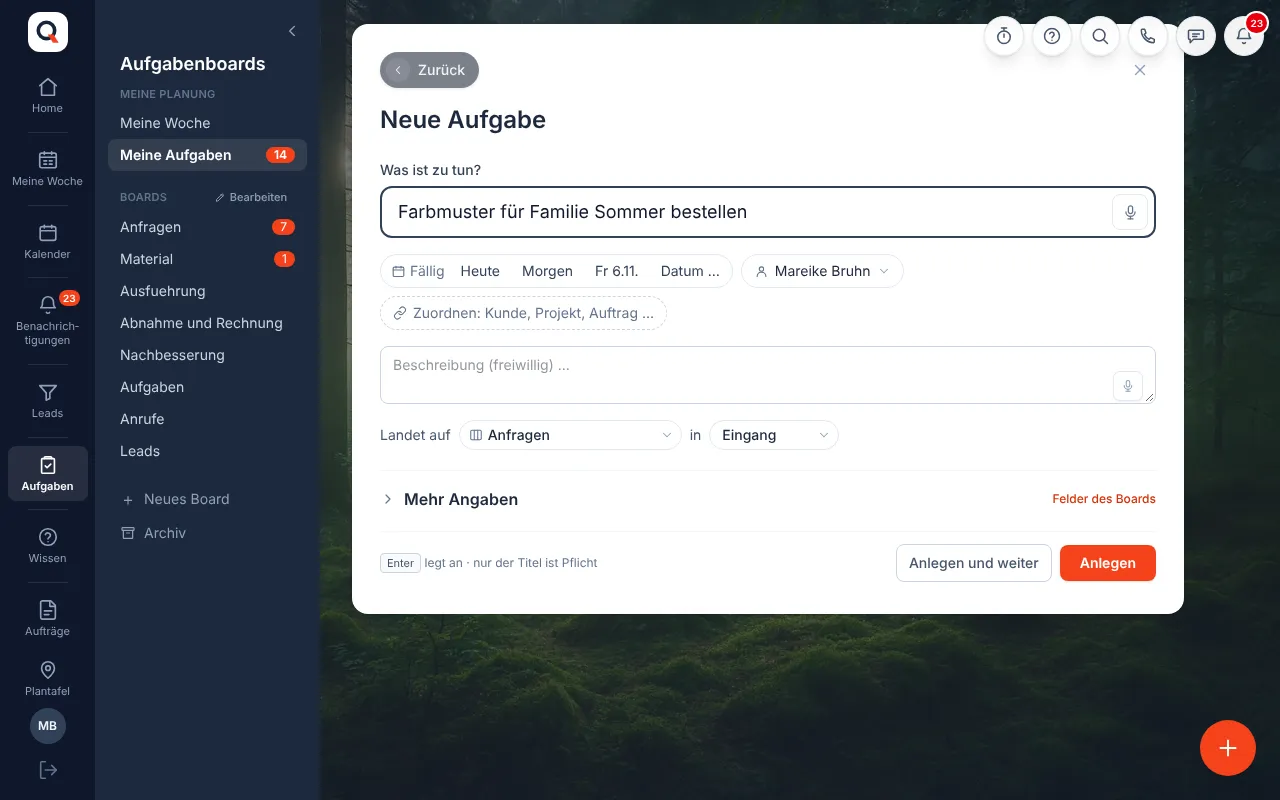
Schreib, was zu tun ist. Der Titel ist das Einzige, was sein muss.
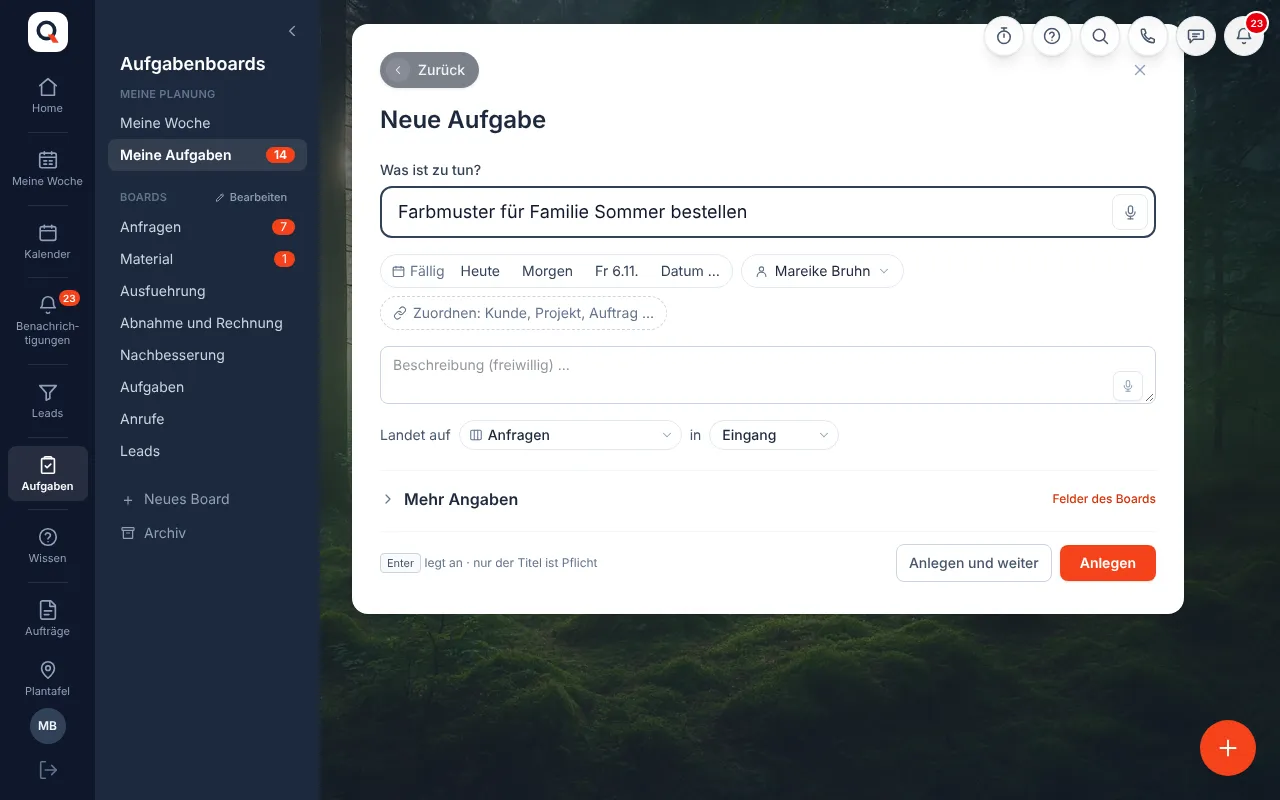
Ein Klick auf Morgen setzt die Fälligkeit. Daneben stehen Für wen und Zuordnen – auch nur ein Klick.
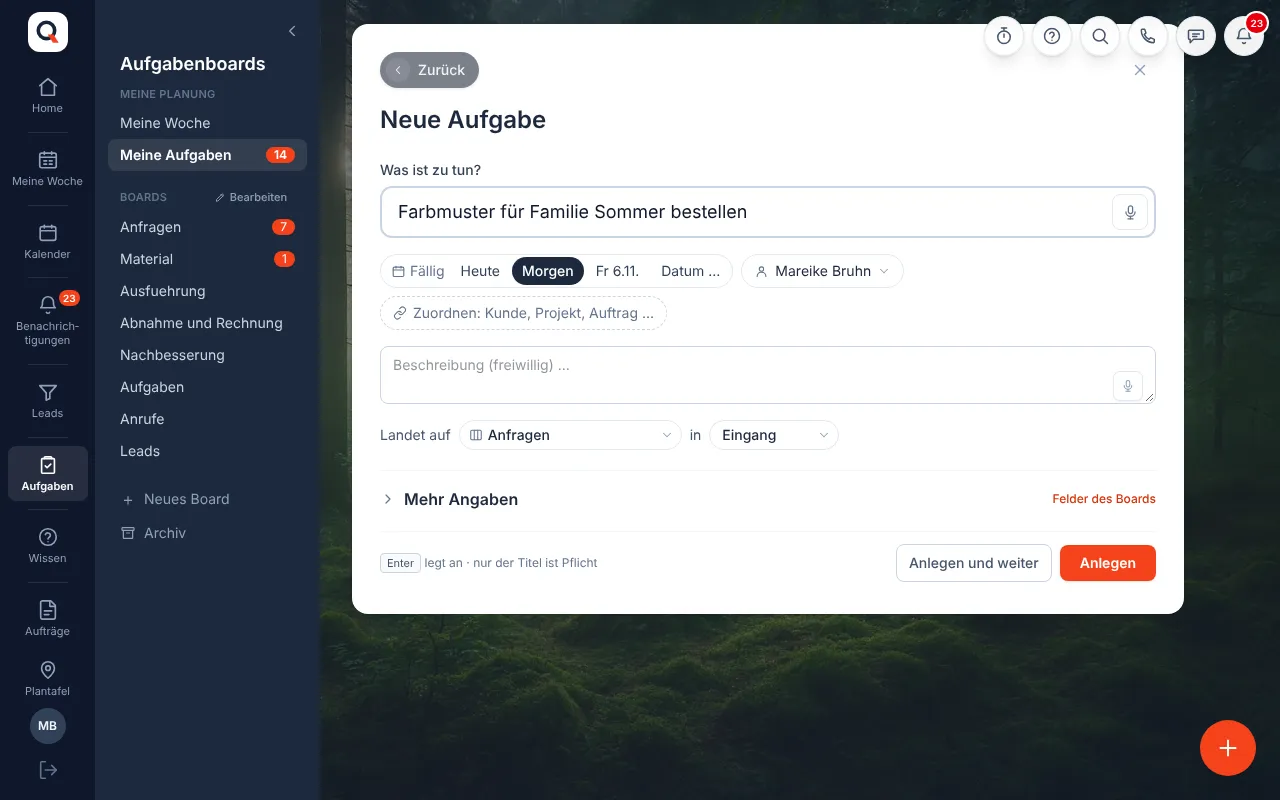
Klicke auf Anlegen oder drück Enter. Die Aufgabe steht dann auf dem Board, das unter Landet auf (mit Zeit-Boxen: Kommt in) steht.
Welches Board und welcher Status vorausgewählt sind:
- Neue Aufgabe in Meine Aufgaben oder das + unten rechts: dein Standard-Board mit seiner Startspalte. Hast du keins gewählt, gilt das Standard-Board fürs Team, und ohne das das oberste Board in der Auswahl Kategorie mit der Spalte ganz links. Dasselbe gilt aus Meine Woche und aus einem Kunden, Lead oder Auftrag.
- Neue Aufgabe auf einem Board: dieses Board, mit der Spalte ganz links.
- Das + über einer Spalte: dieses Board und genau diese Spalte.
- Aus einem Projekt das Board des Projekts, bei einer Unteraufgabe das Board der übergeordneten Aufgabe. Eine Vorlage mit Board setzt ihr Board.
- Nach Anlegen und weiter bleiben Board, Status und Plandatum für die nächste Aufgabe stehen.
Standard-Board und Startspalte einstellen: Öffne Aufgaben-Formular. Unter Mein Standard-Board wählst du das Board und die Startspalte (den Status, mit dem neue Aufgaben beginnen) und klickst auf Speichern. Darunter steht, wo neue Aufgaben bei dir gerade starten. Steht beim Board Wie im Team: … oder Erstes Board der Liste, hast du nichts Eigenes gewählt. Admins setzen daneben das Standard-Board fürs Team für alle ohne eigene Wahl. Ohne beides entscheidet die Reihenfolge: welches Board oben steht, legst du im Menü Aufgabenboards mit Bearbeiten und den Pfeilen fest, welche Spalte vorn steht, unter Status & Spalten.
Reihenfolge der Abschnitte ändern: Öffne Aufgaben-Formular. Unter Meine Aufgabe stehen die Abschnitte in der Reihenfolge, in der eine Aufgabe sie zeigt. Mit ↑ und ↓ schiebst du einen Abschnitt nach oben oder unten, mit dem Haken davor ist er gleich offen. Klicke auf Speichern. Die Reihenfolge gilt für Neue Aufgabe: Titel, Fällig, Für wen, Zuordnen, Beschreibung und Board stehen dort immer oben, deine Wahl ordnet die Abschnitte innerhalb der Gruppen unter Mehr Angaben, und was angehakt ist, steht dort gleich offen. Eine geöffnete Aufgabe zeigt immer dieselben drei Kästen (siehe unten). Reihenfolge wie ursprünglich stellt die alte Reihenfolge wieder her, Auf Team-Standard zurücksetzen löscht deine eigene Auswahl. Admins legen daneben unter Team-Standard die Reihenfolge für alle ohne eigene Auswahl fest.
Aus E-Mail: Kommt die Aufgabe aus einer Mail, klappe Mehr Angaben auf und tippe bei Inhalt auf Aus E-Mail. Darunter klappt die Fläche „Aus E-Mail“ auf: Zieh die Mail aus Outlook (oder eine gespeicherte .msg/.eml) hinein – oder tippe auf Mail-Datei wählen. Das X klappt sie wieder zu. Der Betreff wird der Titel (ohne „AW:“ oder „WG:“), der Text die Beschreibung; beides kannst du vor dem Anlegen noch ändern. Nach Anlegen hängt die Mail an der Aufgabe im Reiter E-Mail, ihre Anhänge stehen unter ihr und bei den Dateien. Was du schon gewählt hast, etwa Board oder Plandatum, bleibt stehen.
Gibt es Aufgabenvorlagen, tippst du unter Mehr Angaben bei Inhalt auf Aus Vorlage, wählst eine aus und bekommst Titel, Beschreibung, Checkliste und Unteraufgaben vorausgefüllt. Wo du sie pflegst, steht unter Automationen, Vorlagen & Wiederkehr. Wird die Aufgabe aus einem Kunden, Lead, Auftrag oder Projekt heraus angelegt, steht der Bezug schon neben Zuordnen.
Eine Aufgabe öffnen und bearbeiten
Ein Klick auf die Karte öffnet die Aufgabe als Fenster am Rand. Oben gibt es Kleinmachen, Vollbild und Schließen. Einen Knopf zum Speichern gibt es nicht: Klick hinein, ändere, fertig. Hey.LooQ speichert von selbst, oben links steht dann ✓ Gespeichert. Klappt es nicht, steht dort Nicht gespeichert mit dem Grund.
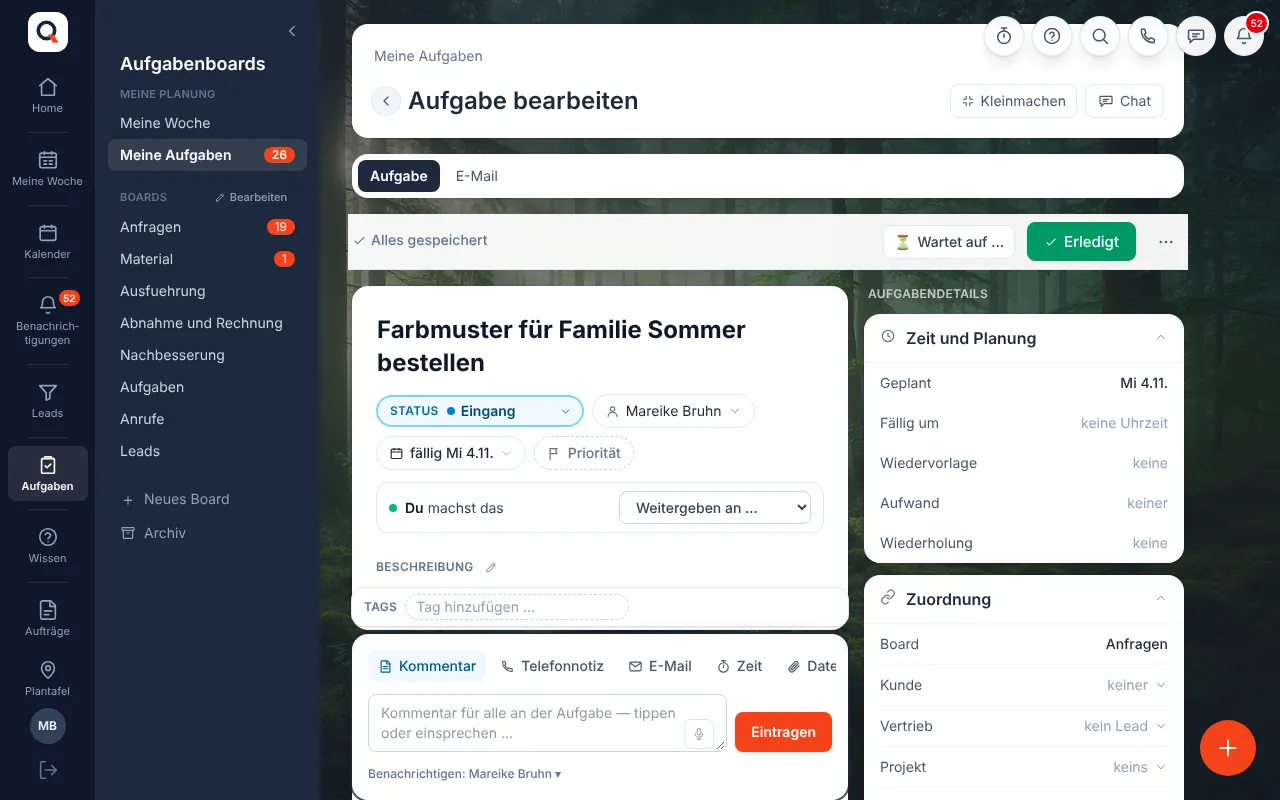
Oben stehen nur drei Knöpfe:
- Wartet auf … sagt, dass hier gerade nichts zu tun ist. Solange wird die Karte grau und nennt, worauf sie wartet, siehe unten „Worauf eine Aufgabe wartet“.
- Erledigt schließt die Aufgabe ab, Wieder öffnen holt sie zurück.
- ⋯ öffnet den Rest: Für heute erledigt nimmt die Aufgabe vom Tag, ohne sie abzuschließen (nur, wenn du sie aus Meine Woche geöffnet hast). Beobachten meldet dir Statuswechsel, auch wenn die Aufgabe nicht dir gehört. Kopieren legt eine Kopie an und öffnet sie. Zu anderer Aufgabe … hängt sie an eine andere: als Unteraufgabe darunter, mit ihr verschmolzen oder, bei einer Mail, als E-Mail daran. Löschen fragt nach.
Links steht die Aufgabe: der Titel, darunter Status, Für wen, Fällig und Priorität zum Anklicken. Der erste Knopf trägt das Wort Status und zeigt die Spalte, in der die Aufgabe steht. Ein Klick darauf öffnet die Spalten des Boards, und die Aufgabe wechselt dorthin. Darunter steht eine Zeile, die sagt, wer die Aufgabe macht (siehe Wer macht das? unten), darunter die Beschreibung. In den Titel schreibst du direkt hinein. Die Beschreibung steht erst nur zum Lesen da: Zum Ändern tippst du auf den kleinen Stift daneben, dann schreibst du hinein oder sprichst ein, und Fertig zeigt sie wieder als Text. Eine lange Beschreibung, etwa aus einer Mail, zeigt erst den Anfang, Ganz zeigen den Rest. Priorität setzt die Aufgabe auf Hoch, ein zweiter Klick nimmt es zurück. Darunter folgen Checkliste, Unteraufgaben, Ablauf und Passende Hilfe (Wissen) und, wenn ein Gespräch besprochen wurde, Besprechungen. Ist jemand, für den die Aufgabe ist, am Fälligkeitstag nicht da, steht das gelb unter den Knöpfen – wie beim Anlegen, samt Fällig lieber ….
Rechts stehen die Aufgabendetails in vier Kästen, die du auf- und zuklappst. Jede Zeile zeigt ihren Wert, ein Klick darauf öffnet das Feld. Welche Kästen offen sind, merkt sich Hey.LooQ.
- Zeit und Planung: Geplant, Fällig um, Wiedervorlage, Aufwand und Wiederholung. Die Wiedervorlage steht direkt unter Fällig um: An dem Tag meldet sich die Aufgabe bei der Person, die du daneben wählst.
- Zuordnung: das Board und je eine Zeile für Kunde, Vertrieb, Projekt, Auftrag und Vertrag. Sie verknüpfen die Aufgabe, so findet man sie auch in der Akte dort. Rechts in der Zeile steht, was zugeordnet ist, oder keiner. Ein Klick auf den Namen öffnet die Kundenakte, den Lead, das Projekt, den Auftrag oder den Vertrag. Ein Klick daneben klappt die Zeile auf und wieder zu. Leere Zeilen sind zu, was schon zugeordnet ist, steht offen da. Fehlt der Kunde noch, legst du ihn bei der Auswahl mit + Neu gleich an. Dasselbe + Neu steht beim Ansprechpartner: Er kommt zum Kunden der Aufgabe, sofern du Kunden bearbeiten darfst. Unter der Projektauswahl legst du mit + Neues Projekt eins an; der Name genügt, der Kunde der Aufgabe kommt mit. Beides hängt gleich an der Aufgabe. Jeder Wechsel von Kunde, Projekt oder Auftrag steht danach im Arbeitsprotokoll unter Änderungen, mit dem alten und dem neuen Namen. Ist auf der Aufgabe schon Zeit abgerechnet, lassen sich Projekt und Auftrag nicht mehr wechseln: Die Zeit bleibt dort, wo sie abgerechnet wurde. Vertrag gibt es nur, wenn dein Betrieb Verträge hat. Die Spalte wählst du oben am Status.
- Weitere Angaben: Für wen nach Person, Rolle oder Gruppe und die Felder des Boards.
- Kalender steht ganz unten und ist zugeklappt. Darunter steht, wie viele Termine die Aufgabe hat und wann der nächste ist. Aufgeklappt speicherst du die Aufgabe mit Als Kalendereintrag speichern als Termin, buchst einen Kundentermin oder hängst mit Einen Termin zuordnen, der schon im Kalender steht einen Termin an, der zum Beispiel aus Outlook kam.
Das Arbeitsprotokoll darunter zeigt alles, was an der Aufgabe passiert ist: Notizen, Kommentare, Telefonnotizen, Mails, Zeiten, Dateien, besprochene Schmierblätter und wer wann was geändert hat. Der Verlauf liest sich wie ein Chat: links, was vom Kunden kam (seine Mail, sein Anruf), rechts, was ihr festgehalten oder geschickt habt, in der Mitte Termine und Schmierblätter als Karte und kleine Ereignisse als Zeile. Das Neueste steht unten, direkt über Eintragen. Die Farbe sagt die Art: Notiz gelb, Kommentar blau, E-Mail violett, Anruf türkis. Oben filterst du nach Notizen und Kommentare (mit Telefonnotizen und Gesprächen), E-Mails, Zeiten, Änderungen oder Dateien. Ein längerer Eintrag klappt mit einem Klick auf. Ein Kommentar zeigt, an wen er ging, zum Beispiel Jana de Buhr an dich. Einen eigenen Kommentar entfernst du dort wieder.
Unten steht „Eintragen“. Wähle, was du festhalten willst:
- Kommentar (vorn): ein paar Worte für alle an der Aufgabe, getippt oder eingesprochen. Unter Benachrichtigen wählst du, wer eine Meldung bekommt; vorausgewählt sind die Zuständigen. Mit Eintragen steht der Kommentar im Protokoll.
- Notiz: wie ein Kommentar, aber niemand bekommt eine Meldung. Sie steht gelb im Protokoll.
- Telefonnotiz: Was folgt daraus (Nur zur Kenntnis oder Rückruf nötig), und was wurde besprochen. Hängt ein Kunde an der Aufgabe, fragt Hey.LooQ auch, wer angerufen hat, und die Notiz steht danach auch in seiner Kundenakte bei den Anrufen.
- E-Mail schreibt eine Mail mit Vorlage, Anhängen oder KI-Entwurf.
- Zeit startet und stoppt die Zeiterfassung für diese Aufgabe oder trägt eine Zeit nach, siehe Zeiterfassung & Abrechnung.
- Datei zeigt die Dateien der Aufgabe und nimmt neue an.
- Schmierblatt öffnet das Schmierblatt der Aufgabe zum Schreiben und Zeichnen. Darunter stehen alle Blätter, die schon an der Aufgabe hängen; ein Klick öffnet eins. Siehe Schmierblatt.
- Besprechung nimmt ein Gespräch auf oder nimmt eine Aufnahme an. Darunter stehen die Besprechungen an der Aufgabe. Siehe Besprechung.
- Prüfbogen legt einen Fragebogen aus einer Vorlage an der Aufgabe an, etwa für ein Erstgespräch. Ein Klick auf die Vorlage öffnet ihn; darüber stehen die Bögen, die schon an der Aufgabe hängen. Siehe Prüfbogen.
Direkt über „Eintragen“ stehen die Tags. Einen neuen tippst du ins Feld + Tag und drückst Enter oder wählst ihn aus der Liste, das × an einem Tag nimmt ihn wieder weg. Was im Feld steht, wird auch ohne Enter zum Tag, sobald du woanders hinklickst. Gespeichert wird von selbst.
Am Handy steht alles in einer Spalte: oben die Aufgabe, darunter die Kästen zugeklappt, dann das Protokoll. Eintragen bleibt mit den Tags unten am Rand.
Im Vollbild steht dasselbe, nur breiter. Daneben gibt es den Reiter E-Mail und im Kopf Kleinmachen und Chat für das Gespräch zur Aufgabe, siehe Team-Chat.
- E-Mail zeigt die Mails zur Aufgabe, eingegangene und von euch geschriebene in einer Zeitfolge, und bietet die Antwort an, siehe Auf E-Mails antworten. Die Anhänge stehen unter der Mail, aus der sie kamen; ein Klick öffnet sie. Dieselben Dateien liegen auch unter Eintragen bei Datei. Der Reiter steht immer da, auch ohne Mail.
- Mail ablegen: Zieh eine Mail aus Outlook (oder eine gespeicherte .msg/.eml) auf die Fläche „Mail aus Outlook hierher ziehen“ – oder „Datei wählen“. Hey.LooQ liest Betreff, Absender, Empfänger, Datum und Text; die Mail steht danach mit dem Schild Abgelegt in der Liste, ihre Anhänge stehen unter ihr und liegen zusammen mit der Originaldatei bei den Dateien. Kennt Hey.LooQ die Mail schon (etwa aus dem Postfach), hängt dieselbe Mail jetzt auch hier; hatte sie dort noch keine Anhänge, kommen sie aus der Datei dazu. Bilder, die im Text der Mail stecken, zählen ab 100 KB als Anhang (Bildschirmfotos), kleinere wie Signaturlogos nicht. „Aus dem Postfach wählen“ sucht unter den Mails, die Hey.LooQ schon kennt, und im Posteingang. Aus dem neuen Outlook und Outlook im Browser lässt sich meist nicht direkt ziehen – dann die Mail erst auf den Desktop ziehen oder aus dem Postfach wählen.
Worauf eine Aufgabe wartet
Klicke in der Aufgabe auf ⏳ Wartet auf …. Meist reicht ein Klick:
- Antwort des Kunden: Kommt eine Mail an diese Aufgabe, ist sie von selbst wieder dran. Ohne Datum bleibt die Karte höchstens eine Woche grau, danach steht dort „keine Antwort seit …“.
- Rückruf, Lieferung, Freigabe oder Unterlagen: Die Karte bleibt grau, bis du es löst.
- Etwas anderes: Schreib ein paar Worte, zum Beispiel „Tauschgerät“, und drücke Setzen.
- Eine andere Aufgabe …: Such die Aufgabe, auf die diese wartet. Ist die erledigt, ist diese wieder dran. Auf sich selbst oder im Kreis kann eine Aufgabe nicht warten.
- Beim nächsten Termin besprechen (ganz oben): 🗓 Termin mit … lässt die Aufgabe bis zum nächsten Termin mit ihrem Kunden ruhen. Der Kunde kommt aus der Aufgabe, aus ihrem Auftrag, Projekt oder Lead, bei einer Unteraufgabe aus der Hauptaufgabe. Die Karte ist grau und sagt „beim Kundentermin Do 12.11.“, solange keiner geplant ist „noch keiner geplant“. Im Termin steht die Aufgabe unter Zu besprechen, in der Kundenakte unter Beim nächsten Termin besprechen. Am Tag des Termins ist sie wieder dran und bleibt es, bis du sie erledigst oder löst. Hat die Aufgabe keinen Kunden, steht dort „kein Kunde an der Aufgabe“: Ordne erst einen zu und speichere.
- Bis zu einem Tag: Morgen, der nächste Montag, in 1 Woche oder ein Datum, dann Bis dahin. Bis zu dem Tag ist die Karte grau und sagt „wartet bis Mo 10.11.“, am Tag selbst ist sie von selbst wieder dran. Deine Wiedervorlage und Meine Woche bleiben dabei, wie sie sind.
- Bis zu einem Status: Darunter stehen die übrigen Spalten des Boards, zum Beispiel Freigabe erhalten. Die Karte bleibt grau, bis sie in dieser Spalte steht, gleich ob du sie dorthin ziehst, ein Kollege oder eine Automatik. Wandert die Aufgabe auf ein anderes Board, wartet sie nicht mehr.
- 📅 Plandatum oder ⏰ Wiedervorlage (bei Bis zu einem Tag): Die Aufgabe wartet bis zu diesem Tag. Bis dahin ist die Karte grau und sagt zum Beispiel „wartet auf Plandatum · Do 30.10.“. Am Tag selbst ist sie von selbst wieder dran. Das geht nur, wenn die Aufgabe ein Plandatum oder eine Wiedervorlage in der Zukunft hat. Sonst steht dort „noch keins“ oder „schon dran“. Setz dann erst das Datum in der Aufgabe. Verschiebst du das Datum, bevor der Tag da ist, wartet die Aufgabe auf das neue. Nimmst du es heraus, wartet sie nicht mehr.
Soll die Aufgabe an einem bestimmten Tag sicher wieder hochkommen, wähle vorher oben bei Wieder dran spätestens „in 3 Tagen“, „in 1 Woche“, „in 2 Wochen“ oder ein Datum. Das setzt deine Wiedervorlage.
Danach steht oben in der Aufgabe, worauf sie wartet. Ein Klick darauf ändert es, mit × löst du es wieder. Es gilt immer nur eins: Wählst du etwas Neues, ersetzt es das Alte.
Wer macht das?
Eine Aufgabe ist für jemanden – das steht oben bei Für wen. Unter den Knöpfen steht in einer Zeile, wer sie gerade macht:
- Anna Berg macht das: Die Aufgabe ist für eine Person, und sie macht sie. Mit Weitergeben an … gibst du sie jemand anderem; dann ist sie für diese Person.
- Frei · Anna oder Ben übernimmt: Sie ist für mehrere, und einer von euch soll sie machen. Noch hat keiner übernommen. Mit Ich übernehme nimmst du sie, mit Weitergeben an … gibst du sie einem von euch oder jemand anderem. Trägst du unter Geplant einen Tag ein, übernimmst du sie ebenfalls.
- Ben Kruse macht das (aus Anna, Ben): Einer von euch hat übernommen. Mit Übernehmen nimmst du sie ihm ab, mit Wieder freigeben ist sie wieder frei.
- Anna und Ben, jeder für sich: Sie ist für mehrere, und jeder von euch macht sie. Sie steht bei jedem in „Meine Woche“ und zählt bei jedem.
Ob einer oder jeder, fragt Für wen, sobald du zwei oder mehr Personen oder eine Rolle oder Gruppe wählst. Das Board gibt nur die Vorwahl. Wählst du jemanden ab, gilt: Bleibt eine Person übrig, macht sie es. War es die Person, die es gerade gemacht hat, ist die Aufgabe danach frei.
Kommentare
Einen Kommentar schreibst du unten bei Eintragen unter Kommentar, siehe oben. Er steht danach im Arbeitsprotokoll. Mit Benachrichtigen wählst du, wer dazu eine Meldung bekommt. Du kannst Personen dazunehmen oder alle abwählen. Einen eigenen Kommentar entfernst du im Protokoll wieder.
Im Protokoll steht über jedem Kommentar, an wen er ging: Jana de Buhr an dich, an Christian und Maxi. Ein Klick auf an … zeigt die vollen Namen.
Kommentar an jemanden, der die Aufgabe sonst nicht sieht: Liegt die Aufgabe auf einem Board, das nur markierte Aufgaben zeigt, oder auf einem Board, das die Person gar nicht hat, wird sie mit deinem Kommentar Beobachter. So öffnet sich die Aufgabe für sie aus der Meldung, und sie kann antworten. Wer die Aufgabe ohnehin sieht, wird nicht Beobachter. Beobachten beendet man über ⋯ › Beobachten.
Auf einen Kommentar antworten: Klicke im Protokoll unter dem Kommentar auf Antworten. Schreib oder sprich deine Antwort ein und klicke auf Antworten. Benachrichtigt werden alle, die im Gespräch schon vorkamen; wen du nicht willst, wählst du ab. Die Antworten stehen unter dem Kommentar, die älteste zuerst. Ein Kommentar mit neuer Antwort rückt im Protokoll nach unten zum Neuesten. So geht es auch an Projekt, Auftrag und Lead.
Unteraufgaben und Checklisten
- Unteraufgaben sind eigene Aufgaben mit eigenem Für wen, die unter einer größeren Aufgabe hängen. Unter der Beschreibung legst du sie mit Unteraufgabe anlegen an, ein Balken zeigt den Fortschritt. Mit + übernehmen holst du fertige Sätze aus Bausteinen oder Vorlagen. Hängt die Hauptaufgabe an einem Kunden, Projekt oder Auftrag, steht das bei der neuen Unteraufgabe schon neben Zuordnen. Mit dem × nimmst du es heraus, über Zuordnen wählst du etwas anderes. Der Ansprechpartner der Hauptaufgabe geht mit, solange der Kunde derselbe bleibt. Auch Unteraufgaben aus Bausteinen und Vorlagen bekommen Kunde, Projekt und Auftrag der Hauptaufgabe. Die Zeit, die du auf einer Unteraufgabe stoppst, zählt damit am Projekt und am Auftrag mit. Hängst du die Hauptaufgabe später an einen anderen Kunden, ein anderes Projekt oder einen anderen Auftrag, ziehen die Unteraufgaben mit, die noch dasselbe hatten. Im Protokoll der Unteraufgabe steht dann, dass es mit der Hauptaufgabe kam. Hat eine Unteraufgabe etwas anderes zugeordnet, bleibt sie, wie sie ist. Ist auf ihr schon Zeit abgerechnet, behält sie Projekt und Auftrag. Steht sie auf dem Board eines Projekts, behält sie ihr Projekt.
- Eine Unteraufgabe kann selbst Unteraufgaben haben, bis in die dritte Ebene. Unter der Hauptaufgabe siehst du alles eingerückt wie eine Gliederung. Eine Zeile mit eigenen Unteraufgaben zeigt ihren Stand, zum Beispiel 1/3; ein Klick darauf klappt sie zu oder auf. Mit dem + an einer Zeile legst du direkt darunter an. Oben in einer Unteraufgabe steht Gehört zu: mit dem ganzen Weg nach oben, jedes Stück ist ein Link. Entfernst du eine Unteraufgabe, die selbst welche hat, fragt Hey.LooQ vorher und nimmt sie mit.
- Bei einer wiederkehrenden Aufgabe steht oben Wiederholung aus der Serie: mit Link zur Serie. Dort stellst du ein, wie oft sie kommt. Unteraufgaben, die du an einer Wiederholung anlegst, gelten nur für diese eine, nicht für die nächsten.
- Die Checkliste ist für kleine Schritte, die keine eigene Aufgabe brauchen. Tippe bei Checklisten-Punkt hinzufügen … den Punkt ein und klicke auf Hinzufügen. Mit dem Haken erledigst du einen Punkt. Einen Tippfehler korrigierst du, indem du den Text des Punktes antippst: Er wird zum Eingabefeld, Enter speichert, Esc verwirft. Der Punkt bleibt an seinem Platz. Das Kreuz daneben entfernt ihn. So geht es auch bei der Checkliste an einem Lead oder Auftrag.
Mehrere Aufgaben auf einmal bearbeiten
Fahre mit der Maus über eine Karte: Links oben erscheint ein Kästchen. Ein Klick wählt die Karte, Umschalt-Klick einen ganzen Bereich, das Kästchen im Spaltenkopf alle Karten der Spalte. Oben erscheint dann eine Leiste mit N ausgewählt und den Knöpfen Status, Plandatum, Für wen, Tag, Fälligkeit, Uhrzeit, Dauer, Erledigt und Löschen. Bleibt bei Für wen eine Person, macht sie das. Was nicht klappt, meldet die Leiste mit Titel und Grund.
Boards
Ein Board ist eine Tafel für ein Thema, zum Beispiel „Angebote" oder „Werkstatt". Seine Spalten sind die Status dieses Boards. Die Boards stehen im Menü Aufgabenboards neben der linken Leiste, geordnet nach Boards, Private Boards und Freigegebene Boards, jeweils mit der Zahl offener Aufgaben in einem grauen Feld. Ein grüner Punkt an einem Board zeigt, dass dort eine neue Aufgabe für dich dazugekommen ist, die du noch nicht gesehen hast. An Meine Aufgaben steht er nur für neue Aufgaben ohne Board. Willst du die Zahlen nicht sehen, schaltest du sie unter Optionen → Darstellung & Hintergrund bei Zahlen im Menü ab (Optionen); der grüne Punkt bleibt. Mit Bearbeiten im Menü benennst du Boards um, sortierst sie und löschst sie.
Auf dem Board selbst gilt:
- Nur meine zeigt nur Aufgaben, die dir zugewiesen sind, die du übernommen hast oder die du beobachtest. Ein Klick darauf schaltet auf Alle um und zeigt das ganze Board. Gibt es freie Aufgaben, zeigt Frei nur das, was noch niemand macht.
- Das Feld Suchen: Titel, Kunde, Ansprechpartner … filtert die Karten im Board.
- Hängt ein Kunde an der Aufgabe, steht auf der Karte neben dem Titel ein kleines Personen-Symbol, auf jedem Board, in Meine Aufgaben und in Meine Woche, auch bei kleinen Karten. Zeigst du darauf, erscheinen Name, Ort, Telefon und E-Mail; ein Klick öffnet die Kundenakte. Auf dem Telefon öffnet der erste Tipp die Angaben.
- Oben steht Auf einen Blick mit drei Zahlen: Neu für dich (noch nicht geöffnet), Überfällig und Heute fällig. Ein Klick auf eine Zahl zeigt darunter genau diese Aufgaben, ein zweiter klappt die Liste zu. Gibt es Neues, steht die Liste schon offen; Alles als gesehen räumt sie auf. Neu für dich sind nur Aufgaben, die bei dir liegen: die du machst, bei denen du unter Für wen stehst oder die noch frei sind und auf dich oder eine Kollegin warten. Was eine Kollegin macht, ist für dich nicht neu, auch wenn du es nie geöffnet hast; dasselbe gilt für den grünen Punkt an der Karte. Überfällig und Heute fällig zählen das ganze Board, auch wenn Nur meine an ist. Dieselbe Leiste steht in Meine Woche.
- Im Kartenmenü gibt es zusätzlich Übernehmen (steht eine andere Person darauf, heißt es Von … übernehmen) und Kopieren.
- Chat öffnet das Gespräch zum Board im Chat-Fenster oben rechts. Was du schreibst, bekommen alle, die das Board sehen dürfen, siehe Team-Chat.
- Ablauf zeigt das Board als Diagramm. Der Stift Board-Einstellungen öffnet Status & Abschluss und Automatisierungen, siehe Automationen, Vorlagen & Wiederkehr. Den Stift sehen Admins und der Eigentümer des Boards.
Auf dem Telefon stehen die Status untereinander, oben springt eine Leiste von Status zu Status. Mit der Neuen Ansicht (Optionen → Darstellung & Hintergrund) zeigt das Board stattdessen eine Spalte je Bildschirm:
- Seitlich wischen bringt den nächsten Status. Am rechten Rand lugt er schon hervor, die Punkte darüber zeigen, wo du stehst.
- Ein Tipp auf den farbigen Spaltenkopf öffnet die Liste aller Status mit ihrer Zahl, ein Tipp auf einen springt hin. + im Kopf legt eine Aufgabe in diesem Status an.
- Jede Spalte rollt für sich. Öffnest du das Board wieder, stehst du in der Spalte, in der du zuletzt warst.
- Die Karten tragen oben ein Band, wenn sie Heute fällig oder Überfällig sind, und Erledigt in einem Abschluss-Status, der seine Aufgaben stehen lässt. Unten stehen das Datum, die Checkliste (z. B. 1/3) und die Zahl der angehängten Dateien.
- Verschoben wird wie gewohnt über ⋮, gedrückt halten wählt mehrere aus.
Gut zu wissen
- Wer sieht was: Ein Board ist privat (nur wer eingeladen ist) oder Team (alle Zugeordneten). Bei einem Team-Board kann zusätzlich gelten, dass jeder nur die Aufgaben sieht, auf denen er markiert ist. Du siehst nie mehr, als du sehen darfst.
- Wiedervorlage ist keine Frist: Fällig heißt, bis dahin muss es fertig sein. Die Wiedervorlage meldet sich an dem Tag, bei der Person, die du dort wählst, und sagt nur „schau noch einmal drauf".
- Die Leiste „Offen“ oben zeigt bis zu fünf Aufgaben, Leads, Kunden, Aufträge und Projekte, zu denen du zurückspringen willst. Hinein kommen sie mit Kleinmachen, aber auch von selbst, sobald du aus einer offenen Akte woandershin wechselst. Wer mit Schließen oder Esc zumacht, legt nichts ab. Mit dem × nimmst du einen Eintrag wieder heraus. Beim Abmelden leert sich die Leiste, das nächste Konto sieht deine Akten nicht.
- Wiederkehrende Aufgaben richtest du im Abschnitt Wiederholung ein. Mehr unter Automationen, Vorlagen & Wiederkehr.
- Telefonnotizen und Anrufe landen ebenfalls als Aufgaben, siehe Anrufe & Telefonnotizen.
- Löschen einer Aufgabe fragt vorher nach. Ein ganzes Board zu löschen nimmt seine Aufgaben mit. Beides lässt sich zurückholen: eine Aufgabe aus dem Papierkorb im Archiv, ein Board unter Gelöschte Boards.
Einstellen
Boards und alles, was an Aufgaben hängt, findest du unter Optionen im Kasten Aufgaben & Boards. Schneller geht es über das Zahnrad oben neben Neue Aufgabe: Es führt direkt dorthin.
Boards
Auf der Seite Boards klickst du auf + Neues Board. Gib Name, Privat (nur du und wer eingeladen ist) oder Team (alle Ausgewählten) und die Mitglieder an und klicke auf Board anlegen. In der Liste Meine Boards änderst du mit Bearbeiten Name und Mitglieder und stellst unter Sichtbarkeit der Aufgaben ein, ob jeder Alle Aufgaben oder Nur markierte sieht. Markiert heißt: zuständig, verantwortlich oder beobachtend; offene Pool-Aufgaben sieht man dazu. Unter Abteilungen & Rollen weist du das Board ganzen Abteilungen oder Rollen zu. Wer später beitritt, sieht es automatisch. Beides wirkt sofort, ohne Speichern. Löschen geht unter ⋯ an der Zeile mit Board löschen …; die Aufgaben des Boards werden mitgelöscht. Bearbeiten und ⋯ gibt es nur für Boards, die du verwalten darfst.
Ein gelöschtes Board steht darunter unter Gelöschte Boards, mit Datum, wer es gelöscht hat, und wie viele Aufgaben mitkommen. Mit Wiederherstellen ist das Board sofort wieder da, samt den Aufgaben, die beim Löschen in den Papierkorb gingen. Was vorher schon einzeln gelöscht war oder inzwischen auf einem anderen Board liegt, bleibt, wo es ist. Zurückholen darf, wer das Board auch löschen darf.
Status & Spalten
Auf der Seite Status & Spalten wählst du oben ein Board. In der Karte Spalten von „…“ stellst du für jeden Status Name, Farbe und Reihenfolge ein (Pfeile nach oben und unten). Der oberste Status ist auf dem Board die Spalte ganz links, und mit ihm beginnt eine neue Aufgabe, solange du sie nicht über das + einer Spalte anlegst. Außerdem legst du fest:
- Meine Aufgaben: in welcher der sechs Spalten er dort erscheint. Hat ein Status keine Spalte, fehlen seine Aufgaben in „Meine Aufgaben". Hey.LooQ warnt dich davor.
- ✓ schließt ab oder schließt nicht ab: Erreicht eine Aufgabe diesen Status, gilt sie als erledigt.
- archiviert automatisch oder bleibt auf dem Board: Ob erledigte Aufgaben ins Archiv wandern oder in der Spalte stehen bleiben.
Hast du an einer Zeile etwas geändert, erscheint dort Speichern; damit übernimmst du sie. Neue Status legst du unten mit + Hinzufügen an. Daneben siehst du, wie die Status aller Boards auf die Spalten von „Meine Aufgaben“ verteilt sind. Steht in einem Status, den du löschst, noch etwas, wählst du, wohin die Aufgaben umziehen. Dieselbe Seite gibt es für ein einzelnes Board über den Stift auf dem Board unter Status & Abschluss. Dort stellst du unter Wenn mehrere Personen gewählt sind auch die Vorwahl für Wer macht das? ein: Einer von euch oder Jeder von euch. An jeder Aufgabe lässt sich das unter Für wen anders wählen. Status pflegen Admins und der Eigentümer des Boards.
Standard-Board und Aufgaben-Formular
Auf der Seite Aufgaben-Formular wählst du oben unter Mein Standard-Board das Board und die Startspalte, in denen neue Aufgaben beginnen. Admins setzen daneben das Standard-Board fürs Team; es gilt für alle ohne eigene Wahl, die das Board sehen dürfen. Das + an einem Board oder einer Spalte, ein Projekt und eine übergeordnete Aufgabe geben ihr eigenes Board vor. Darunter legst du unter Meine Aufgabe fest, in welcher Reihenfolge die Abschnitte einer neuen Aufgabe stehen und was gleich zu sehen ist. Unter Abschnitte steht jeder Abschnitt in einer Zeile: der Haken davor heißt „gleich offen“, die Pfeile ↑ und ↓ schieben ihn. Kategorie und Status, Für wen und Weitere Angaben lassen sich verschieben, aber nicht ausblenden; Checkliste und Unteraufgaben gibt es nur beim Anlegen. Der Titel steht immer oben. Unter Bezüge stehen Kunde, Vertrieb (Lead), Projekt und Auftrag. Die Bezüge sind angehakt, bis du sie abwählst. Was nicht angehakt ist, holst du in Neue Aufgabe bei Mehr Angaben dazu. In einer geöffneten Aufgabe steht jeder Bezug als Zeile unter Zuordnung und ist zu, solange nichts zugeordnet ist. In Neue Aufgabe sucht Zuordnen nach den angehakten Bezügen. Admins setzen daneben einen Team-Standard für alle ohne eigene Auswahl. Speichern wird erst aktiv, wenn du etwas geändert hast.
Eigene Felder
Auf der Seite Eigene Felder ergänzt du das Aufgabenformular um eigene Angaben, entweder für Alle Kategorien oder nur für ein Board. Wähle den Typ (Text, Mehrzeilig, Zahl, Ja/Nein, Datum oder Auswahl), setze Pflicht?, wenn das Feld ausgefüllt sein muss, und klicke auf + Hinzufügen. Mit In Leads? und In Kunden? erscheint das Feld auch dort. Änderst du ein bestehendes Feld, erscheint an seiner Zeile Speichern. Löschen blendet ein Feld nur aus, vorhandene Werte bleiben. Das dürfen Admins und Personen mit dem Recht Eigene Felder verwalten.
Tags
Auf der Seite Tags legst du im Katalog Tags vorab an, benennst sie um (das zieht überall mit), gibst ihnen eine Farbe und bestimmst ihre Rolle: Arbeitsart (Fläche) färbt die Karte, Merkmal (Rahmen) zeichnet einen Rahmen darum. Klickst du an einer Zeile auf den Papierkorb, fragt Hey.LooQ direkt darunter, ob der Tag nur aus der Liste verschwindet (Aus dem Katalog nehmen) oder von allen Datensätzen (Überall entfernen). Daneben stehen unter Steht an Datensätzen, aber nicht im Katalog frei getippte Tags zum Übernehmen. Tags pflegen Admins.
Mit Vertrieb stehen neben jedem Tag außerdem zwei Symbole. Das Ablage-Symbol holt jeden Lead, der diesen Tag trägt, in den Leadpool – solange der Tag am Lead steht. Das Stapel-Symbol macht den Tag zur Sammlung: Seine Leads stehen im Pool als eine Zeile, die du in Ruhe durchgehst (etwa die Visitenkarten einer Messe). Beides zugleich geht nicht. Mehr dazu unter Leads.
Board-Assistent
Auf der Seite Board-Assistent beschreibst du, was das Board leisten soll, und Hey.LooQ schlägt Spalten vor. Wähle Aufgaben-Board oder Lead-Pipeline, dann Beschreiben (tippen oder einsprechen, auf Wunsch mit einer PDF oder einem Foto als Vorlage) oder JSON einfügen. Klicke auf Vorschlag erstellen, prüfe die Vorschau und lege das Board mit Board anlegen an, bei mehreren mit Boards anlegen. Vorgeschlagene Automatisierungen kommen ausgeschaltet an. Das dürfen nur Admins.
Boards aus Meistertask übernehmen
Kommst du von Meistertask, nimmst du deine Boards mit. Unter Board-Assistent wählst du Aus Meistertask.
- Öffne in Meistertask das Projekt und klicke oben auf den Projektnamen.
- Wähle Exportieren und klicke bei JSON auf Exportieren.
- Sobald Meistertask im Dashboard meldet, dass die Datei fertig ist, lade sie herunter.
- Leg die ZIP in Hey.LooQ ab, so wie sie ist. Für mehrere Projekte wählst du mehrere Dateien auf einmal. Sollen die Zuständigen mitkommen, exportierst du dasselbe Projekt noch einmal bei CSV. Auch die kommt als ZIP, die legst du genauso mit dazu, ausgepackt geht es auch.
- Wähl in der Vorschau, was mitkommt: Hak die Boards an, die du willst. Je Board entscheidest du mit Aufgaben mitnehmen, ob die Aufgaben mitkommen, und mit Auch die erledigten, ob auch die abgehakten dabei sind.
- Mit der CSV steht darunter Zuständige aus Meistertask: Wähl für jede Person, wer sie in Hey.LooQ ist.
- Klicke auf Board anlegen.
Übernommen werden die Spalten mit Namen, Farbe und Reihenfolge, je Meistertask-Projekt ein Board. Eine Spalte wie „Erledigt“ schließt in Hey.LooQ ab, Spalten mit „warten“ im Namen zählen als wartend. Hat dein Projekt keine Spalte für Erledigtes, kommt hinten Erledigt dazu, denn in Hey.LooQ wandert eine erledigte Aufgabe in eine Spalte. Ohne Haken bei Aufgaben mitnehmen kommen nur die Spalten, die Aufgaben bleiben in Meistertask.
Nimmst du die Aufgaben mit, kommen Titel, Notiz, Fälligkeit mit Uhrzeit und die Checkliste mit, in derselben Reihenfolge wie in Meistertask. Erledigte stehen abgehakt in der Spalte, die abschließt, mit dem Tag, an dem du sie in Meistertask erledigt hast. Kommentare und Anhänge gibt Meistertask in diesem Export nicht heraus, archivierte Aufgaben auch nicht. Auch das dürfen nur Admins.
Die Zuständigen stehen nur in der CSV. Hast du sie vergessen, legst du sie in der Vorschau mit CSV aus Meistertask dazulegen nach, als ZIP oder ausgepackt, deine Haken bleiben. Exportier beide am selben Tag: Aufgaben, die nach dem JSON-Export dazukamen, stehen nur in der CSV und kommen nicht mit. Heißt jemand in Meistertask genauso wie in Hey.LooQ oder hat dieselbe Adresse, ist die Person schon ausgewählt. Wer mit niemand bleibt, dessen Aufgaben kommen ohne Zuständigen an und stehen frei im Board. Neue Konten legt der Import nicht an: Fehlt jemand, lade die Person zuerst unter Team ein.