Auf E-Mails antworten
Antworten schreiben lassen: Stichworte sagen, die KI formuliert zwei Entwürfe, du prüfst und sendest direkt aus Hey.LooQ – oder schreibst eine neue Mail.
Voraussetzung: Zum Senden aus Hey.LooQ braucht es ein verbundenes Postfach mit Sendezugang (SMTP oder Office 365)
Du musst keine Mail mehr von Grund auf tippen. Du sagst in Stichworten, was du antworten willst, die KI macht zwei vollständige Entwürfe daraus, und du entscheidest, was rausgeht.
Was du damit machst
Jede eingegangene Mail, die in Hey.LooQ liegt, bringt einen eigenen Antwortbereich mit. Du erreichst ihn dort, wo die Mail steht: an der Aufgabe im Reiter E-Mail, am Lead, am Auftrag, am Projekt und am Servicefall. Du sprichst oder tippst, was du sagen willst. Die KI schreibt es aus, mit dem ganzen Mailverlauf im Blick. Was du übernimmst, siehst du als Vorschau und kannst es noch ändern. Gesendet wird erst, wenn du auf Senden klickst.
Als Absender schlägt Hey.LooQ das Postfach vor, das die Mail empfangen hat. Deine Antwort steht danach im Verlauf neben der Mail, damit niemand im Team ein zweites Mal antwortet.
So geht's
Auf eine Mail antworten
- Öffne die Aufgabe (oder den Servicefall) und dort den Reiter E-Mail. Am Lead, am Auftrag und am Projekt klappst du den Bereich Kunde und E-Mails auf.
- Klicke unter der Mail auf KI-Antwort entwerfen & senden.
- Prüfe oben Absender, An und Betreff. Als Absender ist das Postfach vorgewählt, in dem die Mail ankam.
- Schreibe oder sprich darunter ins Feld Stichworte für die KI, was du antworten willst, zum Beispiel „Termin nächste Woche Dienstag anbieten, Material ist bestellt". Zum Sprechen klickst du auf das Mikrofon. Du kannst auch einen fertigen Text hineinkopieren und dazuschreiben, was anders werden soll, etwa „in Du-Form". Die KI übernimmt dann alle Abschnitte und ändert nur das.
- Klicke auf Entwerfen. Es erscheinen Variante 1 und Variante 2.
- Klicke bei der besseren Variante auf Übernehmen. Der Text landet direkt darunter im Feld Antwort (Vorschau — wird so gesendet).
- Passt etwas noch nicht, tippe oder sprich unter den Varianten, was anders werden soll („kürzer", „förmlicher"), und klicke auf Neu. Klappt ein neuer Entwurf nicht, steht der Grund direkt darunter, und die bisherigen Varianten bleiben stehen. Hast du schon Übernehmen geklickt, klicke nach Neu noch einmal auf Übernehmen. Du kannst den Text im Feld auch direkt ändern.
- Klicke auf Senden. Darunter steht Gesendet ✓.
Willst du ganz ohne KI antworten, tippst du den Text direkt ins Feld Antwort (Vorschau — wird so gesendet). Mit Einsprechen diktierst du ihn.
CC und BCC setzen
- Klicke im Antwortfenster auf + CC / BCC.
- Trage bei CC Adressen ein, die die Antwort sichtbar mitbekommen. Bei BCC stehen Adressen, die für alle anderen unsichtbar bleiben.
- Mehrere Adressen trennst du mit Komma.
Hatte die eingegangene Mail weitere Empfänger, übernimmt Hey.LooQ sie von selbst ins CC. Deine eigenen Postfächer und der Empfänger der Antwort sind davon ausgenommen. Das Feld ist dann schon offen, damit nichts unbemerkt mitgeht. Ist eine Adresse ungültig, hält Hey.LooQ den Versand an und sagt dir, welche.
Eine Kurzantwort einsetzen
Für Sätze, die du immer wieder schreibst, legst du Vorlagen an (siehe unten). Im Antwortfenster stehen sie als Knöpfe neben Kurzantwort:. Ein Klick füllt das Antwortfeld mit Anrede und Text, gesendet wird dabei nichts. Steht schon Text im Feld, fragt Hey.LooQ Den bisherigen Text ersetzen?.
Den Mailverlauf mitschicken
Unter dem Antworttext steht das Häkchen Ursprünglichen Mailverlauf unter die Antwort zitieren. Es ist gesetzt. Nimm es heraus, wenn der Verlauf nicht mitgehen soll. Die Reihenfolge in der gesendeten Mail ist: deine Antwort, deine Signatur, darunter das Zitat.
Einen Terminlink mitschicken
Unter dem Antworttext steht Dazu: mit dem Knopf Terminlink. Er öffnet eine Auswahl:
- Alle Terminarten: Der Kunde sucht sich auf deiner Buchungsseite aus, worum es geht.
- Eine bestimmte Terminart, etwa Erstgespräch: Der Kunde sieht gleich die freien Termine dieser Art.
- Eigenen Link erstellen …: ein Link nur für diesen Kunden. Du legst fest, worum es geht, wie lange es dauert, wo es stattfindet, ab wann und bis wann er buchen kann. Mit Link in die Antwort setzen steht die Adresse in deiner Antwort. Eine eigene Mail mit dem Link geht dabei nicht hinaus. Den Link findest du danach auch unter Terminbuchung → Feste Links.
Eingesetzt wird an der Stelle, an der die Schreibmarke steht. Bei den ersten beiden steht im Text {Buchungslink} bzw. {Buchungslink: Erstgespräch}, beim Senden wird daraus Termin buchen zum Anklicken. Fragt die Mail nach einem Termin, setzt die KI {Buchungslink} schon selbst in den Entwurf.
Dateien anhängen
Neben Terminlink steht Anhängen:
- Vom Rechner … wählt eine oder mehrere Dateien von deinem Gerät.
- Aus den Dateien des Kunden … zeigt die Dateien am Kunden und an seinen Leads, Aufträgen und Projekten. Hake an, was mitgehen soll. Der Kunde ist der der Aufgabe, im Mail-Lotsen der, den der Lotse zur Mail erkannt hat.
Die Anhänge stehen unter dem Text, mit × nimmst du einen wieder heraus. Zusammen dürfen sie höchstens 3 MB groß sein, so viel nehmen die Postfächer an. Programme (.exe und ähnliche) hängt Hey.LooQ nicht an. Anhänge gehen nur mit, wenn du aus Hey.LooQ sendest, nicht über Eigenes Mailprogramm.
Im eigenen Mailprogramm antworten
Oben im Antwortfenster wählst du zwischen Aus Hey.LooQ senden und Eigenes Mailprogramm. Beim zweiten öffnet der Knopf Im Mailprogramm öffnen einen vorbereiteten Entwurf in Outlook, Apple Mail oder was bei dir Standard ist. Dort sendest du selbst und es gilt die Signatur deines Mailprogramms. Deine Wahl merkt sich Hey.LooQ als Standard.
Neben der Mail gibt es außerdem ↩ Antworten, ein schneller Weg ohne KI: Er öffnet direkt dein Mailprogramm mit „Re:" im Betreff und dem zitierten Text. Bei Mails aus Office 365 führt In Outlook öffnen ↗ in die Original-Mail mit allen Anhängen.
Eine neue Mail schreiben
Eine eigene Seite zum Mailschreiben gibt es nicht. Das Fenster Mail schreiben öffnest du dort, wo der Empfänger steht:
- an der Aufgabe (oben E-Mail),
- in der Kundenakte (Mail schreiben),
- am Lead (Mail an Kontakt),
- im Auftrag (Mail schreiben),
- oder per Sprach-Assistent, der das Fenster mit Empfänger und deinem Anliegen vorbefüllt.
Das Fenster hat dieselben Felder wie die Antwort: Absender, An, + CC / BCC, Betreff und Nachricht. Mit ✨ KI-Entwurf beschreibst du, worum es geht, und bekommst wieder zwei Varianten. Mit Senden geht die Mail raus. Mail an einen Kunden aus einem Lead oder Auftrag heraus landet im Verlauf dieses Vorgangs.
Unter dem Text steht Einsetzen: Buchungslink. Hast du in der Terminbuchung Terminarten angelegt, öffnet der Knopf eine Auswahl: Alle Terminarten, dann wählt der Kunde selbst, oder eine bestimmte Terminart, etwa Erstgespräch, dann sieht er gleich die freien Termine dieser Art. Im Text steht danach {Buchungslink} bzw. {Buchungslink: Erstgespräch}, an der Stelle, an der die Schreibmarke stand. Beim Senden wird daraus Termin buchen zum Anklicken. Ist die Terminart bis dahin ausgeschaltet oder umbenannt, geht die Mail nicht raus, und das Fenster sagt, welche Terminart fehlt.
Das Fenster schließt nur mit dem X oben oder Abbrechen unten, nicht mit einem Klick daneben. Hast du schon etwas eingegeben, fragt Hey.LooQ vorher, ob du es wirklich schließen willst.
Oben im Fenster wählst du unter Vorlage eine deiner E-Mail-Vorlagen. Betreff und Text stehen dann drin, mit den Angaben der Aufgabe bzw. des Leads statt der Platzhalter, etwa dem Namen des Ansprechpartners. Die festen Anhänge der Vorlage stehen unter dem Text; mit × schickst du einen für diese Mail nicht mit. Steht schon eigener Text im Feld, fragt Hey.LooQ Den bisherigen Text durch die Vorlage ersetzen?. Anhänge gehen nur mit, wenn du aus Hey.LooQ sendest, nicht über Eigenes Mailprogramm.
Gut zu wissen
- Voraussetzung zum Senden: Du brauchst ein verbundenes Postfach, über das Hey.LooQ senden darf. Fehlt es, steht im Fenster Kein sendefähiges Postfach hinterlegt. Dann richtest du es ein oder wählst Eigenes Mailprogramm. Wie das geht, steht unter E-Mail-Postfach verbinden.
- Du oder Sie: Die KI richtet sich zuerst nach der Ansprache, die beim Kunden hinterlegt ist. Ist dort nichts eingetragen, gilt deine Grundeinstellung. Steht sie auf Automatisch, gilt der Standard deines Betriebs aus den CRM-Einstellungen. Ist auch der offen, übernimmt die KI die Ansprache aus der Mail, auf die du antwortest.
- Die KI entwirft, du entscheidest. Lies den Text jedes Mal, bevor du sendest. Eine abgeschickte Mail lässt sich nicht zurückholen.
- Mehrere Mails an einer Aufgabe: Jede eingegangene Mail hat ihren eigenen Antwortbereich. Antworte unter der Mail, auf die du dich beziehst.
- Dieselbe Mail an mehreren Orten: Mit Auch zuordnen … hängst du eine Mail zusätzlich an eine andere Aufgabe, einen Lead, Auftrag oder ein Projekt. Unter Steht schon an siehst du, wo sie bereits liegt, und kannst sie wieder lösen.
Einstellen
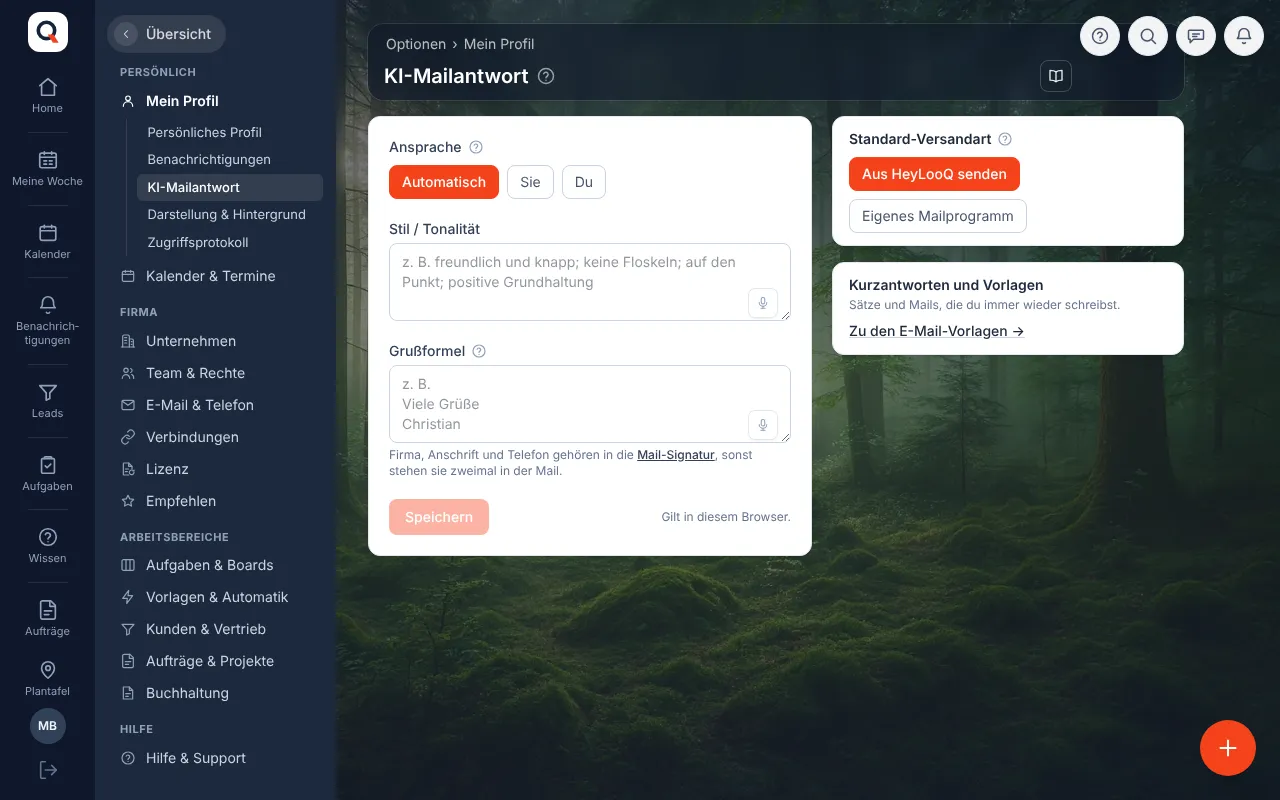
Unter Optionen im Kasten Mein Profil findest du KI-Mailantwort:
- Ansprache: Automatisch, Sie oder Du. Das ist deine Grundeinstellung für alle Kunden, bei denen nichts hinterlegt ist.
- Stil / Tonalität: ein freier Satz, wie deine Antworten klingen sollen, zum Beispiel „freundlich und knapp, keine Floskeln".
- Grußformel: der Abschiedsgruß im Entwurf. Bleibt das Feld leer, wählt die KI eine passende Formel. Firma, Anschrift und Telefon gehören nicht hierher, sondern in die Mail-Signatur, siehe E-Mail-Postfach verbinden.
- Standard-Versandart steht in der eigenen Karte daneben: Aus Hey.LooQ senden oder Eigenes Mailprogramm. Sie gilt, sobald du sie anklickst.
Klicke nach Änderungen an Ansprache, Stil und Grußformel auf Speichern. Der Knopf geht erst, wenn du etwas geändert hast. Diese Einstellungen gelten nur in dem Browser, in dem du sie gemacht hast. Am Handy stellst du sie also noch einmal ein.
E-Mail-Vorlagen pflegen
Unter Optionen im Kasten E-Mail & Telefon findest du E-Mail-Vorlagen. Dort trägst du Titel, Betreff und Text ein und klickst auf Vorlage anlegen. Links schreibst du einfach in den Text, etwa den Link, unter dem sich jemand registriert. Wo die Seite unter dem Textfeld Platzhalter anzeigt, kannst du sie im Text verwenden; beim Einsetzen an einer Aufgabe oder einem Lead stehen dort die echten Angaben. Mit 📎 Anhang hinzufügen hängst du feste Dateien an eine Vorlage, höchstens fünf und zusammen bis 3 MB – mehr nehmen nicht alle Postfächer an. Mit Bearbeiten und Entfernen pflegst du die Liste. Ist sie noch leer, bietet die Seite Vier Vorschläge übernehmen an. Die Vorlagen pflegen können Admins. Alle anderen sehen sie und setzen sie ein.
Dieselben Vorlagen kannst du in den Automatisierungen als Mailvorlage wählen. Wer eine Vorlage ändert, ändert damit jede Mail der Regeln, die sie benutzen. Die Seite zeigt dazu an jeder Vorlage, in wie vielen Regeln sie steckt. Mehr in Automationen, Vorlagen & Wiederkehr.