Anrufe & Telefonnotizen
Anrufe festhalten, bevor sie untergehen: Telefonnotiz mit einem Klick, Rückruf oder Kenntnisnahme, und Voicemails, die als Aufgabe ankommen.
Voraussetzung: Voicemail-Anbieter verwalten nur Admins
Was du damit machst
Ein Anruf, der nur im Kopf bleibt, geht verloren. In Hey.LooQ hältst du ihn als Telefonnotiz fest: Name, Nummer, worum es ging, und wer sich kümmern soll. Daraus wird eine Aufgabe im Anrufe-Board, die jemand im Team sieht und erledigt. Voicemails deines Telefonanbieters können ebenfalls als Aufgabe ankommen.
So geht's
Eine Telefonnotiz anlegen
- Klicke auf den runden +-Knopf unten rechts (das Schnellmenü) und wähle Telefonnotiz.
- Trage ein, was du weißt: Telefonnummer, Firma, Name und im großen Feld Telefonnotiz den Inhalt des Gesprächs.
- Mit Zuweisen bestimmst du, wer sich darum kümmert, und mit Fälligkeitsdatum, bis wann. Vorgabe ist heute.
- Wähle unten Rückruf oder Kenntnisnahme (siehe unten).
- Klicke auf Sichern. Hey.LooQ öffnet danach das Board, in dem die Notiz gelandet ist.
Gehört der Anruf zu einem Kunden, wähle bei Kunde (optional) den Kunden aus. Die Notiz erscheint dann zusätzlich in seiner Kundenakte. Darunter zeigt Hey.LooQ, welche Leads, Aufträge, Projekte und Aufgaben dieser Kunde schon hat, zum Antippen.
Geht es um eine bestimmte Aufgabe, ein Projekt, einen Auftrag oder einen Lead dieses Kunden, wähle ihn bei Gehört zu. Die Telefonnotiz steht dann auch dort bei den Notizen, mit dem Vermerk, dass es ein Telefonat war und mit wem. Zur Wahl stehen nur Dinge, die noch laufen.
Der Eintrag Telefonnotiz im Schnellmenü ist nur sichtbar, wenn dein Betrieb Aufgaben nutzt. Betriebe, die nur die Buchhaltung gebucht haben, sehen im Schnellmenü stattdessen Beleg erfassen.
Rückruf oder Kenntnisnahme
- Rückruf heißt: Jemand muss zurückrufen. Die Notiz kommt in die Spalte für Rückrufe.
- Kenntnisnahme heißt: Es reicht, dass es jemand gelesen hat. Die Notiz kommt in die Spalte für Kenntnisnahmen.
In der Kundenakte telefonieren und mitschreiben
- Öffne den Kunden unter Kunden. Oben in der Leiste steht Anrufen.
- Klicke auf Anrufen (hat er Mobil und Festnetz, fragt der Knopf, welche). Dein Telefon oder Telefonprogramm wählt, und Hey.LooQ protokolliert den Anruf. Unten bei Eintragen geht sofort die Telefonnotiz zu genau diesem Anruf auf.
- Halte fest, Worum ging es?, wähle Rückruf oder Kenntnisnahme und klicke auf Eintragen. Darunter kannst du unter Kategorie gleich einordnen, wofür angerufen wurde, etwa Reparaturanfrage; das ist freiwillig. Lässt du es leer und schreibst eine Notiz, ordnet die KI den Anruf ein. Mehr dazu unter Telefon. Willst du nichts dazu schreiben, klicke auf Ohne Notiz. Wählst du bei Als Aufgabe zuweisen an eine Kollegin oder einen Kollegen, entsteht zusätzlich eine Aufgabe im Anrufe-Board. Ohne Zuweisung bleibt die Notiz in der Kundenakte.
Bei Gehört zu ordnest du die Notiz einer laufenden Aufgabe, einem Projekt, Auftrag oder Lead dieses Kunden zu. Sie steht dann zusätzlich dort bei den Notizen. Läuft beim Kunden nichts, sagt das Feld es dir.
Ohne Anruf geht es auch: Der Knopf Telefonnotiz legt eine Notiz zu einem Gespräch an, das schon vorbei ist. Notiz hält etwas fest, das nichts mit einem Telefonat zu tun hat. Beides steht danach im Verlauf der Kundenakte.
Gut zu wissen
- Wohin die Notiz fällt: Rückruf und Kenntnisnahme landen in einer Spalte des Anrufe-Boards, die du selbst festlegen kannst, siehe unten. Ohne deine Wahl nimmt Hey.LooQ die Spalte, die genauso heißt wie der Typ.
- Fehlt das Anrufe-Board, meldet Hey.LooQ „Keine Anruf-Kategorie gefunden." Dann fragst du deinen Admin.
- Der Sprach-Assistent im Schnellmenü kann ebenfalls eine Aufgabe anlegen, wenn du sie einsprichst. Mehr dazu in Sprechen statt tippen.
Einstellen
Spalten für Rückruf und Kenntnisnahme
Öffne unter Optionen die Seite Status & Spalten und wähle dein Anrufe-Board. Dort steht die Karte Telefonnotizen mit zwei Auswahlfeldern, Rückruf und Kenntnisnahme. Wähle die Spalte, in die jede Art gehen soll, oder lass Automatisch stehen. Die Wahl wird sofort gespeichert. Dieselbe Karte findest du auf der Status-Seite des Boards selbst.
Wählst du eine Spalte, die Aufgaben abschließt und archiviert, warnt dich Hey.LooQ: Die Notiz wäre sofort wieder vom Board verschwunden.
Voicemail-Anbieter (nur Admins)
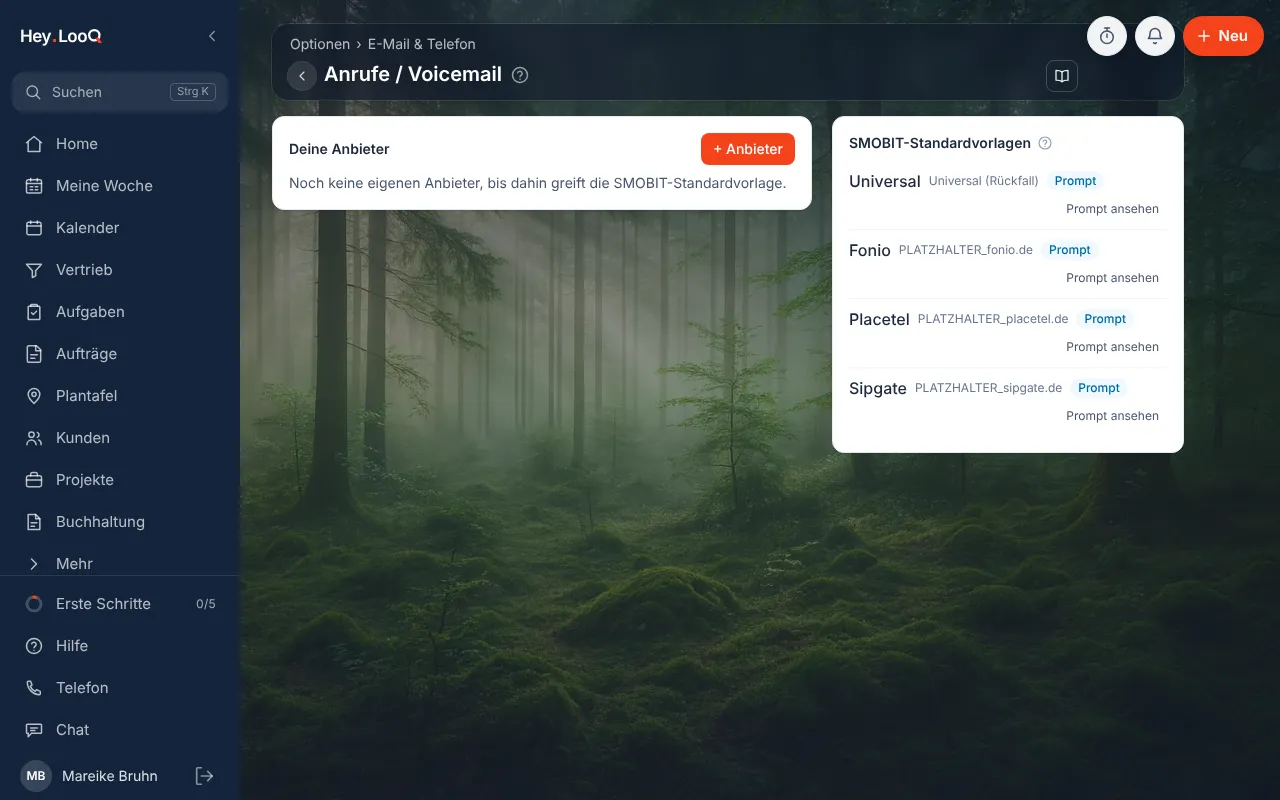
Schickt dein Telefonanbieter Voicemails als E-Mail mit Textfassung, kann Hey.LooQ sie auswerten und eine Aufgabe daraus machen. Dafür sagst du Hey.LooQ, wer der Anbieter ist. Öffne unter Optionen die Seite Anrufe / Voicemail. Nicht-Admins sehen dort nur den Hinweis Nur Administratoren können Voicemail-Anbieter verwalten.
- Klicke unter Deine Anbieter auf + Anbieter.
- Trage bei Name deinen Anbieter ein und bei Absender-Domain die Endung seiner Absenderadresse, zum Beispiel die Domain hinter dem @. Daran erkennt Hey.LooQ die Voicemails. Bleibt das Feld leer, greift der Anbieter nicht.
- Lass Ablauf auf Prompt (Transkript aus der Mail). Die Auswertung direkt aus der Audiodatei (Speech-to-Text) ist als „folgt" gekennzeichnet und noch nicht verfügbar.
- Der Auswerte-Prompt ist mit der Standardvorlage von SMOBIT vorbelegt. Er sorgt dafür, dass Titel, Kurzfassung, Name und Telefonnummer des Anrufers aus der Voicemail gezogen werden. Meist musst du ihn nicht ändern.
- Klicke auf Speichern. Mit dem Haken Aktiv schaltest du einen Anbieter ein oder aus. Bearbeiten am Anbieter öffnet ihn wieder, ⋯ › Löschen entfernt ihn.
Daneben stehen die SMOBIT-Standardvorlagen. Sie gelten für alle Betriebe als Rückfall und lassen sich nicht ändern. Mit Prompt ansehen liest du sie. Ein eigener Anbieter mit passender Domain hat immer Vorrang.