Benachrichtigungen
Alles, was Hey.LooQ dir meldet, an einer Stelle: Zuweisungen, Kommentare, Statuswechsel und Rückmeldungen – mit Glocke, Liste, Push und auf Wunsch per E-Mail.
Was du damit machst
Benachrichtigungen sammelt alles, was Hey.LooQ dir persönlich meldet: Jemand hat dir eine Aufgabe zugewiesen oder übergeben, eine Aufgabe, die du beobachtest, hat den Status gewechselt, es gibt einen neuen Kommentar, eine Wiedervorlage ist fällig, oder ein Kunde hat einen Termin angefragt oder im Kundenportal geschrieben. Mit Buchhaltung kommt dazu: eine neue Eingangsrechnung ist da, eine ist überfällig geworden, oder ein Kunde hat eine Rechnung nicht rechtzeitig bezahlt. Admins und wer Postfächer verwaltet erfahren außerdem, wenn die Verbindung eines E-Mail-Postfachs abgebrochen ist, und wenn sie wieder steht. Entsteht aus einer E-Mail oder über ein Web-Formular eine neue Aufgabe für dich, kommt zusätzlich ein Push aufs Handy; ein neuer Lead aus einem Web-Formular meldet sich in der Glocke und per Push. Bucht ein Kunde einen Termin bei dir oder ein Kollege einen für dich, kommt ebenfalls ein Push. Jede Meldung sieht nur die Person, für die sie gedacht ist.
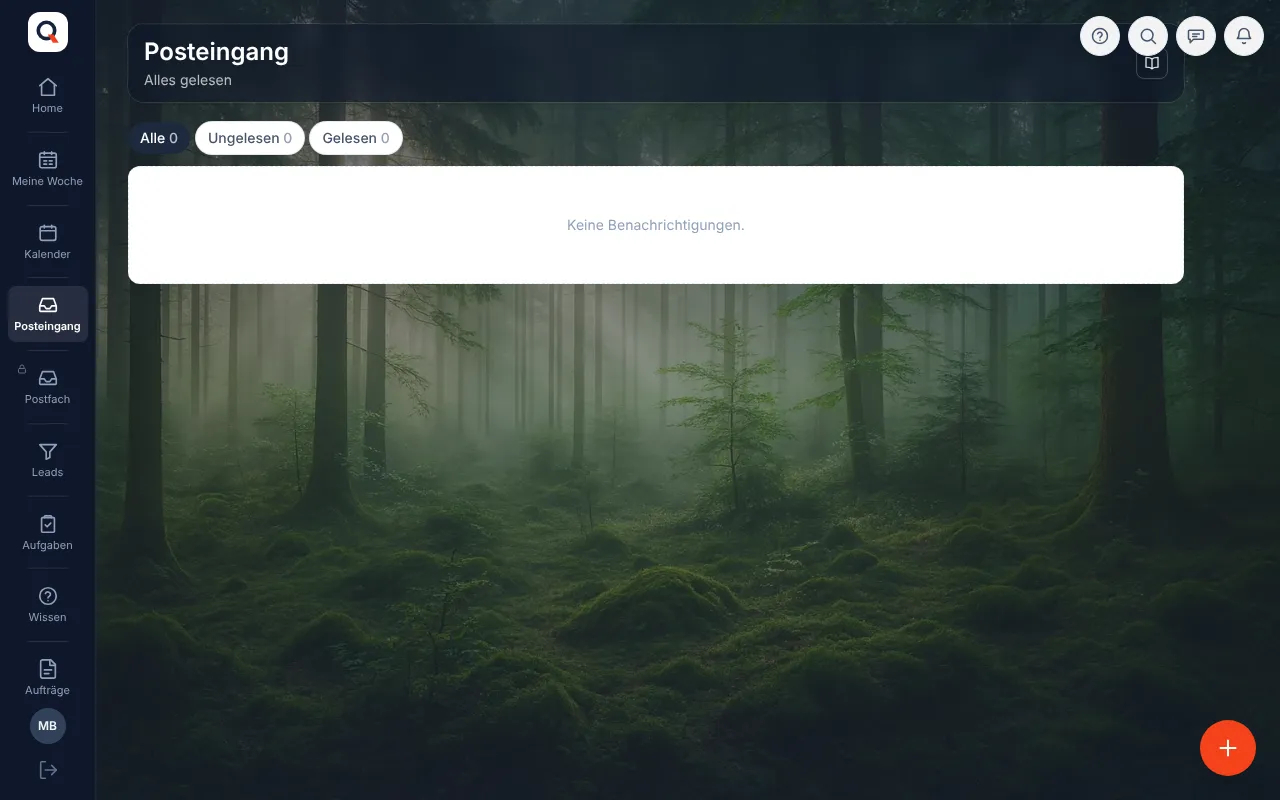
Benachrichtigungen sind nicht deine E-Mails. Die Post von außen steht unter E-Mail im Menü, siehe Post vorsortieren. Wie aus E-Mails Aufgaben werden, steht unter E-Mail-Postfach verbinden. Bis zum 12.10. hieß dieser Menüpunkt Posteingang.
So geht's
Neue Meldungen ansehen
Es gibt drei Wege zu deinen Meldungen:
- Die Glocke oben rechts zeigt mit einer roten Zahl, wie viele Meldungen ungelesen sind. Ein Klick klappt die neuesten auf. Scrollst du darin nach unten, kommen die älteren nach, bis unten Keine älteren Benachrichtigungen steht. Die Glocke aktualisiert sich von selbst, auch am Handy.
- Kommt eine neue Meldung, erscheint kurz ein Hinweis „Du hast … ungelesene Benachrichtigungen“: am Rechner unten rechts, am Telefon oben unter der Kopfleiste, damit er keinen Knopf verdeckt. Ein Klick darauf öffnet die Glocke, das Kreuz schließt ihn, nach ein paar Sekunden verschwindet er von selbst. Er kommt nur bei etwas Neuem, nicht bei jedem Seitenwechsel.
- Benachrichtigungen in der linken Leiste (am Handy Meldungen in der unteren Leiste, beide mit der Glocke) öffnet dieselbe Liste groß über der Seite, auf der du gerade bist.
- Alle Benachrichtigungen unten in dieser Liste führt auf die ganze Seite mit allen Meldungen. Auch dort kommen die älteren nach, wenn du nach unten scrollst; die Zahlen an Alle, Ungelesen und Gelesen zählen immer alle deine Meldungen.
Oben in der Liste filterst du nach Alle und Ungelesen, auf der ganzen Seite zusätzlich nach Gelesen. Rechts daneben stehen Alle gelesen und Alle löschen.
Eine Meldung erledigen
- Klicke auf die Meldung. Sie gilt damit als gelesen.
- Führt sie zu etwas, springst du direkt dorthin. Der Knopf in der Meldung sagt, wohin, zum Beispiel Zur Aufgabe →, Zum Lead →, Zum Projekt →, Buchung ansehen → oder Zur Rechnung →.
- Willst du sie nur abhaken, ohne sie zu öffnen, nimm das Häkchen rechts (Als gelesen markieren).
- Mit dem Papierkorb (Löschen) entfernst du eine einzelne Meldung.
Aufräumen
- Alle als gelesen auf der Seite (in der aufgeklappten Liste: Alle gelesen) markiert alles auf einmal.
- Alle löschen entfernt alle deine Meldungen, gelesene wie ungelesene, auch die älteren, die die Glocke gar nicht mehr zeigt. Vorher fragt Hey.LooQ einmal nach und sagt dir, wie viele davon noch ungelesen sind. Mit Ja, löschen sind sie weg, mit Abbrechen bleibt alles stehen. Den Knopf gibt es in der aufgeklappten Liste und auf der Seite.
- Gelesene löschen auf der Seite entfernt nur die Meldungen, die du schon gelesen hast. Ist alles gelesen, steht nur Alle löschen da, weil beide dann dasselbe tun.
Gut zu wissen
- Gelöscht wird nur die Meldung. Die Aufgabe, der Lead oder das Projekt dahinter bleibt unberührt. Wieder herholen lässt sich eine gelöschte Meldung nicht.
- Eine gelöschte Meldung zählt als gesehen: Sie kommt nicht mehr per E-Mail, und ein Kommentar dahinter gilt für dich als gelesen.
- Nicht jede Meldung führt woanders hin. Dann steht das Wichtige im Text der Meldung selbst.
- Kommen viele Aufgaben auf einmal, zum Beispiel zwanzig E-Mails nach dem Urlaub, bekommst du nicht zwanzig Pushes, sondern einen: „20 neue Aufgaben aus E-Mails“. Er führt zu Meine Aufgaben; eine einzelne Aufgabe öffnet er direkt. In der Glocke steht trotzdem jede Aufgabe einzeln.
- Wer einen neuen Lead aus einem Web-Formular erfährt, legst du am Formular fest (Für wen, siehe Web-Formulare). Steht dort niemand, erfahren es die Admins und Chefs.
- Nachrichten aus dem Team-Chat landen nicht bei den Benachrichtigungen. Der Chat zeigt seine eigene Zahl an der Sprechblase, siehe Team-Chat.
- Die Seite Benachrichtigungen gehört zur Grundausstattung. Betriebe, die nur die Buchhaltung gebucht haben, sehen sie nicht. Die Glocke oben rechts haben sie trotzdem, dort stehen zum Beispiel die Meldungen zu neuen und überfälligen Rechnungen. Die Einstellungen dazu, auch Push auf diesem Gerät, finden sie wie alle anderen unter Optionen im Kasten Mein Profil; dort stehen dann nur die Schalter für Rechnungen, Belegpostfächer und Hilfe-Anfragen.
Einstellen
Unter Optionen im Kasten Mein Profil findest du Benachrichtigungen.
- Für jedes Ereignis gibt es einen Schalter. Die Schalter stehen in Gruppen: Aufgaben, Kunden & Vertrieb, Termine & Projekte, Buchhaltung & Controlling und Postfächer; du siehst nur die Gruppen, die es bei dir gibt. Wann eine Meldung kommt, steht hinter dem ? an der Zeile. Es gibt Schalter zum Beispiel für neue Zuweisungen, Statusänderungen, Wiedervorlagen, Terminbuchungen oder, mit Buchhaltung, Neue Rechnung, Rechnung überfällig und Ausgangsrechnung überfällig. Schaltest du einen aus, kommen zu diesem Ereignis keine neuen Meldungen mehr, weder in der Glocke noch per E-Mail. Die Wahl gilt nur für dich.
- Unter Rechnung überfällig und Ausgangsrechnung überfällig steht Auch bei Lastschrift. Nimmst du den Haken weg, meldet sich eine überfällige Rechnung, die per Lastschrift eingezogen wird, bei dir nicht mehr. Solche Rechnungen wirken oft nur überfällig, weil der Kontoabgleich noch nicht gelaufen ist. Ab Werk ist der Haken gesetzt, und die Wahl gilt nur für dich.
- Drei Schalter gehören zum Eingang: Push: neue Aufgabe aus E-Mail und Push: neue Aufgabe aus Web-Formular schalten nur den Push, die Aufgabe steht so oder so in der Glocke. Neuer Lead aus Web-Formular schaltet Glocke und Push.
- Push: neue Terminbuchung (Gruppe Termine & Projekte) schaltet nur den Push zu einer neuen Buchung, die Glocke bleibt. Mehrere Buchungen auf einmal kommen als ein Push, etwa „3 neue Terminbuchungen“; ein Tipp führt zu den Buchungen.
- Neben jedem Schalter steht ✉ E-Mail. Schaltest du es ein, kommt die Meldung zusätzlich als E-Mail an die Adresse deines Kontos. Was in fünf Minuten zusammenkommt, steht in einer E-Mail, mit einem Link je Meldung. Was du bis dahin in der App schon gelesen hast, kommt nicht mehr per Mail. Ist ein Ereignis ganz ausgeschaltet, ist auch ✉ E-Mail gesperrt. Bei Postfach-Verbindung unterbrochen fehlt der Knopf: Diese Meldung kommt ohnehin immer per E-Mail.
- Die Kästen Push auf diesem Gerät, Per E-Mail und Neuigkeiten nach Updates stehen neben den Schaltern, am Handy darüber. Unter Per E-Mail steht, an welche Adresse die Mails gehen. Mit Probe-E-Mail senden prüfst du, ob die Mail bei dir ankommt. Sie kommt innerhalb von fünf Minuten.
- Push auf diesem Gerät schickt Benachrichtigungen aufs Gerät, auch wenn Hey.LooQ geschlossen ist. Klicke auf Aktivieren und erlaube im Browser die Benachrichtigungen. Das gilt je Gerät: Handy und Rechner richtest du einzeln ein.
- Mit Probe-Benachrichtigung senden prüfst du, ob Push wirklich ankommt. Deaktivieren schaltet es auf diesem Gerät wieder ab.
- Beim Öffnen von Hey.LooQ prüft jedes Gerät, ob seine Anmeldung für Push noch gilt. Ist sie veraltet, erneuert Hey.LooQ sie von selbst; du merkst davon nichts. Klappt das nicht ohne dich, etwa auf dem iPhone, erscheint der Kasten Benachrichtigungen einschalten? – ein Tipp auf Einschalten genügt. In den Einstellungen steht dann unter Push auf diesem Gerät, dass die Anmeldung erneuert wurde oder dass du einmal Aktivieren tippen sollst.
- Neuigkeiten nach Updates: Nach einer neuen Version von Hey.LooQ erscheint einmal der Kasten Das ist neu mit dem, was sich geändert hat. Ist der Schalter aus, kommt er nicht mehr. Abschalten kannst du ihn auch direkt im Kasten mit Nach Updates nicht mehr zeigen; Einstellungen daneben führt hierher, wo du ihn wieder einschaltest. Die Wahl gilt nur für dich, auf allen Geräten. Was neu ist, steht weiter im Handbuch, je Kapitel unter Zuletzt neu in diesem Bereich.
Kommt am Rechner trotz Probe an 1 Gerät(e) verschickt nichts an, liegt es am Rechner: Unter Windows müssen in den Einstellungen bei System → Benachrichtigungen die Mitteilungen für Chrome bzw. Edge an sein, Nicht stören muss aus sein, und der Browser muss laufen.
Unterstützt dein Browser keine Push-Benachrichtigungen, steht das direkt unter dem Schalter. Die Meldungen unter Benachrichtigungen bekommst du trotzdem.