Kalender
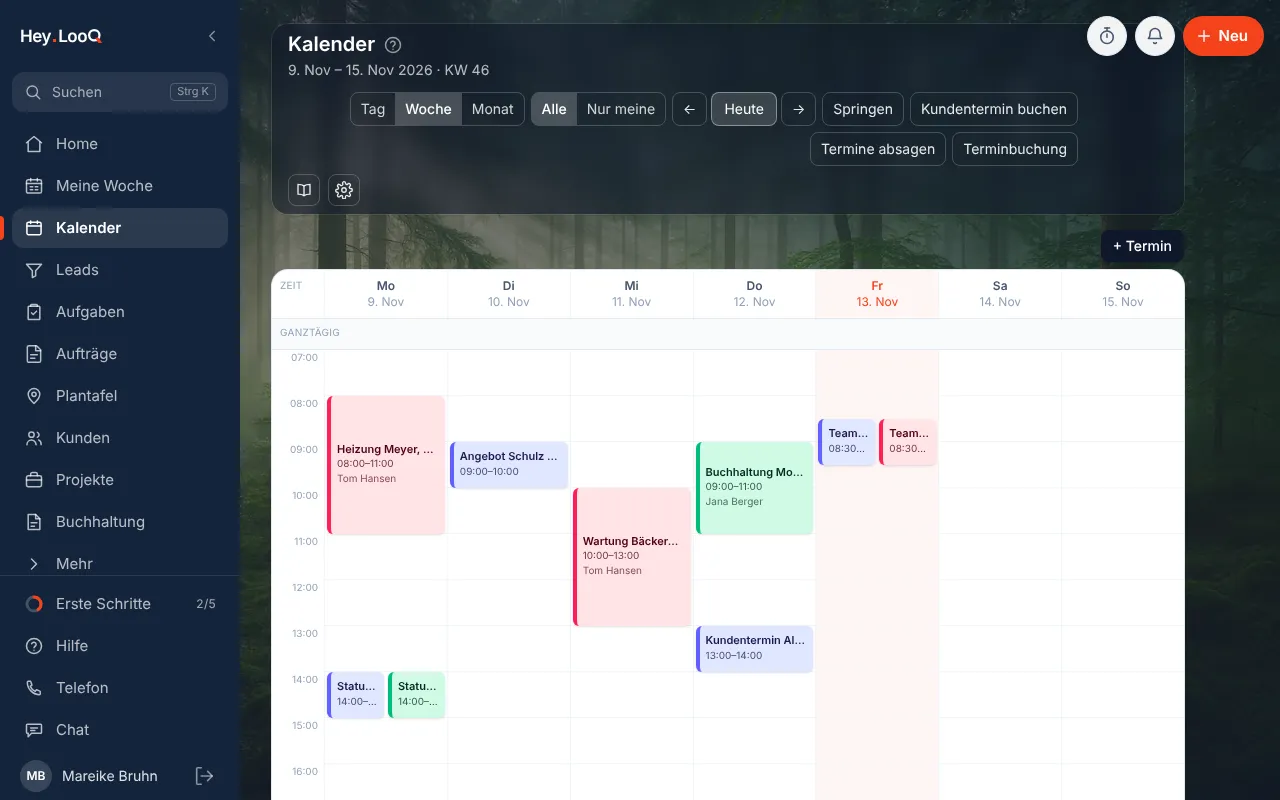
Alle Termine der Woche an einem Ort – eigene, die der Kolleginnen und Kollegen, Einsätze und verbundene Outlook- oder Google-Kalender.
Voraussetzung: Basismodul – die Feiertage pflegen nur Admins
Der Kalender zeigt, was wann ist: deine Termine, die deiner Kolleginnen und Kollegen (soweit sichtbar), Einsätze aus dem Auftragswesen und – wenn du ihn verbindest – die Termine aus Outlook oder Google.
Was du damit machst
Du siehst die Woche als Stundenraster, einen einzelnen Tag oder den ganzen Monat. Neue Termine trägst du direkt im Raster ein. Freie Zeit erkennst du auf einen Blick, weil auch die Termine anderer als belegte Zeit auftauchen – ohne dass du ihren Inhalt sehen musst.
So geht's
Zwischen Tag, Woche und Monat wechseln
- Öffne Kalender in der linken Leiste.
- Oben rechts wählst du Tag, Woche oder Monat. Die Woche ist die Voreinstellung.
- Mit den Pfeilen ← und → blätterst du, Heute springt zurück. Über Springen wählst du direkt einen Monat und kannst das Jahr wechseln.
- Am Handy stehen diese Knöpfe hinter ⋯ rechts im Kopf. In welcher Zeitzone die Uhrzeiten stehen und wie du einen Termin einträgst, steht hinter dem ? neben Kalender.
Am Handy zeigt die Wochenansicht jeweils einen Tag; die Tage der Woche stehen als Leiste darüber.
Nur deine eigenen Termine zeigen
- Oben neben Tag, Woche und Monat wählst du Nur meine.
- Dann stehen nur noch deine eigenen Termine im Kalender, die von Kolleginnen und Kollegen, zu denen du eingeladen bist, und deine Einsätze. Termine der anderen und Belegungen von Ressourcen sind ausgeblendet.
- Unter dem Kopf steht, wie viele Termine ausgeblendet sind. Mit Alle zeigen dort oder mit Alle oben siehst du wieder alles.
Hey.LooQ merkt sich deine Wahl: Öffnest du den Kalender das nächste Mal, steht er wieder so, wie du ihn verlassen hast. Öffnest du über einen Link einen Termin eines Kollegen, siehst du ihn auch bei Nur meine.
Einen Termin eintragen
- Klicke im Kalender auf eine freie Stelle im Raster oder links über dem Raster auf + Termin, oder auf jeder Seite im Plus-Knopf auf Termin. Es öffnet sich das Fenster Neuer Termin, über der Seite, auf der du gerade bist. Kommst du aus dem Raster, sind Tag und Uhrzeit schon eingetragen.
- Oben rechts stehen drei Reiter: Selbst eintragen ist der Weg, der hier beschrieben ist. Mit Freie Zeit suchen buchst du über eine Terminart, mit Link schicken sucht sich der Kunde die Zeit selbst aus (siehe Terminbuchung). Was du schon eingetippt hast, steht noch da, wenn du zurückwechselst.
- Unter Worum geht es? schreibst du den Titel. Ohne Titel lässt sich der Termin nicht eintragen.
- Unter Wann? passt du Datum, Beginn und Dauer an. Freie Zeit an diesem Tag vorschlagen setzt den Beginn auf eine Zeit, zu der du frei bist.
- Unter Wo? wählst du Vor Ort, Beim Kunden, Telefon, Teams, Zoom, Google Meet oder Anderer Ort. Bei Vor Ort und Beim Kunden trägst du darunter die Adresse ein, bei Telefon die Nummer. Vorgeschlagen sind deine Firmenadresse und die Adresse und Nummer des Kunden.
- Bei Teams, Zoom und Google Meet legt Hey.LooQ den Link selbst an: Teams über deinen Outlook-Kalender, Google Meet über deinen Google-Kalender, Zoom über dein verbundenes Zoom-Konto. Wählst du Teams, landet der Termin deshalb in einem Outlook-Kalender, bei Google Meet in einem Google-Kalender. Der blaue Hinweis darunter sagt dir, in welchem. Geht ein Ort nicht, ist er ausgegraut, und darunter steht der Grund, etwa „Für Teams muss ein Outlook-Kalender verbunden sein.“ Google Meet steht nur da, wenn du einen Google-Kalender verbunden hast.
- Die Notiz ist freiwillig. Sie steht am Termin und geht nicht an den Kunden.
- Unter Wer ist dabei? suchst du einen Kunden aus Hey.LooQ (Name oder Firma suchen …). Ist er nicht in Hey.LooQ, tippst du ihn mit Nicht in Hey.LooQ? Name und E-Mail eintippen ein. Mit + Weitere Person per E-Mail kommen bis zu 20 weitere Personen dazu. Darunter klickst du Kolleginnen und Kollegen an; ihre Zeit gilt dann als belegt.
- Ist ein Kunde dabei, fragt das Fenster: Soll … Bescheid bekommen?
- Ja, einladen: Der Kunde bekommt eine Mail mit Zeit, Ort und, bei Teams, Zoom oder Google Meet, dem Link. Mit einem Klick steht der Termin in seinem Kalender. Verschiebst du den Termin oder sagst ihn ab, bekommt er auch das. Die weiteren Personen werden mit eingeladen. Dafür braucht der Kunde eine E-Mail-Adresse, und unter Kalender → Terminbuchung → E-Mails muss ein Absender gewählt sein. Einladen geht für 5 Minuten bis 8 Stunden und nur, wenn du zu der Zeit frei bist.
- Erst fragen, ob es passt: Der Kunde bekommt eine Mail mit Passt und Passt nicht, seine Antwort siehst du am Termin (mehr unten unter „Den Kunden fragen, ob ein Termin passt“). Das geht nur mit einem Kunden aus Hey.LooQ.
- Nein, nur eintragen: Es geht keine Mail hinaus.
Geht eine Wahl nicht, ist sie ausgegraut, und daneben steht warum. Vorgewählt ist Ja, einladen, wenn es geht.
- Unter Mehr wählst du bei Landet in den Kalender (Keinem Kalender — nur in Hey.LooQ oder einen deiner verbundenen), bei Wer sieht was Offen, Nur die Zeit oder Privat, bei einer Einladung die Ansprache in der Mail und mit einem Kunden Abrechenbar. Ein Termin mit Einladung ist immer Offen.
- Der Knopf unten rechts sagt, was passiert: Termin eintragen, Eintragen und … einladen oder Eintragen und … fragen. Daneben steht in einer Zeile, was du gewählt hast. Danach siehst du, wo der Termin steht und ob die Einladung unterwegs ist. Mit Noch einen Termin trägst du gleich den nächsten ein.
In der Monatsansicht trägst du nichts ein. Ein Klick auf einen Tag führt in die Tagesansicht, dort geht es weiter.
Einen Termin ansehen und ändern
- Klicke auf den Termin im Raster. Unten rechts öffnet sich eine Karte mit Zeit, Ort, Beschreibung, einem Link zum Online-Treffen (Teilnehmen) und – falls vorhanden – dem Vorgang, zu dem er gehört.
- Steht beim Ort eine Adresse, tippst du darauf: Sie öffnet sich auf der Karte. Daneben steht Route öffnen – am Handy startet das die Navigation in deiner Karten-App, am Rechner zeigt Google Maps im Browser den Weg. Bei Online-Terminen (zum Beispiel „Microsoft Teams-Besprechung“), bei „Telefon“ oder einem Raum wie „Büro“ steht keine Route.
- Mit Bearbeiten änderst du Titel, Zeit, Ort, Beschreibung, Kalender, eingeladene Kollegen und wer was sieht. Mit Speichern übernimmst du die Änderung; sie geht auch an einen verbundenen Kalender.
- Mit Löschen daneben löschst du einen eigenen Termin. Die Rückfrage sagt dir, ob er auch in deinem Outlook- oder Google-Kalender verschwindet; mit Löschen bestätigst du, mit Abbrechen bleibt er. Einen gebuchten Kundentermin sagst du stattdessen im Kasten Kundentermin ab, siehe unten.
- Bei einem Einsatz steht stattdessen Zum Einsatz →: Einsätze änderst du dort, nicht im Kalender.
Termine, die du nicht ändern darfst, tragen den Hinweis „Nur lesbar“.
Eine Notiz zum Termin schreiben
- Klicke auf den Termin. In der Karte steht Notizen zum Termin.
- Schreib oder sprich ein, was beim Termin war, und klicke auf Notiz speichern (oder Strg + Enter).
- Die Notiz steht danach am Termin, mit deinem Namen und der Zeit. Hängt der Termin an einem Kunden, Lead, Auftrag oder Projekt, steht sie dort oben unter Festgehalten und im Verlauf an der Terminkarte. Unter dem Feld steht, wo.
Die Notiz bleibt intern: Sie geht nicht mit der Einladung hinaus. Die Beschreibung des Termins ist dafür der Ort. Sehen und schreiben kann sie, wer den Termin angelegt hat oder eingeladen ist. Eine eigene Notiz löschst du dort mit Löschen.
Einen Kunden zuordnen und besprechen, was ansteht
- Öffne einen eigenen Termin und klicke auf + Kunde zuordnen. Such den Kunden und klicke ihn an. Danach steht er unter Gehört zu. Das brauchst du vor allem bei Terminen aus Outlook oder Google, denn sie kennen keinen Kunden. Mit Kunde ändern wählst du einen anderen oder löst ihn wieder.
- Hat der Termin einen Kunden, stehen im Kasten Zu besprechen die Aufgaben, die auf den nächsten Termin mit ihm warten. Gesetzt wird das in der Aufgabe unter Wartet auf … → Termin mit … (siehe Aufgaben). Hängt der Termin an einem Auftrag, Projekt oder Lead des Kunden, zählt er genauso.
- Nach dem Gespräch hakst du einen Punkt mit ✓ Erledigt ab. Mit × nimmst du ihn aus der Liste: Die Aufgabe bleibt offen und ist auf den Boards wieder dran. Was nicht drankam, bleibt stehen und erscheint auch beim nächsten Termin mit dem Kunden.
Am Termin einer Kollegin, dessen Inhalt du nicht sehen darfst, steht kein Kasten.
Einen gebuchten Kundentermin verschieben oder absagen
Hat ein Kunde den Termin bei dir gebucht – über deinen Link, über Freie Zeit suchen oder weil du ihn mit Ja, einladen eingetragen hast –, steht in der Karte zusätzlich der Kasten Kundentermin: wer gebucht hat, mit E-Mail und Telefon, und ob der Termin bestätigt ist. Dafür musst du nicht mehr unter Terminbuchung → Buchungen suchen.
- Verschieben öffnet ein Fenster. Unter Freie Zeiten wählst du einen Tag und eine freie Zeit und klickst auf Hierhin verschieben. Unter Andere Zeit wählen trägst du Tag, Beginn und Ende selbst ein – auch außerhalb deiner buchbaren Zeiten, solange die Zeit frei ist.
- Absagen: Schreib einen Grund. Darunter ist Gleich einen Link zum neuen Buchen mitschicken angehakt: Der Kunde bekommt mit der Absage einen Terminlink für dasselbe Thema mit derselben Dauer und sucht sich die neue Zeit selbst aus. Unter Frühestens ab wählst du, ab welchem Tag er wieder buchen kann. Klick auf Absagen und neuen Link schicken – oder nimm den Haken heraus und klick auf Absagen und Kunden informieren. Der Termin bleibt durchgestrichen als Historie stehen.
- Wartet eine Anfrage noch auf dich, stehen dort Zusagen und Ablehnen.
- Link des Kunden kopieren gibt dir den Link, über den der Kunde selbst verschiebt oder storniert.
Der Kunde bekommt die neue Zeit oder die Absage per Mail. Wurde der Termin ohne Mail gebucht, bekommt er auch jetzt keine – das Fenster sagt es dir, dann sagst du selbst Bescheid. Änderst du bei einem Kundentermin unter Bearbeiten Datum, Beginn oder Dauer, wird er genauso verschoben, mit Mail an den Kunden.
Mehrere Kundentermine auf einmal, etwa wenn du krank bist: Klick oben auf Termine absagen. Vorgeschlagen ist der Zeitraum, den du gerade siehst. Wie es weitergeht, steht in der Terminbuchung unter „Mehrere Termine auf einmal absagen“.
Den Kunden fragen, ob ein Termin passt
Termine, die du selbst planst – nicht gebuchte –, kann der Kunde per Mail bestätigen. Das geht bei eigenen Terminen mit Kunde und bei Einsätzen.
- Öffne den Termin. Hängt ein Kunde daran, steht der Kasten Bestätigung vom Kunden. Klick auf Kunden fragen, ob es passt.
- Der Kunde bekommt eine Mail mit Datum, Uhrzeit und Ort und zwei Knöpfen: Ja, das passt und Nein, das passt nicht. Auf der Seite dahinter kann er noch etwas dazuschreiben, etwa „Ab Donnerstag jederzeit“, und klickt auf Antwort senden.
- Seine Antwort steht danach im Kasten: Kunde hat bestätigt oder Passt dem Kunden nicht, mit seiner Nachricht. Dazu kommt eine Benachrichtigung in Hey.LooQ; ein Klick darauf öffnet den Termin.
- Verschiebst du den Termin danach, bekommt der Kunde die neue Zeit zum Bestätigen, sobald sie zehn Minuten steht. Seine alte Antwort gilt dann nicht mehr.
- Vor dem Termin bekommt er eine Erinnerung, 24 Stunden vorher, wenn nichts anderes eingestellt ist. Nach „passt nicht“ kommt keine.
- Nochmal fragen schickt die Frage erneut. Link des Kunden kopieren gibt dir den Link, wenn du ihn lieber selbst schickst.
Die Mail geht aus dem Absender deiner Terminbuchung und spricht den Kunden mit Du oder Sie an, wie es bei ihm eingestellt ist. Mails gehen nur zwischen 8 und 20 Uhr raus; was abends anfällt, geht am nächsten Morgen. Fehlt beim Kunden die E-Mail-Adresse oder ist kein Absender eingestellt, sagt dir der Kasten, was fehlt. An Terminen ohne Kunden, an Terminen aus Outlook oder Google, an vertraulichen und an Serienterminen steht der Kasten nicht. Ob Hey.LooQ bei neuen Terminen von selbst fragt, stellt ein Admin unter Terminbuchung → E-Mails ein.
Einen Termin aus Outlook oder Google ändern oder löschen
Deine eigenen Termine aus einem verbundenen Outlook- oder Google-Kalender änderst du auch hier – die Änderung steht dort nach etwa einer Minute.
- Klicke auf den Termin und dann auf Bearbeiten.
- Ändere Titel, Datum, Beginn, Dauer oder Ort und klicke auf Speichern. Beschreibung, Gäste und Sichtbarkeit bleiben, wie sie in Outlook oder Google sind.
- Mit Löschen entfernst du den Termin nach einer Rückfrage dort und in Hey.LooQ.
Das geht bei Terminen, die du selbst angelegt hast, in einem Kalender, in den du schreiben darfst – und nur, wenn der Kalender Mit Titel und Ort hereinkommt. Bei einer Serie änderst oder löschst du jeweils nur diesen einen Termin; die ganze Serie änderst du in Outlook oder Google. Hat der Termin Gäste, schicken Outlook oder Google ihnen die Änderung oder die Absage – das Formular sagt es vorher. Bei Google muss die Verbindung das Schreiben erlauben: Hast du sie vor dem 24.09.2026 eingerichtet, verbinde sie unter Meine Kalender einmal neu. Abwesenheiten, Fokuszeiten und Geburtstage aus Google bleiben „Nur lesbar“, ebenso alle anderen Termine aus verbundenen Kalendern.
Einen Termin am Projekt, Auftrag oder an der Aufgabe verschieben oder löschen
Im Bereich Termine und Einsätze eines Projekts, im Bereich Kalender eines Auftrags und bei einer Aufgabe rechts unten im Kasten Kalender stehen an deinen eigenen Terminen Verschieben, Bearbeiten und Löschen. Vor dem Verschieben und Löschen fragt Hey.LooQ kurz nach.
- Verschieben: Wähle Tag, Beginn und Ende und klicke auf Verschieben.
- Löschen: Der Termin verschwindet aus der Akte und aus deinem Kalender.
- Steht der Termin auch in Outlook, sagt die Rückfrage das, und die Änderung geht dort mit.
- Bei einem gebuchten Kundentermin entscheidest du in der Rückfrage, ob der Kunde Bescheid bekommt: beim Löschen eine Absage mit dem Grund, den du einträgst, beim Verschieben die neue Zeit. Ohne Haken erfährt er nichts.
Ein Termin aus Outlook, den Hey.LooQ dort nicht ändern darf, trägt stattdessen Entfernen. Er verschwindet dann nur aus der Akte und bleibt in Outlook stehen. Einen Sammeltermin mit mehreren Angemeldeten sagst du unter Terminbuchung ab.
Farben und Zeichen verstehen
Die Farbe sagt, wem die Zeit gehört. Deine Termine sind immer indigo, jede Kollegin und jeder Kollege hat eine eigene Farbe – egal, ob der Termin in Hey.LooQ angelegt wurde oder aus Outlook oder Google kommt. Die Farben bleiben fest: Kommt jemand neu in den Betrieb, bekommt er die nächste freie Farbe, alle anderen behalten ihre. Woher ein Termin kommt, steht in der Terminkarte, wenn du ihn anklickst.
Unter dem Raster steht eine Legende mit Du und den Namen der Leute, die im gezeigten Zeitraum Termine haben, je mit ihrer Farbe. Belegungen von Ressourcen (Fahrzeug, Gerät, Platz) sind bernsteinfarben. Ein Einsatz aus der Plantafel hat die Farbe der eingeteilten Person und beginnt mit Einsatz:. Abgesagte Termine sind durchgestrichen mit der Beschriftung Abgesagt; sie bleiben als Historie stehen und belegen nichts mehr.
Ein grau schraffierter Kasten mit Gebucht heißt: Die Zeit ist belegt, den Inhalt darfst du nicht sehen. Der Rand links trägt trotzdem die Farbe der Person, der die Zeit gehört. Das ist so gewollt. Als Privat markierte Termine sieht niemand außer dir – auch nicht die Geschäftsführung.
Einen Outlook- oder Google-Kalender verbinden
- Klicke im Kalender auf das Zahnrad Kalender-Einstellungen, oder öffne Meine Kalender unter Optionen → Kalender & Termine. Solange noch kein Kalender verbunden ist, heißt die Seite Kalender verbinden.
- Wähle Google Kalender oder Outlook / Office 365 und klicke auf Verbinden. Du meldest dich beim Anbieter an und stimmst zu.
- Geholt wird zunächst nur dein Hauptkalender, und nur als belegte Zeit. Unter Deine Kalender schaltest du je Kalender ein, was passieren soll:
- Herein holt Termine nach Hey.LooQ. Mit der Auswahl daneben bestimmst du: Nur Zeiten (Blocker) – kein Titel, kein Ort – oder Mit Titel und Ort.
- Hinaus: Termine nach … schreiben sendet Termine, die in Hey.LooQ entstehen – auch Buchungen von Kunden –, in diesen Kalender. Änderungen, die du dort an diesen Terminen machst, kommen nicht zurück.
- Meine Einsätze aus der Plantafel hineinschreiben (nur mit Auftragswesen) schreibt zusätzlich die Arbeitstermine hinein, für die du eingeteilt bist – zum Beispiel „Dienstag 9 bis 12 Uhr beim Kunden“. So siehst du sie auch im Kalender auf deinem Handy. Je nach Branche heißt der Schalter anders, etwa Meine Termine aus dem Terminplan hineinschreiben.
Was ein Schalter genau tut, zeigt das kleine ? dahinter: Mit der Maus darauf zeigen, am Telefon antippen.
- Gleich nach dem Verbinden holt Hey.LooQ die Termine deines Hauptkalenders; schaltest du Herein bei einem weiteren Kalender ein, liest Hey.LooQ ihn sofort ein. Steht kein Kalender in der Liste, hilft Kalenderliste neu holen. Jetzt abgleichen holt sofort; sonst läuft der Abgleich alle fünf Minuten von selbst.
Ist eine Verbindung gestört, steht das rot am Konto; Neu verbinden behebt es. Steht dort „Microsoft antwortet gerade nicht“, musst du nichts tun: Hey.LooQ versucht es von selbst wieder, spätestens nach zwei Stunden. Verbindung trennen unter ⋯ am Konto löst die Verbindung nach einer Rückfrage: Übernommene Termine verschwinden aus Hey.LooQ, deine eigenen bleiben, beim Anbieter wird nichts gelöscht.
Aufgaben im Kalender sehen
Mit verbundenem Kalender legst du eine einzelne Aufgabe über Als Kalendereintrag speichern in den Kalender. Eine wiederkehrende Aufgabe wird dabei zum Serientermin: Jeder Termin der Serie steht im Kalender und ist für dich und alle Eingeladenen belegt, auch in der Terminbuchung. Das geht auch ohne verbundenen Kalender, dann steht die Serie nur in Hey.LooQ – wie das geht, steht unter Feste Termine aus wiederkehrenden Aufgaben in Automationen. Ohne Verbindung – oder für Apple – erzeugst du auf der Seite Meine Kalender (ohne Verbindung: Kalender verbinden) unter Aufgaben im Kalender mit Abo-Link erzeugen einen persönlichen Link, den du in deiner Kalender-App als Abo einträgst. Ist ein Kalender verbunden, klappst du dafür erst Für Apple-Kalender oder ohne Verbindung: Abo-Link auf. Das Abo zeigt deine geplanten Aufgaben nur zum Ansehen. Der Link ist ein Geheimnis: Unter ⋯ daneben macht Neuen Link erzeugen den alten ungültig, Deaktivieren schaltet das Abo ab.
Feiertage und Betriebsferien eintragen
Nur für Admins: Öffne Feiertage.
- Wähle dein Bundesland und klicke auf Übernehmen. Danach steht es daneben in der Karte Bundesland; mit Ändern wählst du ein anderes.
- Wähle oben rechts in der Karte Eingetragen für … das Jahr. Fehlen Tage, stehen sie darunter mit dem Knopf, der sie einträgt, zum Beispiel Für 2027 eintragen. Die Feiertage werden berechnet, nicht aus dem Internet geholt.
- Einen Tag, den dein Betrieb nicht frei hat, nimmst du mit Streichen heraus; unter Bewusst gestrichen holst du ihn mit Zurücknehmen zurück.
- Betriebsferien, Brückentage und Sonderfälle trägst du daneben unter Eigener freier Tag mit Datum und Bezeichnung ein und klickst auf Anlegen.
Tage mit dem Zusatz nicht überall im Land gelten nur in manchen Gemeinden. Prüfe sie für deinen Ort. Fristen, die in Werktagen gerechnet werden, und die Auslastung berücksichtigen diese Tage.
Gut zu wissen
- Abgleichen: Oben im Kalender holt Abgleichen die Termine aus Outlook und Google sofort, statt auf den nächsten Abgleich zu warten, der alle fünf Minuten von selbst läuft. Fährst du mit der Maus darauf, steht dort, wie lange der letzte her ist. Der Knopf erscheint, sobald ein verbundener Kalender Termine hereinholt.
- Serien aus Outlook: Ändert jemand in Outlook eine Serie „ab diesem Termin“, legt Outlook dafür eine neue Serie an. Hey.LooQ fragt dann bei Outlook nach, welche Termine der alten Serie es noch gibt, und nimmt die übrigen beim nächsten Abgleich heraus. So steht ein Meeting nur einmal im Kalender, auch wenn die Uhrzeit mehrmals verschoben wurde.
- Zeitzone: Auf der Seite Meine Kalender stellst du unter Zeitzone ein, zu welcher Uhrzeit Termine bei dir liegen. Die Wahl gilt sofort, ohne Speichern. Ohne eigene Wahl gilt die des Betriebs.
- Meine Woche: Mit Meine Termine in „Meine Woche“ anzeigen erscheinen deine Termine auch dort, als Streifen über dem Tag. Die Einstellung ist aus, bis du sie anschaltest. Mehr dazu in Meine Woche.
- Termine am Vorgang: Termine, die du an einer Aufgabe, einem Projekt, einem Auftrag oder einem Lead anlegst, erscheinen hier ebenfalls.
- Kunden buchen selbst: Wie Kunden online Termine bei dir buchen, steht in Terminbuchung für Kunden. Im Kalenderkopf führt der Knopf Terminbuchung dorthin.
- Einsätze planst du auf der Plantafel.
- Mitschreiben im Termin: Im aufgeschlagenen Termin öffnet Schmierblatt ein Blatt für Stift, Finger oder Maus, etwa fürs wöchentliche Meeting. Den Knopf gibt es an deinen eigenen Terminen und an denen, zu denen du eingeladen bist, auch aus dem verbundenen Kalender. Daneben nimmt Besprechung aufnehmen das Gespräch auf oder nimmt eine Aufnahme aus Plaud, Zoom oder Teams, lässt es abschreiben und zusammenfassen und schlägt Aufgaben vor, nachdem du bestätigt hast, dass alle einverstanden sind. Liegt am Termin schon eine Besprechung, etwa die Abschrift aus Teams, steht sie darüber im Kasten Besprechung, mit dem Anfang der Zusammenfassung; ein Klick öffnet sie. Kommt die Abschrift noch oder ließ sie sich nicht holen, steht das dort mit dem Grund. Mit Prüfbogen gehst du einen Fragebogen am Termin durch, etwa beim Erstgespräch; die Bögen am Termin stehen danach im aufgeschlagenen Termin, mit Stand und offenen Punkten. Mehr dazu in Besprechung, Schmierblatt und Prüfbogen.