Funktionen · Kunden & Aufträge
Plantafel & Einsätze
Die Woche im Blick: wer macht wann was und auf welchem Platz. Einsätze planen, verschieben, vor Ort stempeln, fotografieren und abnehmen lassen.
Voraussetzung: Aufträge & Einsätze – die Ressourcen pflegen nur Admins
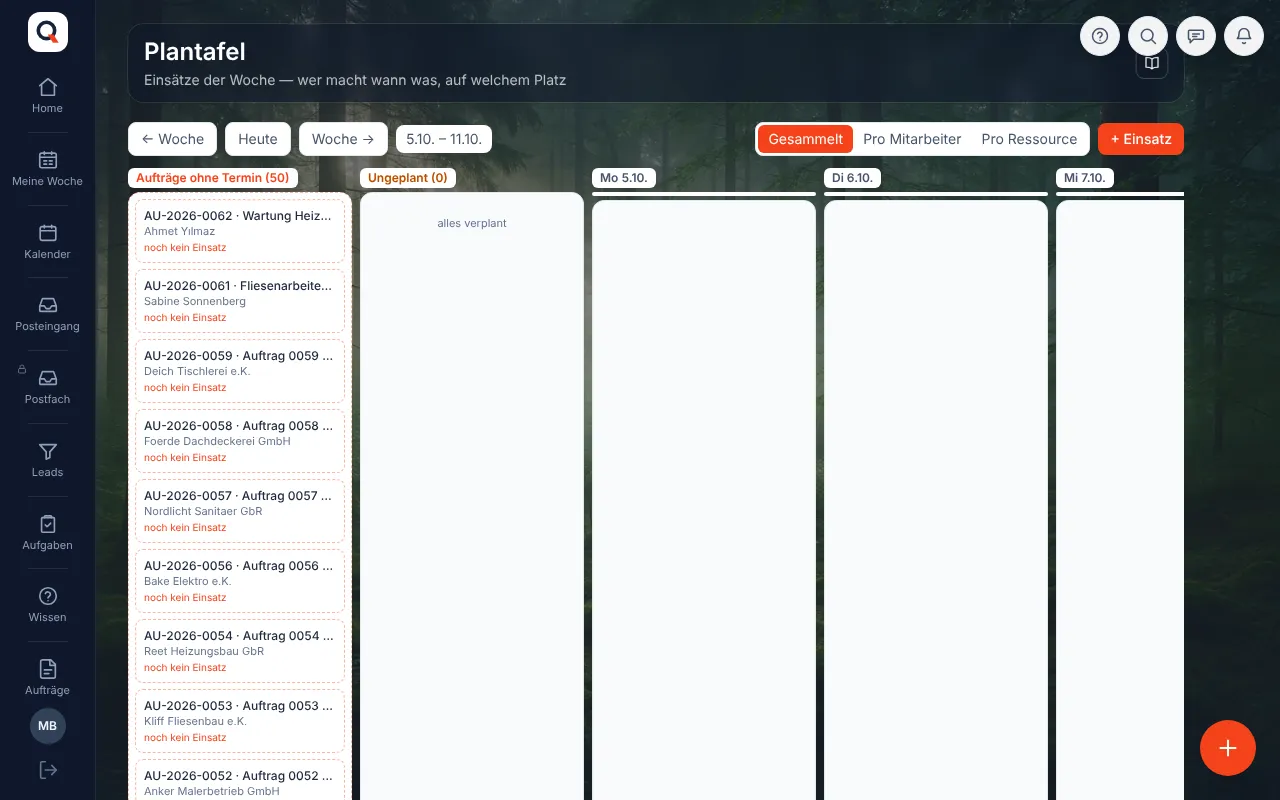
Ein Einsatz ist ein Termin vor Ort: eine Person fährt zu einem Auftrag, an einem Tag, oft mit einem Fahrzeug oder Platz. Die Plantafel zeigt alle Einsätze der Woche auf einen Blick. Je nach Branche heißt die Seite in der linken Leiste Plantafel, Einsatzplan oder Terminplan; was hier steht, gilt für alle.
Was du damit machst
Du siehst, welche Aufträge noch keinen Termin haben, welche Einsätze noch ungeplant sind und wer an welchem Tag arbeitet. Durch Ziehen planst du um. Die Tafel warnt dich, wenn ein Tag überbucht ist oder jemand an einem freien Tag eingeplant wird.
Die Plantafel gehört zum Auftragswesen. Hat dein Betrieb es nicht eingeschaltet, ist sie nicht da.
So geht's
Beim ersten Öffnen: Wann arbeitet ihr?
Öffnest du als Admin die Plantafel und hat im Team noch niemand seine Arbeitswoche eingetragen, fragt die Tafel zuerst nach:
- Wähle die Arbeitstage, etwa Mo bis Fr.
- Trag die Arbeitszeit ein, etwa 07:00 bis 16:00, und darunter die Pause. Ohne feste Pause nimmst du den Haken weg.
- Wähle, womit die Tafel öffnen soll: Gesammelt, Pro Mitarbeiter oder Pro Ressource.
- Klicke auf Übernehmen.
Das gilt für alle im Team, die ihre Arbeitswoche noch nicht eingetragen haben. Wer schon eine hat, behält sie. Ändern kann es jeder später unter Meine Arbeitswoche. Mit Später bleibt die Frage auf diesem Gerät eine Woche lang zu.
Einen Auftrag einplanen
- Öffne die Plantafel in der linken Leiste.
- Links in der Spalte Aufträge ohne Termin stehen alle Aufträge, für die es noch keinen Einsatz gibt.
- Ziehe die Karte mit der Maus auf einen Tag. Dabei entsteht der Einsatz. Er landet bei der Person, in deren Zeile du ablegst – in der Ansicht Pro Mitarbeiter –, oder auf dem Platz, in dessen Zeile du ablegst – in Pro Ressource.
Am Handy gibt es keine Tafel zum Ziehen. Dort tippst du bei einem Auftrag auf Einsatz einplanen, wählst Tag, Person und gegebenenfalls Platz und bestätigst mit Einplanen.
Einen Einsatz von Hand anlegen
- Klicke links über der Tafel auf + Einsatz.
- Trag einen Titel ein, zum Beispiel „erster Termin vor Ort". Wähle bei Bedarf einen Auftrag, eine Person, einen Platz sowie Datum und Uhrzeit.
- Klicke auf Einsatz anlegen. Ohne Datum landet er unter Ungeplant.
Einen Platz kannst du erst wählen, wenn ein Datum gesetzt ist.
Verschieben und ändern
- Ziehe die Karte auf einen anderen Tag. Ziehst du sie in die Spalte Ungeplant, ist sie wieder ohne Termin.
- An der Karte wählst du die zuständige Person, den Status (geplant, unterwegs, in Arbeit, erledigt) und unter Ressource belegen den Platz.
- Mit ✕ löschst du den Einsatz.
- Ein Klick auf den Titel öffnet den Einsatz, ein Klick auf den Auftrag den Auftrag.
Die drei Ansichten
Oben rechts wechselst du zwischen Gesammelt, Pro Mitarbeiter und Pro Ressource. Die Tafel merkt sich auf diesem Gerät, welche Ansicht du zuletzt hattest, und öffnet beim nächsten Mal wieder damit. Gesammelt zeigt eine Spalte je Tag. Pro Mitarbeiter zeigt eine Zeile je Person, und Pro Ressource eine Zeile je Platz oder Fahrzeug – so siehst du sofort, wo noch etwas frei ist. Mit ← Woche, Heute und Woche → blätterst du.
Auslastung lesen
Unter jedem Tag zeigt ein kleiner Balken, wie viele Stunden verplant sind und wie viele die Person laut Arbeitswoche hat, zum Beispiel „6 h / 8 h". Der Balken ist grün, solange Luft ist, gelb ab etwa 85 Prozent und rot, wenn der Tag überbucht ist. Tage ohne Arbeitszeit sind schraffiert und nennen den Grund: Urlaub, Krank, Frei, Feiertag oder kein Arbeitstag. Legst du trotzdem einen Einsatz darauf, steht dort „laut Kalender frei". Beim Ablegen auf einen solchen Tag färbt sich die Fläche gelb.
Grundlage sind deine Abwesenheiten, die Arbeitswoche und die Feiertage.
Der Einsatz vor Ort
Ein Klick auf einen Einsatz öffnet die Einsatzseite, gedacht fürs Handy:
- Route öffnen startet die Navigation zur Adresse.
- Arbeit starten stempelt die Zeit, Arbeit beenden stoppt sie. Weiterarbeiten setzt sie fort. Mit Als „unterwegs“ markieren meldest du dich auf dem Weg. Hat dein Betrieb die Ankunft für den Kunden an, steht dort stattdessen Losfahren (siehe unten).
- Unter Fotos hältst du mit Foto aufnehmen den Zustand fest. Die Fotos hängen am Auftrag.
- War der Einsatz nicht gestempelt, trägst du ihn unter Hinterher eintragen nachträglich ein: Tag, von, bis, Pause und Was wurde gemacht?. Das steht später auf der Rechnung. Die Pause ist die vom Planen; wähle eine andere, wenn es anders war. Sie wird nicht berechnet. Erledigt eintragen schließt ab; war gestempelt, heißt der Knopf Abschließen. Tippst du auf eine Uhrzeit, gehen unten Stunden und Minuten zum Antippen auf: erst die Stunde, dann die Minute, danach ist es zu. Mit Eintippen kommt stattdessen die Zahlentastatur, „1645“ wird 16:45. So wählst du Uhrzeiten überall in Hey.LooQ.
- Braucht der Auftrag eine Abnahme, trägst du den Namen der abnehmenden Person ein, lässt unterschreiben und klickst auf Abnahme bestätigen & abschließen.
Dem Kunden sagen, wann du kommst
Ist unter Optionen → Aufträge die Ankunft für den Kunden an, steht auf der Einsatzseite ganz oben Losfahren:
- Tippe an, in wie vielen Minuten du ungefähr da bist, etwa 30 Min. Der Einsatz steht damit auf unterwegs.
- Unter Dem Kunden schicken steht die Handynummer des Kunden, wenn sie im Kunden hinterlegt ist. Du kannst sie ändern oder leer lassen und den Empfänger im Telefon wählen.
- Tippe auf Per SMS oder Per WhatsApp. Die Nachricht ist fertig geschrieben, mit einem Link darin. Nachricht kopieren geht auch.
- Über den Link sieht der Kunde ohne Anmeldung, dass du unterwegs bist und wann du ungefähr ankommst. Sobald du Arbeit starten tippst, steht dort Wir sind da, danach Erledigt.
- Verspätest du dich, tippe auf Zeit ändern und wähle die neue. Der Kunde sieht sie über denselben Link, ohne neue Nachricht.
Der Kunde sieht nur euren Betriebsnamen, eure Telefonnummer, den Stand und die Zeit. Adresse, Name und Fahrer stehen nicht darauf. Der Link läuft nach zwei Tagen ab.
Den Kunden den Einsatz bestätigen lassen
Hängt am Auftrag ein Kunde mit E-Mail-Adresse, steht auf der Einsatzseite oben im Kasten Bestätigung vom Kunden der Knopf Kunden fragen, ob es passt. Der Kunde bekommt eine Mail mit Ja, das passt und Nein, das passt nicht und kann etwas dazuschreiben. Seine Antwort steht danach dort und im Kalender am Einsatz, und du bekommst eine Benachrichtigung. Verschiebst du den Einsatz, bekommt er die neue Zeit zum Bestätigen; vor dem Einsatz kommt eine Erinnerung.
Zu Einsätzen geht die Mail aus dem Postfach, das ein Admin unter Terminbuchung → E-Mails bei Absender für Einsätze gewählt hat. Ist dort keins gewählt, steht das im Kasten.
Ressourcen und Plätze anlegen
Ressourcen sind Dinge, die dein Betrieb nur einmal hat: Hebebühne, Werkstattplatz, Container, Gerüst, Fahrzeug. Ein Admin pflegt sie unter Ressourcen & Plätze, erreichbar über Optionen → Aufträge & Projekte oder direkt über das Zahnrad oben rechts in der Plantafel.
- Trag einen Namen ein, zum Beispiel „Hebebühne 1".
- Wähle die Art: Platz / Stellplatz, Fahrzeug, Gerät / Maschine, Gerüst, Container, Raum / Studio oder Sonstiges. Die Farbe erscheint an den Karten in der Plantafel.
- Klicke auf Anlegen. Mit den Pfeilen ordnest du die Liste.
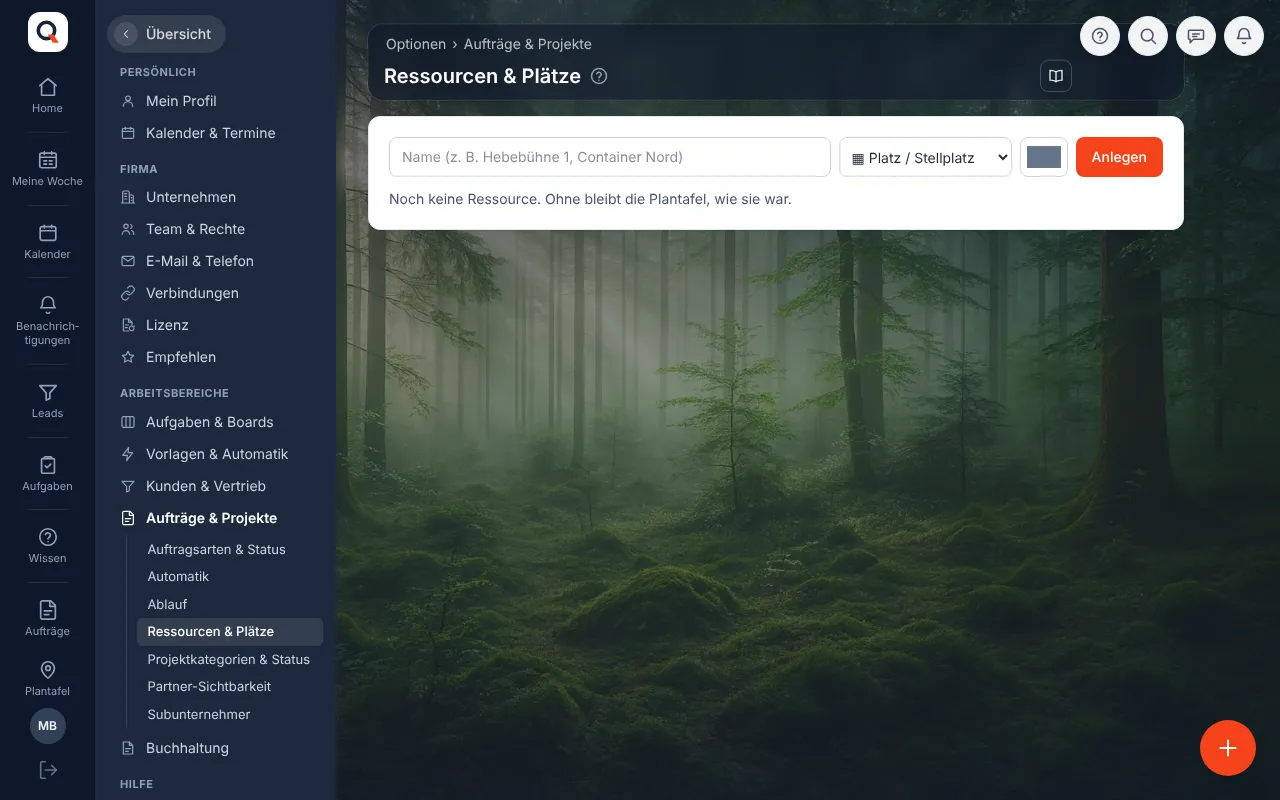
Zwei Einsätze können dieselbe Ressource nicht zur selben Zeit belegen. Das System meldet es dir, wenn du es versuchst. Wer keine Ressourcen braucht, legt keine an – dann bleibt die Plantafel, wie sie ist.
Gut zu wissen
- Stilllegen statt löschen: Stilllegen, In Betrieb nehmen und Löschen stehen unter ⋯ an der Zeile einer Ressource. Eine stillgelegte Ressource trägt das Etikett stillgelegt, nimmt keine neuen Einsätze mehr an und behält bestehende Belegungen. Löschen geht nur, solange kein Einsatz mehr darauf liegt, sonst sagt Hey.LooQ dir, dass du sie stilllegen sollst. Mit In Betrieb nehmen machst du sie wieder aktiv.
- Im Kalender: Einsätze erscheinen im Kalender in Orange. Verbundene Outlook- oder Google-Kalender können deine Einsätze auf Wunsch aufnehmen.
- Auf der Startseite: Dein nächster Einsatz steht auf der Startseite.
- Ohne Termin: Wie ein Auftrag zu einem Einsatz kommt, steht im Kapitel Aufträge.