Funktionen · Kunden & Aufträge
Produkte, Kundenverträge & Abos
Produkte und Preise pflegen und festhalten, was Kunden regelmäßig bezahlen – mit Laufzeit, Kündigungsfrist, Erinnerung, Kontingent und Stundenkonto.
Voraussetzung: Basislizenz – Betriebe, die nur die Buchhaltung gebucht haben, können die Verträge dazubuchen
Im Produktkatalog steht, was du verkaufst. Unter Kundenverträge steht, was ein Kunde regelmäßig kauft: Wartung, Hosting, ein Abo. Beides hängt zusammen. Ein Produkt mit der Art Abo oder Vertrag ist die Vorlage, der Vertrag beim Kunden ist die gelebte Sache.
Was du damit machst
Du siehst, was monatlich hereinkommt, wer gekündigt hat und was in den nächsten Wochen ansteht. Hey.LooQ erinnert rechtzeitig an Verlängerung und Ende und schreibt auf Wunsch für jeden Zeitraum die Rechnung vor. Ein gekündigter Vertrag zählt in der Liquiditätsplanung nur noch bis zu seinem Ende.
So geht's
Ein Produkt anlegen
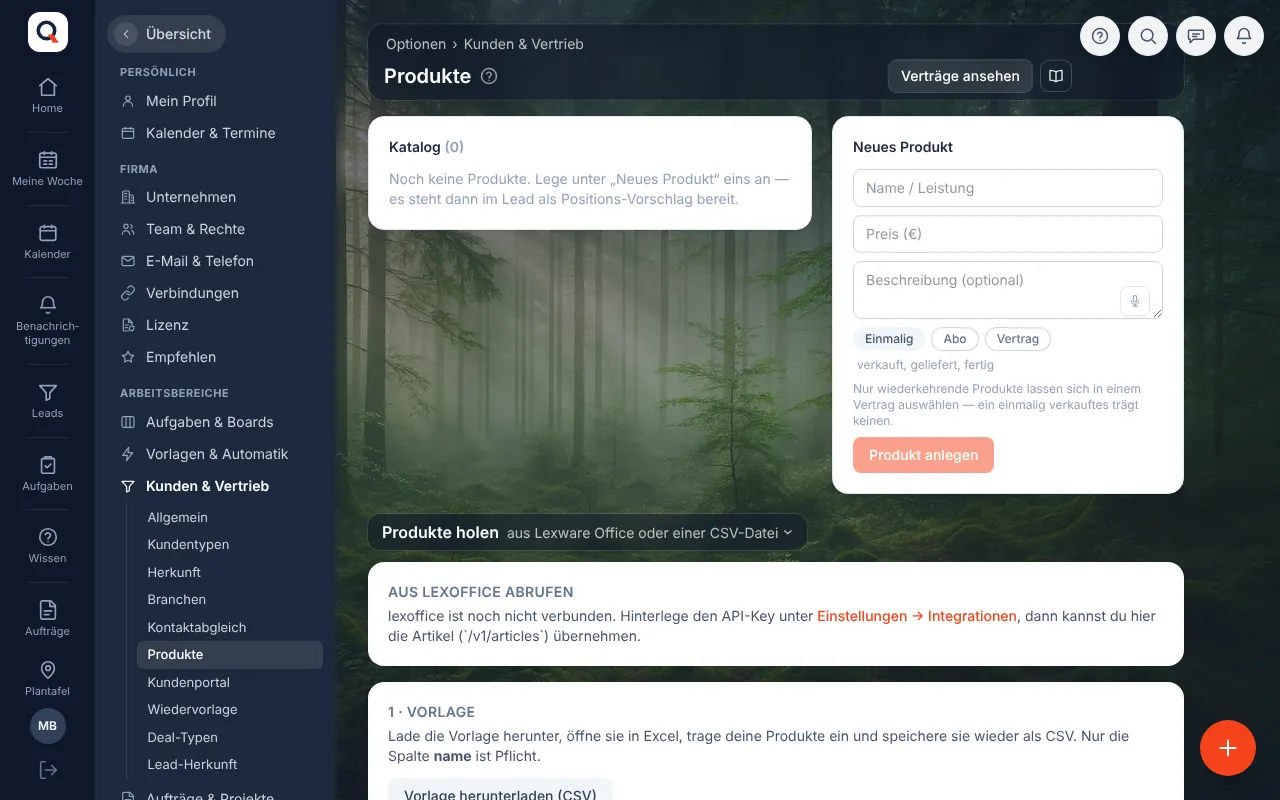
- Öffne in den Optionen unter Kunden & Vertrieb die Seite Produkte.
- Trag bei Neues Produkt den Namen, den Preis und die Einheit ein, zum Beispiel Stunde, Stück oder Pauschal, und bei Bedarf eine Beschreibung. Die Einheit kommt mit dem Artikel in jedes Angebot und jede Rechnung. Ohne Einheit steht dort „Stk“.
- Wähle unter Abrechnung: Einmalig (verkauft, geliefert, fertig), Abo (wiederholt sich) oder Vertrag (Laufzeit und Kontingent).
- Bei Abo und Vertrag stellst du Abrechnung je (Monat bis Jahr), Laufzeit, Kündigungsfrist und Verlängert um ein. Beim Vertrag kommt ein Kontingent dazu, zum Beispiel zehn Stunden. Dazu kommt der Erwartete Abgang, siehe unten. Ist ein einmaliges Produkt ein Stundenpaket, klickst du auf + Stundenpaket und trägst ein, wie viele Stunden es enthält (siehe unten).
- Klicke auf Produkt anlegen.
Nur wiederkehrende Produkte lassen sich später in einem Vertrag als Vorlage wählen.
Den Katalog pflegen
Am Rechner steht der Katalog als Tabelle: Produkt, Art (Ware oder Leistung, darunter das Schild Abo, Vertrag oder Stundenpaket) und Preis, bei Abo und Vertrag mit dem Takt darunter, etwa „je Monat“, sonst mit der Einheit, etwa „je Stunde“. Am Telefon steht dasselbe in zwei Zeilen je Produkt. Oben suchst du im Katalog und filterst nach Waren oder Leistungen, nach Abo & Vertrag und nach Ausgeblendet.
- Mit dem Stift änderst du ein Produkt direkt in der Liste.
- Über ⋯ blendest du ein Produkt aus: Es bleibt im Katalog, taucht aber in Vorschlägen nicht mehr auf. Dort holst du es auch zurück oder löschst es. Steht der Artikel in Lexware Office, löscht Hey.LooQ ihn dort mit.
- Fehlt in Lexware Office: Findet der Abgleich einen verknüpften Artikel dort nicht mehr, trägt das Produkt eine gelbe Marke mit dem Tag. Was das heißt, steht einmal über der Liste: Rechnungszeilen damit gehen ohne Artikelverknüpfung hinüber, Name, Preis und Steuer stimmen trotzdem. Mit Nur diese zeigen siehst du nur diese Produkte. Unter dem Katalog klappst du Produkte holen auf und übernimmst Artikel aus lexoffice (Lexware Office), wenn es verbunden ist, oder aus einer CSV-Datei. Ist der Katalog noch leer, steht es schon offen.
Positionsbausteine
Unter dem Katalog stehen die Positionsbausteine: mehrere Positionen als ein Eintrag, etwa „Bad komplett“. Angelegt werden sie im Beleg mit Als Baustein speichern, eingesetzt mit Aus Baustein (siehe Angebote & Rechnungen). Hier klappst du einen Baustein auf, siehst seine Zeilen und den Preis von heute, und kannst ihn umbenennen oder löschen. Belege, in die er schon eingesetzt ist, bleiben dabei, wie sie sind.
Einen Vertrag anlegen
- Öffne Kundenverträge in der linken Leiste und klicke auf Vertrag anlegen.
- Gib eine Bezeichnung an, zum Beispiel „Wartung Heizung Familie Becker“, und wähle den Kunden.
- Wähle ein Produkt (Vorlage). Laufzeit, Kündigungsfrist und Preis kommen von dort, du kannst alles ändern.
- Prüfe den Preis je Abrechnung und das Intervall.
- Unter Laufzeit und Kündigung wählst du, ob sich der Vertrag automatisch verlängert, befristet ist oder unbefristet läuft. Trag Beginn und die Kündigungsfrist ein.
- Stell bei Erinnern (Tage vorher) ein, wann Hey.LooQ an das Ende denkt, und wer die Erinnerung bekommt.
- Klicke auf Vertrag anlegen.
Hängt der Vertrag an einem Lead, Projekt oder Auftrag, wähle ihn bei Aus Lead, Projekt oder Auftrag. In diesen Akten bietet der Kasten Kundenverträge & Abos den Vertrag gleich an, sobald dort ein Abo-Artikel steht. Gewinnst du einen Lead mit Abo-Artikeln, fragt Hey.LooQ gleich beim Gewinnen, ob es die Verträge anlegen soll (Leads).
Erwarteten Abgang planen
Von vielen Abos wird jeden Monat ein Teil gekündigt. Damit die Liquiditätsplanung das weiß, trägst du am Produkt den Erwarteten Abgang ein, zum Beispiel 2 % je Monat. Die Vorschau zieht dann von allen laufenden Verträgen ohne Enddatum mit diesem Produkt in jedem künftigen Monat einen wachsenden Teil ab: im ersten Monat 2 %, im zweiten knapp 4 %, nach einem Jahr gut 21 %. Das steht als eigene Zeile − erwarteter Abgang, je Produkt ein Posten, und zählt im Überschuss und im Kontostand mit. Vor dem Beginn eines Vertrags und vor dem Ende seiner Mindestlaufzeit zieht Hey.LooQ nichts ab. Befristete Verträge enden ohnehin.
Gibt es schon Verträge mit dem Produkt, steht neben dem Feld der gemessene Wert: die Kündigungen der letzten 12 Monate geteilt durch die Monate, in denen Verträge liefen. Mit übernehmen trägst du ihn ein. Leer heißt: kein Abgang.
Die Übersicht lesen
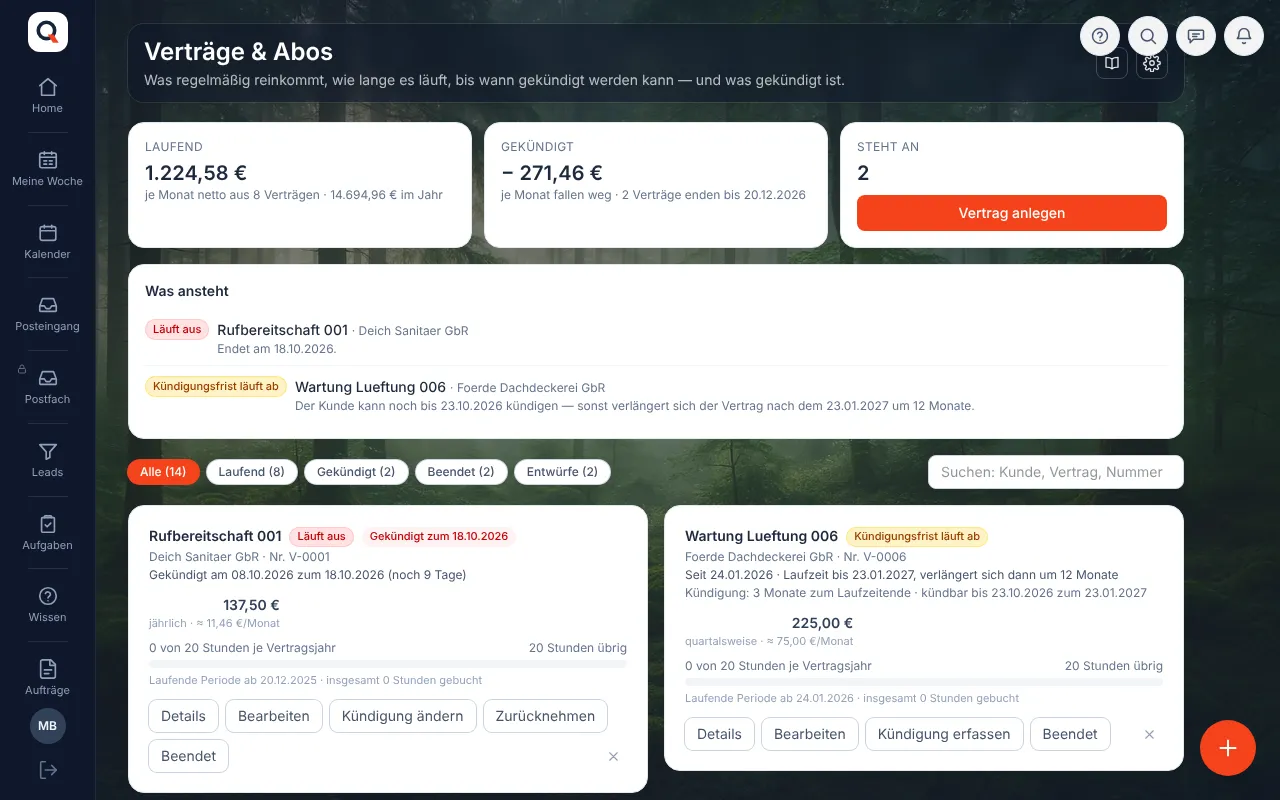
Oben stehen drei Kacheln: Laufend (Einnahmen je Monat netto), Gekündigt (was wegfällt) und Steht an. Unter Was ansteht stehen die Verträge, die gleich Aufmerksamkeit brauchen: Läuft aus, Kündigungsfrist läuft ab, Verlängert sich und Kontingent fast aufgebraucht. Darunter filterst du nach Laufend, Gekündigt, Beendet und Entwürfe oder suchst nach Kunde, Vertrag und Nummer.
Eine Kündigung erfassen
- Klicke am Vertrag auf Kündigung erfassen.
- Trag ein, wann die Kündigung eingegangen ist (Gekündigt am). Hey.LooQ schlägt das Ende aus der Kündigungsfrist vor. Das Feld Endet am kannst du ändern.
- Klicke auf Als gekündigt markieren.
Später änderst du sie mit Kündigung ändern oder nimmst sie mit Zurücknehmen zurück. Beendet markiert einen Vertrag als abgelaufen, Wieder aufnehmen holt ihn zurück.
Kontingent verbrauchen
Hat der Vertrag ein Kontingent, öffnest du Details, trägst die Menge ein und klickst auf Buchen. Ein Kontingent in Stunden füllt Zeiten übernehmen aus der Zeiterfassung des Projekts oder Auftrags (Zeiterfassung & Abrechnung).
Ein Stundenpaket verkaufen
Ein Kunde kauft zum Beispiel immer wieder fünf Stunden im Voraus. Du schreibst die Rechnung, die Stunden landen auf seinem Stundenkonto, und jeder Termin bei ihm zieht davon ab.
- Leg im Produktkatalog ein Produkt an, zum Beispiel „Stundenpaket Beratung“, mit der Art Einmalig und dem Preis für eine Stunde. Klick auf + Stundenpaket, trag bei enthält eine 1 ein und wähle bei abgezogen wird, wie gerundet wird (siehe Taktung unten). Als Einheit passt dann „Stunde“: Der Knopf Einheit „Stunde“ setzen unter dem Paket trägt sie ein.
- Schreib dem Kunden eine Rechnung mit diesem Produkt (Angebote & Rechnungen) und trag bei der Menge ein, wie viele Stunden er kauft. Menge 10 sind zehn Stunden auf dem Konto und zehnmal der Preis auf der Rechnung. Für fünf, zehn oder 15 Stunden brauchst du also nur dieses eine Produkt. Schon mit dem Anlegen stehen die Stunden auf seinem Konto. Hat er noch keins, entsteht es dabei: Unter Kundenverträge steht dann „Stundenkonto“ mit dem Schild Stundenkonto. Ein Paket mit mehr Stunden geht auch: Enthält es fünf, sind zwei Stück auf einer Rechnung zehn Stunden.
- Vergangene Termine und Einsätze beim Kunden ziehen von selbst ab, ohne dass du Stunden einträgst. Gezählt wird, was abrechenbar ist: ein Termin an einem Projekt oder Auftrag mit Stundensatz oder mit dem Haken abrechenbar, an einem Auftrag mit Stundenpaket jeder Termin (siehe unten). Hey.LooQ gleicht stündlich ab, mit Jetzt abgleichen am Vertrag sofort.
- Ist das Guthaben aufgebraucht, kommt der nächste Termin wie gewohnt in Noch abzurechnen. Ist ein Termin länger als der Rest, teilt Hey.LooQ ihn: Der Rest des Guthabens zieht ab, der Teil darüber hinaus steht als offene Zeit „Über das Stundenpaket hinaus“ in der Abrechnung.
- Steht nur noch eine Stunde oder weniger auf dem Konto, kommt die Benachrichtigung Stundenkonto fast leer, an die verantwortliche Person, sonst an die, die die Rechnung geschrieben hat. Nach dem nächsten Paket kommt sie wieder.
Unter Details am Vertrag steht, was aufgeladen wurde (mit der Rechnung zum Anklicken) und was abgezogen wurde, je Termin eine Zeile. Mit Gutschreiben schreibst du Stunden ohne Rechnung gut, etwa ein Startguthaben oder Kulanz, mit einem Minus nimmst du welche weg. In der Kundenakte steht der Rest beim Vertrag und im Kasten Geld und Verträge, im Kunden-Cockpit als Kachel Stundenkonto.
Einen bestehenden Vertrag mit Kontingent stellst du um, indem du ihn bearbeitest und den Haken Stundenkonto setzt. Sein Kontingent wird das Startguthaben.
Taktung: Wie gerundet wird, legst du am besten gleich am Paket fest. Unter Stundenpaket wählst du bei abgezogen wird jede angefangene Minute, Viertelstunde, halbe Stunde oder Stunde. Für verschiedene Abrechnungen legst du verschiedene Pakete an, etwa „Beratung je Viertelstunde“ und „Support je Stunde“. Das Stundenkonto übernimmt die Taktung von der Rechnung, solange es noch keine eigene hat. Für einen einzelnen Kunden änderst du sie am Vertrag mit Bearbeiten bei Abgezogen wird. Steht nirgends etwas, gilt die Rundung unter Stundensätze & Rundung. Gerundet wird je Termin, Einsatz oder Zeit: Ein Termin von 20 Minuten zieht bei der Viertelstunde eine halbe Stunde ab. Reicht das Guthaben nicht mehr für die gerundete Zeit, geht der Rest ab, und die Differenz steht als offene Zeit „Über das Stundenpaket hinaus“ in der Abrechnung. Eine geänderte Taktung gilt ab dem nächsten Abgleich, was schon abgezogen ist, bleibt.
Über ein Projekt: Ohne Auftrag nimmst du das Paket im Projekt unter Produkte auf. Dann ist das Projekt das Paket: Die Rechnung zum Projekt lädt das Konto, und Zeiten, Termine und Einsätze am Projekt ziehen davon ab, auch ohne Stundensatz.
Über einen Auftrag: Du kannst das Paket auch als Position in einen Auftrag nehmen. Dann ist der Auftrag das Paket. Die Rechnung zum Auftrag lädt das Konto, und was an diesem Auftrag passiert, zieht ab: jeder Termin, auch ohne Stundensatz, und jeder Einsatz mit dem Haken Abrechenbar, der bei neuen Einsätzen schon gesetzt ist. Das gilt auch, wenn der Auftrag einen Wert hat, und auch für Termine vor der Rechnung. In Noch abzurechnen steht so ein Auftrag nicht. Ist das Guthaben aufgebraucht, wird jeder weitere Termin dort eine offene Zeit „Über das Stundenpaket hinaus“ in der Abrechnung, und das nächste Paket deckt sie.
Den Kunden an seinen Service erinnern
Bei einer Wartung oder einer Inspektion im Leasing soll der Kunde von selbst hören, wann es wieder so weit ist, und sich gleich einen Termin buchen.
- Öffne am Vertrag die Details. Unter Automatisch klickst du auf + Automatisch …
- Bei Was soll passieren? wählst du Mail an den Kunden mit Terminlink.
- Bei Wann? steht Alle … Monate ab Beginn. Trag ein, wie oft (zum Beispiel alle 12 Monate) und wie viele Tage vorher die Mail rausgeht (zum Beispiel 14). Darunter steht gleich die nächste Fälligkeit und der Tag, an dem die Mail rausgeht.
- Wähle bei Terminlink für die Terminart, zum Beispiel „Inspektion · 60 Min“. Bucht der Kunde, landet der Termin im Kalender der Person, der die Terminart gehört.
- Wähle den Absender. Zur Wahl stehen nur Postfächer, die senden können und niemandem privat gehören.
- Stell die Ansprache auf Du oder Sie. Betreff und Text stehen schon da, du kannst beides ändern. Die Platzhalter darunter füllt Hey.LooQ mit Vorname, Name, Kunde, Vertrag, Terminart, Fälligkeit und dem Link. Die Zeile mit dem Link wird in der Mail ein Knopf Termin buchen.
- Mit Probemail an mich bekommst du die Mail an deine eigene Adresse, mit einem Link zum Ausprobieren.
- Klicke auf Speichern.
Jeden Morgen schaut Hey.LooQ, welche Fälligkeit dran ist, legt für den Kunden einen eigenen Terminlink an und schickt die Mail, zwischen 8 und 20 Uhr und je Fälligkeit nur einmal. Ist die Fälligkeit beim Speichern schon so nah, geht die Mail gleich raus. Unter der Regel steht, wann die Mail rausging und ob der Kunde gebucht hat, mit Tag und Uhrzeit. Steht beim Kunden keine Mailadresse, geht keine Mail; das steht dann gleich an der Regel. Den Link findest du auch beim Kunden unter den Terminlinks.
Rechnungen automatisch schreiben
Ein Abo oder ein Wartungsvertrag soll jeden Monat (oder jedes Quartal, jedes Jahr) seine Rechnung bekommen, ohne dass du daran denken musst.
- Öffne am Vertrag die Details. Unter Automatisch klickst du auf + Automatisch …
- Bei Was soll passieren? wählst du Rechnung schreiben. Die Wahl gibt es nur, wenn du abrechnen darfst und der Vertrag einen Kunden und einen Preis hat. Fehlt etwas, steht es dahinter.
- Bei Wann? steht der Zeitraum, den der Vertrag vorgibt, zum Beispiel Für jeden Monat. Trag ein, wie viele Tage vor Beginn des Zeitraums die Rechnung entstehen soll. 0 heißt am ersten Tag des Zeitraums, 7 heißt eine Woche im Voraus. Ein einmaliger Vertrag bekommt genau eine Rechnung, zum Beginn.
- Läuft gerade ein Zeitraum, wählst du bei Erste Rechnung, ob sie gleich für den laufenden Zeitraum entsteht oder erst für den nächsten, weil du den laufenden schon berechnet hast.
- Bei Text der Rechnungszeile steht sonst der Name des Vertrags. Darunter setzt Hey.LooQ den Zeitraum und die Vertragsnummer.
- Klicke auf Speichern.
Jeden Morgen schaut Hey.LooQ, ob ein neuer Zeitraum dran ist, und legt die Rechnung beim Kunden als Entwurf an: eine Zeile mit Preis, Einheit und Steuersatz aus dem Vertrag und seinem Produkt, dazu der Leistungszeitraum. Wer am Vertrag verantwortlich ist und abrechnen darf, bekommt eine Nachricht Rechnung zum Prüfen, sonst alle, die abrechnen dürfen. Mit einem Klick bist du an der Rechnung. Dort prüfst du sie, übergibst sie an Lexware Office oder schreibst sie mit Eigene Rechnungen fest und verschickst sie, wie jede andere Rechnung. Unter der Regel stehen die letzten Rechnungen mit ihrem Stand, zum Beispiel „Entwurf, bitte prüfen und verschicken“ oder „verschickt am 02.12.2026“.
Je Zeitraum entsteht nur eine Rechnung, auch wenn du die Regel löschst und neu anlegst: Steht für den Zeitraum schon eine Rechnung zu diesem Vertrag, kommt keine zweite. Eine verworfene zählt dabei nicht. Fehlt ein Preis oder der Kunde, steht der Grund an der Regel, und Hey.LooQ holt die Rechnung nach, sobald es stimmt.
Automatisch Aufträge anlegen
Unter Automatisch sagst du mit + Automatisch … auch, dass der Vertrag selbst einen Auftrag, ein Projekt oder eine Aufgabe anlegt: jeden Monat am Tag des Beginns, einmal zum Beginn oder alle paar Monate, auf Wunsch ein paar Tage vorher. So steht zum Beispiel 14 Tage vor jeder Inspektion die Aufgabe „Ersatzteile bestellen“ auf dem Board. Den Titel gibst du vor, die Platzhalter für Vertrag, Kunde, Monat und Jahr stehen darunter. Pausieren hält eine Regel an, auch eine Mail-Regel: Was noch nicht verschickt ist, bleibt dann liegen.
Gut zu wissen
- Ein Vertrag ohne Kündigungsfrist hat kein „kündbar bis“. Eine Kündigung wirkt dann zum nächsten Laufzeitende.
- Ändert sich das Produkt später, bleiben laufende Verträge unberührt.
- Löschen (das X am Vertrag) nimmt die Verbrauchsbuchungen mit und fragt vorher nach. Beim Stundenkonto sind die abgezogenen Termine danach wieder offen und stehen in der Abrechnung.
- Wird die Rechnung eines Stundenpakets verworfen, storniert oder gelöscht, gehen ihre Stunden vom Konto. Schon abgezogene Termine bleiben abgezogen, das Konto steht dann im Minus.
- Was das Stundenkonto abgezogen hat, lässt sich nicht löschen. Stimmt eine Zeile nicht, buchst du die Differenz, zum Beispiel −1.
- Stehen an einem Auftrag mit Stundenpaket schon abrechenbare Stunden mit Satz, wenn du seine Rechnung schreibst, kommen sie als eigene Zeilen mit auf die Rechnung. Schreib die Rechnung deshalb am besten gleich, wenn der Kunde das Paket kauft.
- Termine vor dem Beginn des Kontos (dem Datum der ersten Rechnung) zählen nicht, ganztägige Termine auch nicht.
- Ist weder Lexware Office verbunden noch Eigene Rechnungen eingeschaltet, entstehen die Rechnungen trotzdem, bleiben aber Entwürfe. Das steht dann beim Anlegen der Regel, mit dem Link zu Einstellungen → Belege.
- In der Liquiditätsplanung zählt ein Vertrag in dem Monat nicht mehr, für den seine Rechnung verschickt ist. So steht das Geld nicht doppelt drin, auch wenn die Rechnung schon im Monat davor rausging. Ein Entwurf zählt noch nicht als Rechnung.
- Eine Rechnungsregel ändern, pausieren oder löschen darf nur, wer abrechnen darf.
- Die Verträge sind Tagesgeschäft und stehen deshalb in der linken Leiste, die Produkte in den Optionen. Über das Zahnrad-Symbol im Seitenkopf kommst du zum Produktkatalog.