Funktionen · Finanzen & Controlling
Angebote & Rechnungen
Angebote, Auftragsbestätigungen, Lieferscheine und Rechnungen am Lead, Auftrag, Projekt oder direkt aus Finanzen schreiben – Nummer und PDF aus der Buchhaltung.
Voraussetzung: Verbindung zu Lexware Office und Recht „Abrechnung & Zeiten verwalten“
Was du damit machst
Ein Beleg ist ein Angebot, eine Auftragsbestätigung, ein Lieferschein oder eine Rechnung an deinen Kunden. Du schreibst ihn dort, wo die Arbeit steht: am Lead, am Auftrag oder am Projekt. Hey.LooQ sammelt Empfänger, Positionen, Texte und Zahlungsbedingungen und übergibt den Beleg an deine Buchhaltung in Lexware Office. Nummer, Layout und PDF entstehen dort.
Jeder Beleg steht in der Akte, zu der er gehört:
- am Lead, am Auftrag und am Projekt im Bereich Angebote und Rechnungen,
- beim Kunden im Reiter Dokumente.
Alle Angebote zusammen siehst du unter Finanzen › Angebote, siehe „Alle Angebote im Blick“ weiter unten. Schnell ohne Umweg geht es über Finanzen › Rechnung schreiben bzw. Angebot schreiben.
So geht's
Schnell aus Finanzen: Rechnung oder Angebot schreiben
- Klicke im Menü Finanzen unter Ausgang auf Rechnung schreiben oder Angebot schreiben. Auf den Listen Ausgangsrechnungen und Angebote führt + Neue Rechnung bzw. + Neues Angebot dorthin.
- Hey.LooQ fragt nur eins: Für wen? Tipp zwei Buchstaben vom Kunden, Projekt oder Auftrag, beim Angebot auch von einem offenen Lead. Darunter stehen die Kunden und alles, was an ihnen hängt, mit dem Kunden in der zweiten Zeile.
- Klicke an, wozu der Beleg gehört. Gehört er zu einem Projekt oder Auftrag, wähle das – dann steht er dort in der Akte und bringt dessen Positionen und Zeiten mit. Sonst nimm den Kunden. Enter nimmt den ersten Treffer.
- Die gewohnte Maske öffnet sich, der Kunde steht schon unter An. Darunter steht, wozu der Beleg gehört. Hast du dich vertan, klicke auf ändern.
- Weiter geht es wie unten unter „Einen Beleg anlegen“ ab Schritt 3.
Der Menüpunkt heißt Finanzen, sobald du dort schreiben kannst. Nur wer ausschließlich Belege hereingibt, sieht ihn als Buchhaltung.
Einen Beleg anlegen
- Öffne den Lead, den Auftrag oder das Projekt.
- Klicke im Kasten „Angebote und Rechnungen“ auf + Angebot, + Auftragsbestätigung, + Rechnung oder + Lieferschein.
- Die Maske sieht aus wie der Beleg selbst: oben Empfänger, Nummer und Datum, darunter Überschrift und Einleitung, dann die Positionen mit der Summe, zum Schluss Zahlung und Schlusstext. Noch ist nichts gespeichert – du kannst sie jederzeit folgenlos verlassen.
- Überschrift, Einleitung und Schlusstext sind schon ausgefüllt, bei einer Rechnung etwa „Vielen Dank für den Auftrag. Folgende Leistungen stellen wir in Rechnung:“. Hast du einen eigenen Textbaustein als Vorschlag (★) gesetzt, steht der da. Andere Texte holst du über Vorlagen am Feld, siehe unten.
- Prüfe die Anschrift des Empfängers. Fehlt sie beim Kunden, klicke auf Andere Anschrift. Sie gilt nur für diesen Beleg. Kommst du von einem Servicefall, auf dem du einen anderen Empfänger gewählt hast, etwa die Versicherung, steht dieser Kunde schon da, siehe Servicefälle.
- In der Tabelle steht, was am Vorgang schon bereitsteht: Positionen und abrechenbare Zeiten, zum Ankreuzen. Mit Alle vom Vorgang und Keine vom Vorgang wählst du schnell. Was schon auf einem anderen Beleg steht, ist nicht angekreuzt.
- Eigene Zeilen schreibst du in die leere Zeile darunter. Tipp frei, oder such einen Artikel aus dem Katalog, auch über die Artikelnummer. Unter jedem Treffer stehen die ersten zwei Zeilen seiner Beschreibung, ganze Beschreibung klappt sie auf. Pfeiltasten und Enter oder ein Klick wählen ihn, Einheit, Preis, Steuersatz und Beschreibung kommen dann mit. Sobald du in der letzten Zeile tippst, steht darunter wieder eine leere. Fehlt ein Artikel, legst du ihn mit + Neuer Artikel gleich an.
- Unter jeder Zeile steht die Beschreibung, ganz und zum Ändern. Beim Artikel ist sie aus dem Katalog vorbelegt, sonst schreibst du hinein, was der Kunde dazu lesen soll. Das Feld wächst mit dem Text.
- Den ganzen Katalog zum Durchsehen öffnest du mit Alle Artikel … unter der Tabelle oder mit Alle Artikel anzeigen unter den Treffern. Dort suchst du nach Name, Nummer oder Preis, ein Klick nimmt den Artikel.
- Eine Zeile nur mit Text, etwa eine Überschrift wie „Elektroarbeiten Erdgeschoss“ oder einen Hinweis, fügst du mit + Freitext ein. Sie hat keine Menge und keinen Preis und zählt in keine Summe.
- Unter den Positionen rechnet Hey.LooQ mit, während du tippst: Netto, Umsatzsteuer und Gesamt, bei zwei Steuersätzen je Satz. Mit + Aufschlag und + Rabatt kommt eine Zeile dazu.
- Bei einer Rechnung wählst du rechts unter Zahlung ganz oben eine Zahlungsbedingung aus Lexware Office, etwa „10 Tage 2 % Skonto, 30 Tage netto“. Ziel, Wortlaut und Skonto kommen dann mit. Oder du stellst das Zahlungsziel selbst ein: sofort, 7, 14 oder 30 Tage, oder eine andere Zahl. Vorgegeben ist, was in Lexware Office als Standard steht, sonst 14 Tage. Darunter stehen die Zahlarten und + Skonto. Der Satz, der auf der Rechnung steht, steht im Blatt über dem Schlusstext. Schreibst du keinen eigenen Wortlaut, bildet Hey.LooQ ihn aus dem Zahlungsziel: für Lexware Office etwa „Zahlbar innerhalb von 14 Tagen ohne Abzug.“, für Rechnungen, die Hey.LooQ selbst schreibt, „Zahlbar ohne Abzug bis 26.11.2026.“
- Das Leistungs- oder Lieferdatum trägst du oben auf dem Blatt neben Leistung ein, wie das Rechnungsdatum. Ein Tag reicht. Ist es ein Zeitraum, klickst du rechts unter Leistung auf Zeitraum und trägst oben das Ende ein. Dort wählst du auch Leistung oder Lieferung, bei einer Rechnung dazu wie Belegdatum, bei Angebot und Auftragsbestätigung keine. Bei einer Rechnung am Auftrag steht schon Beginn bis Frist des Auftrags, wenn beide eingetragen sind.
- Wähle unten, wie der Beleg hinausgehen soll, und klicke auf Rechnung anlegen (beim Angebot Angebot anlegen usw.). Daneben steht der Gesamtbetrag.
Andere Texte: Vorlagen und Platzhalter
- Klicke neben Überschrift, Einleitung oder Schlusstext auf Vorlagen.
- Unter Deine Vorlagen stehen deine Textbausteine, der Vorschlag mit ★. Ist Lexware Office verbunden, stehen darunter unter Aus Lexware Office die Texte aus deinen Vorlagen dort, etwa aus wiederkehrenden Rechnungen.
- Ein Klick setzt den Text ins Feld. Danach änderst du ihn frei, die Vorlage bleibt, wie sie ist.
- Bei Einleitung und Schlusstext fügt Platzhalter einfügen Kunde, Projekt, Auftrag oder Leistungszeitraum ein. Hey.LooQ füllt sie beim Anlegen.
- Vorlagen verwalten führt zu Optionen → Belege.
An die Buchhaltung übergeben
- Direkt nach dem Anlegen zeigt Hey.LooQ oben Rechnung prüfen: Kunde mit Anschrift, Datum und Fälligkeit, Leistungszeitraum, Text, Positionen mit Summe und Zahlung. Was fehlt, steht gelb oder rot daneben, etwa eine fehlende Anschrift oder ein fehlendes Leistungsdatum.
- Stimmt etwas nicht, klicke daneben auf ändern. Die Seite springt an die Stelle im Formular. Nach Änderungen speichern kommt die Prüfung wieder.
- Passt alles, klicke auf Ja, jetzt übertragen, sonst auf Später.
- Später geht es im Kasten am Vorgang mit An Lexware übergeben.
Wie der Beleg drüben ankommt, wählst du mit drei Knöpfen:
- Als Entwurf: Er liegt in der Buchhaltung als Entwurf. Nummer und PDF entstehen erst, wenn jemand ihn dort abschließt.
- Gleich fertig: Er wird sofort abgeschlossen, Nummer und PDF entstehen dabei. Danach lässt er sich nicht mehr ändern, nur stornieren.
- Fertig und raus: wie „Gleich fertig“, und die Buchhaltung verschickt ihn direkt an den Kunden.
Ohne Position mit Preis geht kein Beleg hinaus.
Einen Beleg ändern
- Klicke im Kasten auf den Namen des Belegs, etwa „Rechnung Entwurf“. Das Belegfenster öffnet sich.
- Solange er ein Entwurf ist, lässt sich alles ändern. Kopfdaten sicherst du mit Änderungen speichern, Positionen speichern sich beim Anlegen und Ändern selbst.
- Eine neue Position schreibst du im offenen Formular unter den Positionen: Tipp in Bezeichnung, und die passenden Artikel klappen darunter auf, mit Beschreibung. Die Beschreibung des gewählten Artikels steht danach ganz im Feld darunter und lässt sich ändern. Alle Artikel … zeigt den ganzen Katalog.
- Eine reine Textzeile zwischen den Positionen fügst du mit + Freitext ein.
Steht der Beleg in der Buchhaltung, ist er hier eingefroren. Geändert oder storniert wird er dort – der Link in Lexware ansehen führt hin.
Positionen aus Excel oder CSV übernehmen
- Öffne den Beleg und klicke unter den Positionen auf Aus Excel/CSV.
- Wähle eine Excel-Datei (.xlsx) oder eine CSV-Datei. Wie sie aussehen soll, zeigt Vorlage herunterladen: Bezeichnung, Beschreibung, Menge, Einheit, Einzelpreis netto, USt %, dazu auf Wunsch die Artikelnummer.
- Hey.LooQ zeigt, was es gelesen hat. Zeilen, die du nicht willst, nimmst du mit dem Haken heraus. Was nicht passt, etwa eine Summenzeile, steht unter Zeilen bleiben draußen mit dem Grund.
- Klicke auf Zeilen übernehmen. Es kommen alle gewählten Zeilen in den Beleg oder keine, und die Meldung nennt die Zeile der Tabelle, die nicht ging.
Die Spalten dürfen auch anders heißen, etwa „Kurztext“, „Anzahl“, „EP“ oder „MwSt.“. Eine Zeile nur mit Text wird eine Textzeile, so bleiben Überschriften wie „Elektroarbeiten EG“ erhalten. Steht eine Artikelnummer aus deinem Katalog in der Zeile und kein Preis, gilt der Preis aus dem Katalog. Ohne Menge rechnet Hey.LooQ mit 1. Höchstens 500 Zeilen auf einmal.
Positionen mit KI vorschlagen lassen
- Öffne den Beleg und klicke unter den Positionen auf Mit KI.
- Schreib oder sprich, was gemacht oder geliefert wird, am besten mit Maßen und Mengen, etwa „Bad im EG neu fliesen, Boden 2 × 3 m, alte Fliesen raus und entsorgen“.
- Mit + Foto oder PDF hängst du bis zu vier Anlagen an: Fotos der Baustelle, eine Skizze oder ein altes Angebot, dessen Aufbau die KI übernehmen soll.
- Klicke auf Vorschlag holen. Die KI nimmt Artikel und Positionsbausteine aus deinem Katalog. Was sie angenommen oder gerechnet hat, steht gelb darüber.
- Nimm heraus, was du nicht willst, und klicke auf Zeilen übernehmen. Danach änderst du Mengen und Preise wie gewohnt.
Preise erfindet die KI nicht. Artikel aus dem Katalog bringen ihren Preis mit. Eine freie Position bekommt nur einen Preis, wenn er in deinem Text oder einer Anlage steht, sonst steht „Preis fehlt“ daneben. Die KI läuft auf Servern in der EU.
Mehrere Positionen als Baustein
Was du oft zusammen anbietest, etwa „Bad komplett“ oder „Wartung Heizung“, speicherst du einmal als Positionsbaustein und setzt es danach mit einem Klick ein.
- Stell einen Beleg so zusammen, wie der Baustein aussehen soll, mit Positionen und Textzeilen.
- Klicke unter den Positionen auf Als Baustein speichern, gib einen Namen ein und speichere. Das geht auch bei einem Beleg, der schon übergeben ist.
- In einem neuen Angebot klickst du auf Aus Baustein, wählst den Baustein und trägst die Menge ein. Bei 2 kommt jede Zeile doppelt so oft hinein.
- Klicke auf Einsetzen. Danach sind es gewöhnliche Positionen, die du einzeln ändern oder löschen kannst.
Kam der Preis einer Position aus dem Katalog, nimmt der Baustein beim Einsetzen den Katalogpreis von dann. Von Hand gesetzte Preise bleiben, wie sie sind. Alle Bausteine stehen unter den Produkten, dort benennst du sie um oder löschst sie. Um die Zeilen eines Bausteins zu ändern, setzt du ihn in einen Beleg ein, änderst sie dort und speicherst unter demselben Namen. Hey.LooQ fragt dann, ob es den alten ersetzen soll.
Aufschlag und Rabatt auf den ganzen Beleg
- Klicke unter den Positionen auf + Aufschlag oder + Rabatt.
- Trag den Wert ein, etwa 10, und wähle daneben % oder €. Mit ✕ nimmst du die Zeile wieder heraus.
- Die Summe darunter rechnet sofort neu: Positionen, plus Aufschlag, minus Rabatt, Netto, Umsatzsteuer, Gesamt. Am bestehenden Beleg klickst du danach auf Änderungen speichern.
Erst kommt der Aufschlag auf die Positionen, dann geht der Rabatt von beidem ab. Der Aufschlag steht als eigene Zeile auf dem Beleg, die Einzelpreise bleiben, wie sie sind. In Lexware Office kommt er als Position „Aufschlag 10 %“ an, bei zwei Steuersätzen eine Zeile je Satz.
Optionale Positionen im Angebot
Eine optionale Position steht mit Preis im Angebot, zählt aber nicht in die Summe. Der Kunde entscheidet, ob er sie dazunimmt, etwa die neue Dachrinne zum neuen Dach.
- Öffne das Angebot, solange es ein Entwurf ist.
- Hak an der Position optional an. Sie bekommt das Schild Optional, und die Summe darunter rechnet ohne sie. Textzeilen und Rechnungen haben den Haken nicht.
- Schreib das Angebot fest oder übergib es an Lexware Office. Auf dem eigenen PDF steht der Betrag der Position in Klammern mit „Optional – nicht in der Summe enthalten“, unter dem Gesamtbetrag steht, was die optionalen Positionen zusammen netto ausmachen. In Lexware Office kommt sie als optionale Position an.
- Der Kunde wählt im Angebotsportal (Kundenlink): An jeder optionalen Position hakt er Optional – dazunehmen? an, die Summe rechnet mit, und mit Angebot annehmen geht seine Wahl mit. Fragen stellt er weiter unter Rückfragen.
- Danach steht an der Position Optional · gewählt oder Optional · nicht gewählt, und unter Rückfragen am Angebot steht seine Antwort mit dem, was er dazugenommen hat. Nennt er seine Wahl am Telefon, stellst du sie an der Position ein: Kunde nimmt sie oder Kunde nimmt sie nicht.
- Im Auftrag übernimmt Positionen aus dem Angebot übernehmen die festen und die gewählten Positionen.
Ein Angebot, das du in Lexware Office mit optionalen Positionen schreibst, zeigt sie nach dem nächsten Abgleich auch in Hey.LooQ als optional. Was der Kunde im Portal wählt, steht nur in Hey.LooQ, Lexware Office hat dafür kein Feld.
Alternativpositionen im Angebot
Eine Alternative steht statt einer anderen Position im Angebot, etwa die Dachrinne aus Kupfer statt der aus Zink. Sie steht mit Preis da, zählt aber nicht in die Summe. Der Kunde nimmt entweder die Hauptposition oder eine ihrer Alternativen.
- Öffne das Angebot, solange es ein Entwurf ist, und leg die Alternative als eigene Position an.
- Wähl an ihr im Feld keine Alternative die Hauptposition aus: statt „Dachrinne Zink“. Die Alternative rückt unter ihre Hauptposition, bekommt das Schild Alternative statt „…“, und ihr Betrag steht in Klammern. Zu einer Hauptposition darf es mehrere Alternativen geben. Zurück stellst du sie mit keine Alternative.
- Ist die Hauptposition optional, ist die ganze Gruppe eine Option: Der Kunde nimmt keins davon, die Hauptposition oder eine Alternative.
- Schreib das Angebot fest oder übergib es an Lexware Office. Auf dem eigenen PDF steht der Betrag in Klammern mit „Alternative zu Pos. 1 – nicht in der Summe enthalten“. In Lexware Office kommt sie als Alternativposition unter ihrer Hauptposition an.
- Der Kunde wählt im Angebotsportal (Kundenlink): an der Hauptposition So nehme ich es, an der Alternative Lieber diese. Die Summe rechnet mit, auch nach unten, wenn die Alternative günstiger ist. Mit Angebot annehmen geht seine Wahl mit.
- Danach steht an der Alternative Alternative · gewählt statt „…“ oder Alternative · nicht gewählt. Nennt er seine Wahl am Telefon, stellst du sie an der Alternative ein: Kunde nimmt diese stattdessen.
- Im Auftrag übernimmt Positionen aus dem Angebot übernehmen die gewählte Alternative statt ihrer Hauptposition.
Alternativen, die du in Lexware Office schreibst, kommen nach dem nächsten Abgleich auch in Hey.LooQ als Alternativen an.
Einen Lieferschein schreiben
- Klicke am Lead, Auftrag, Projekt oder Kunden auf + Lieferschein.
- Trag die Positionen ein wie beim Angebot: aus dem Vorgang, aus dem Katalog, als Baustein, aus Excel oder CSV oder mit KI. Preise darfst du eintragen – sie stehen nicht auf dem Lieferschein, gehen aber später mit in die Rechnung.
- Oben auf dem Blatt trägst du neben Lieferung das Lieferdatum ein. Leer heißt: am Belegdatum.
- Schreib den Lieferschein fest (Eigene Rechnungen) oder übergib ihn an Lexware Office.
Auf dem PDF stehen nur Mengen und Einheiten, keine Preise und keine Summen. Unten steht Ware erhalten mit Linien für Ort, Datum und Unterschrift. Mit Eigenen Rechnungen bekommt der Lieferschein eine Nummer aus seinem eigenen Nummernkreis (Vorgabe „LS-“).
Rechnung aus Lieferscheinen
- Öffne den Kunden, Reiter Dokumente. Unter Lieferscheine, noch nicht abgerechnet stehen alle fertigen Lieferscheine, die noch auf keiner Rechnung stehen – auch die an seinen Leads, Aufträgen und Projekten.
- Kreuze an, was auf eine Rechnung gehört. Darunter steht, wie viele du gewählt hast und welchen Warenwert sie haben.
- Klicke auf Rechnung aus Lieferscheinen. Es entsteht ein Rechnungsentwurf: je Lieferschein eine Zeile „Lieferschein Nr. … vom …“, darunter seine Positionen mit Preis. Als Lieferzeitraum steht der erste bis letzte Liefertag.
- Prüfe die Preise, dann schreib die Rechnung fest oder übergib sie wie jede andere.
Die gewählten Lieferscheine stehen danach unter Schon abgerechnet mit der Rechnung dazu und werden nicht noch einmal angeboten. Wirfst du den Rechnungsentwurf weg oder stornierst du die Rechnung, sind sie wieder offen. Eine Rechnung geht an einen Kunden: Lieferscheine verschiedener Kunden lassen sich nicht zusammen abrechnen.
Bauleistung an einen Baubetrieb (§ 13b)
Erbringt dein Kunde selbst Bauleistungen und arbeitest du für ihn am Bau, schuldet er die Umsatzsteuer, nicht du. Die Rechnung geht dann ohne Umsatzsteuer hinaus, mit dem Vermerk „Steuerschuldnerschaft des Leistungsempfängers“.
- Setze in der Kundenakte unter Bearbeiten den Haken Baubetrieb (siehe Kunden).
- Öffne den Beleg. In der Summe unter den Positionen klickst du auf Umsatzsteuer 19 % und wählst § 13b: Kunde schuldet die Steuer. Ist der Kunde als Baubetrieb markiert, schlägt Hey.LooQ das mit dem Knopf § 13b wählen vor.
- Klicke auf Änderungen speichern. Beim Übergeben stellt Hey.LooQ die Rechnung in Lexware Office auf § 13b, und Lexware schreibt den Vermerk darauf.
Reparatur und Wartung an Gebäuden zählen erst ab mehr als 500 € netto als Bauleistung. Steht der Beleg darunter, warnt Hey.LooQ: Dann gehört die Umsatzsteuer auf die Rechnung. Für Neubau und Umbau gilt die Grenze nicht. Im Zweifel fragst du dein Steuerbüro.
Einen fertigen Beleg verschicken
- Hat der Beleg eine Nummer, steht im Kasten Verschicken.
- Trag die Adresse unter An ein und wähle unter Von dein Postfach.
- Klicke auf Senden. Das PDF aus der Buchhaltung hängt an der Mail.
Dafür braucht es ein verbundenes Postfach, das senden kann – siehe E-Mail-Postfach verbinden.
Eine Anlage mitschicken, etwa den Leistungsnachweis
- Klicke im Feld Verschicken auf Anlage mitschicken. Darunter stehen die PDFs und Bilder, die am Auftrag, Projekt, Lead oder Kunden liegen – etwa der unterschriebene Leistungsnachweis vom Einsatz.
- Hake an, was mitgehen soll. Liegt die Datei noch auf deinem Rechner, klicke auf Datei vom Rechner hochladen. Sie wird dabei am Vorgang abgelegt.
- Wähle, wie sie mitgeht:
- Ins PDF einfügen (Vorgabe): Der Kunde bekommt eine einzige Datei, die Anlage steht hinter dem Beleg. Jede Anlage-Seite trägt oben klein, wozu sie gehört. Mit Vorschau ansehen prüfst du das PDF vorher.
- Als eigene Datei anhängen: Die Anlage hängt unverändert neben dem Beleg an der Mail.
- Klicke auf Senden. In der Mail steht ein Satz, der auf die Anlage hinweist.
Die Fassung mit eingefügter Anlage legt Hey.LooQ am Vorgang ab (Dateiname endet auf „-mit-Anlagen“). Der Beleg selbst bleibt unverändert – in der Buchhaltung und auf dem Weg zum Steuerbüro.
Ein Angebot, das du in Lexware Office geschrieben hast
Schreibst du ein Angebot direkt in Lexware Office, holt Hey.LooQ es mit dem nächsten Abgleich herüber, sobald es dort kein Entwurf mehr ist. Es steht dann beim Kunden im Kasten Angebote und Rechnungen mit dem Vermerk in Lexware geschrieben. Den Kunden findet Hey.LooQ über den Lexware-Kontakt, sonst über den Namen, wenn er genau einmal passt. Hat der Kunde genau einen offenen Lead, kommt das Angebot auch dorthin. Positionen und Gültig bis kommen mit einem der nächsten Abgleiche nach. Verlängerst du ein abgelaufenes Angebot in Lexware Office, holt Hey.LooQ das neue Datum, und das Angebot ist wieder offen.
- Hat der Kunde mehrere offene Leads, steht unter dem Angebot Gehört zu Lead. Wähle den Lead und klicke auf Zuordnen.
- Hängt ein Angebot am falschen Lead, klicke dort auf Vom Lead lösen. Es steht danach wieder beim Kunden, und der Abgleich hängt es nicht zurück.
Warum das wichtig ist: In der Liquidität zählt ein Angebot am Lead mit dessen Wahrscheinlichkeit, und zwar statt des geplanten Umsatzes, nicht zusätzlich. Mehr dazu im Kapitel Rechnungseingang, Abschnitt „Liquidität im Blick“.
Alle Angebote im Blick
Unter Finanzen › Angebote (ohne Liquiditätsplanung heißt es Buchhaltung › Angebote) stehen alle Angebote an Kunden, egal ob in Hey.LooQ oder in Lexware Office geschrieben. Den Punkt gibt es, sobald deine Buchhaltung angeschlossen ist, also Lexware Office verbunden oder Eigene Rechnungen eingeschaltet. Sehen kann ihn, wer das Recht Abrechnung & Zeiten verwalten hat.
- Die Liste öffnet mit den Angeboten, die noch laufen: offen oder zum Nachfassen. Unter Gültig bis steht die Frist in Worten, etwa „noch 4 Tage“ oder „seit 2 Tagen“.
- Oben grenzt du ein: Offen, Nachfassen, Ohne Lead oder Erledigt. Jede Leiste nennt Anzahl und Netto. Ein zweiter Klick nimmt den Filter wieder heraus.
- Nachfassen sind Angebote, deren Frist höchstens 14 Tage vorbei ist. Ohne Lead sind offene oder frisch abgelaufene, die an keinem Lead, Auftrag oder Projekt hängen. Genau die gehen sonst unter. Unter Erledigt stehen angenommene, abgelehnte, stornierte und länger abgelaufene.
- In der Spalte Gehört zu steht, woran das Angebot hängt. Hat der Kunde schon einen offenen Lead, führt Lead wählen zum Kunden, dort ordnest du es mit Zuordnen zu. Sonst legt Lead daraus machen den Lead an: mit dem Kunden, dem Netto als geplantem Umsatz, der Wahrscheinlichkeit aus der Liquidität (ab Werk 50 %) und Gültig bis als erwarteter Zahlung, wenn das noch kommt. Der Lead landet in der Standard-Pipeline in der Stufe Angebot, wenn es eine gibt, sonst in der ersten offenen Stufe. Den Knopf siehst du mit dem Vertriebsmodul und dem Recht, Leads anzulegen.
- Mit der Suche findest du ein Angebot über Nummer, Kunde oder Lead.
In der Liquidität zählt ein offener Lead immer mit seiner Wahrscheinlichkeit, unter möglich. Ein Angebot ohne Lead zählt dort nur mit dem Haken Offene Angebote mitrechnen (als möglich) unter So rechnet die Vorschau. Mit Lead daraus machen kommt es also auch ohne den Haken hinein.
Angebot per Kundenlink
Mit dem Add-on Kundenportal bekommt ein Angebot mit Nummer den Knopf Kundenlink. Der Link zeigt dem Kunden das Angebot mit Annehmen, Ablehnen und Rückfrage. Kopiere ihn sofort – er lässt sich später nur neu ausstellen. Unter Rückfragen liest du, was der Kunde gefragt hat, und schreibst mit Antworten zurück. Mehr dazu im Kapitel Kundenportal.
Gut zu wissen
- Der Kasten zeigt zu jedem Beleg den Stand: Entwurf, verschickt, angenommen, abgelehnt, abgelaufen, teilweise bezahlt, bezahlt oder storniert, dazu den offenen Betrag. Hey.LooQ gleicht ihn mit der Buchhaltung ab.
- Hey.LooQ vergibt keine Belegnummern. Nummernkreis, Layout und PDF stellst du in Lexware Office ein.
- Die Überschrift hat höchstens 25 Zeichen – mehr nimmt die Buchhaltung nicht an.
- Bei Rechnungen ist das Leistungsdatum steuerlich verlangt. Mit wie Belegdatum gilt das Rechnungsdatum. Lässt du es leer, setzt Hey.LooQ es beim Anlegen und vor dem Übertragen selbst: Beginn bis Frist des Auftrags, wenn beide eingetragen sind, sonst den ersten bis letzten Tag der abgerechneten Zeiten, sonst Beginn bis Ende des Projekts. Gibt es nichts davon, geht der Beleg mit einem Vermerk hinaus.
- Kommen die Zahlungsbedingungen aus Lexware Office nicht an, steht unter Zahlung der Grund und Nochmal laden. Was du schon eingetragen hast, bleibt dabei stehen. Das Zahlungsziel gilt in jedem Fall. Hat es vorher schon einmal geklappt, zeigt Hey.LooQ die Bedingungen von vorhin.
- Die Summe in der Maske ist eine Vorschau. Eine Zeile ohne Steuersatz rechnet sie mit 19 %. Was gilt, rechnet nach dem Anlegen der Beleg selbst.
- Platzhalter in Texten und Vorlagen füllt Hey.LooQ beim Anlegen und vor dem Übertragen: {projekt}, {auftrag}, {kunde} und {zeitraum} (der Leistungszeitraum). Gibt es zu einem Platzhalter nichts, etwa keinen Auftrag, fällt die ganze Zeile weg.
- Erfasste Stunden ohne Stundensatz kommen nicht mit, sie stünden mit 0,00 € auf der Rechnung. Wie du Sätze festlegst, steht unter Zeiterfassung & Abrechnung.
- Einen Entwurf löschst du mit Löschen und Ja, löschen. Wurde er außerhalb von Hey.LooQ abgerechnet, markiere ihn mit Schon von Hand abgerechnet.
- Ist unklar, ob eine Übergabe angekommen ist, bleibt der Knopf gesperrt, bis jemand in der Buchhaltung nachgesehen hat. So entstehen keine zwei Rechnungen.
- Einen Unterschriftsbereich für den Kunden gibt es am Angebot und an der Auftragsbestätigung, wenn Hey.LooQ das PDF selbst schreibt, siehe Eigene Rechnungen. Ein PDF aus Lexware Office gestaltest du in Lexware.
- Eingefügte Anlagen kommen als Bild hinter den Beleg. So bleibt eine E-Rechnung (ZUGFeRD) gültig, und das Buchhaltungsprogramm des Kunden liest sie weiter ein. Text in der Anlage lässt sich deshalb nicht markieren. Höchstens 20 Anlage-Seiten und 12 MB je Mail.
Mit dem Modul Buchhaltung siehst du unter Ausgangsrechnungen alle eigenen Rechnungen aus Lexware Office. Suche, Zeitraum und Reihenfolge stellst du ein wie bei den Eingangsrechnungen; der Knopf Aktualisieren ganz rechts im Kopf enthält Zahlungen jetzt abgleichen und Belege jetzt holen. Öffnen führt direkt auf die Rechnung, ⋯ am Ende der Zeile bietet Schnellansicht, Als bezahlt markieren (wenn du den Zahlungsstatus verfolgst), Zum Kunden und Löschen …; mehrere Rechnungen kreuzt du links an. Verfolgst du den Zahlungsstatus nicht, gibt es nirgends Als bezahlt markieren: weder im ⋯, noch nach dem Ankreuzen, noch an der Rechnung selbst. Unter dem Betrag steht die Zahlungsart, etwa Überweisung, Kreditkarte oder PayPal, wenn die Rechnung eine trägt. Das Zahnrad oben führt zum Schalter Zahlungsstatus der Ausgangsrechnungen verfolgen. Ist er an, meldet die Glocke morgens, wenn eine Ausgangsrechnung fällig geworden und noch nicht bezahlt ist (Ausgangsrechnung überfällig, ein- und ausschaltbar unter Benachrichtigungen).
Einstellen
- Ohne Verbindung zu Lexware Office zeigt der Kasten keine Knöpfe, sondern den Hinweis Verbindung einrichten →. Die Verbindung richtet ein Admin unter Integrationen ein.
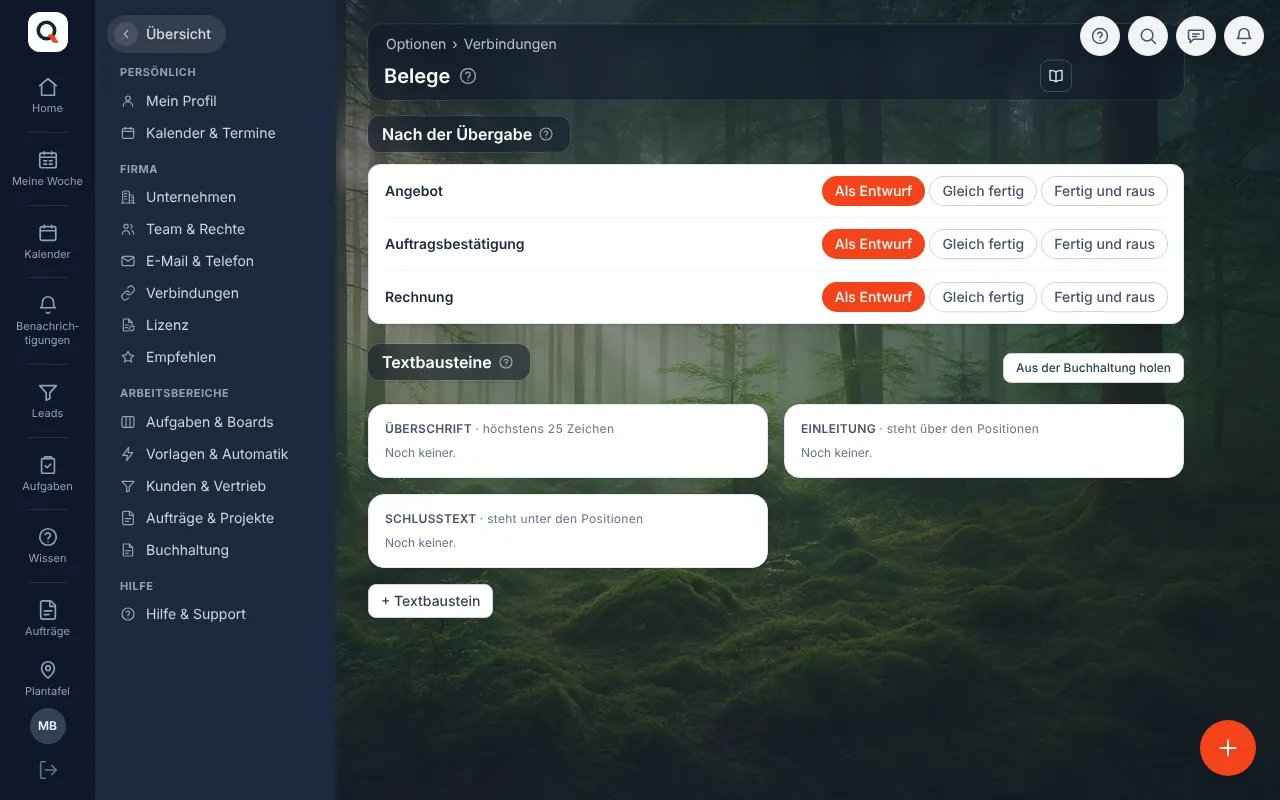
- Unter Optionen → Belege legst du im Abschnitt Nach der Übergabe je Belegart fest, wie sie standardmäßig hinausgeht: Als Entwurf, Gleich fertig oder Fertig und raus. Ein Klick speichert die Wahl. Am einzelnen Beleg lässt sich das danach noch umstellen. Ändern dürfen das nur Administratoren.
- Auf derselben Seite pflegst du Textbausteine für Überschrift, Einleitung und Schlusstext. Ohne eigenen steht in jedem neuen Beleg ein Standardtext. Der mit ★ steht stattdessen als Vorschlag in jedem neuen Beleg; einen anderen machst du mit ⋯ › Als Vorschlag setzen dazu, ⋯ › Löschen entfernt einen. Aus der Buchhaltung holen übernimmt einen Startbestand. Unter dem Textfeld fügen die Knöpfe Projekt, Auftrag, Kunde und Leistungszeitraum einen Platzhalter ein, etwa „Projekt: {projekt}“.
- Im Abschnitt Positionen aus Zeiten hakst du an, was in jeder Position steht, die aus einer erfassten Zeit entsteht: neben dem Datum der Wochentag, Uhrzeit von – bis (mit Pause), die Aufgabe, der Einsatz oder Termin, was gemacht wurde und wer gearbeitet hat. Darunter steht ein Beispiel, so wie es auf der Rechnung erscheint, etwa „Do, 08.10.2026 · 08:30–16:15 Uhr, 30 Min. Pause · Datensicherung vor Ort“. Schon geschriebene Belege ändern sich nicht.
- Belege sehen Admins und alle, die das Recht Abrechnung & Zeiten verwalten haben – siehe Team, Rollen & Rechte.