Funktionen · Finanzen & Controlling
Export an Steuerbüro & Lexware
Belege automatisch an Lexware Office, DATEV oder dein Steuerbüro weitergeben – oder einen Zeitraum als ZIP, Sammel-PDF und Excel-Buch herunterladen.
Voraussetzung: Buchhaltung – Lexware Office braucht einen Zugangsschlüssel, die Belegklammer ist ein Zusatz
Deine Belege müssen irgendwann zu deinem Steuerbüro. Hey.LooQ kann das von selbst erledigen oder dir die Belege eines Zeitraums als Paket geben. Beides findest du in der Buchhaltung.
Was du damit machst
- Automatisch weitergeben: Jeder fertige Beleg geht an Lexware Office (über die Schnittstelle, ohne Mail) oder per E-Mail an DATEV oder ein anderes Programm deines Steuerbüros.
- Von Hand herunterladen: Unter Belegexport holst du die Belege eines Zeitraums als ZIP oder Sammel-PDF und das Rechnungseingangsbuch als Excel-Datei.
- Zusammen schicken: Gehören mehrere Belege zu einem Vorgang, hält die Belegklammer sie zurück, bis alle da sind.
Dafür braucht dein Betrieb das Modul Buchhaltung.
So geht's
Belege eines Zeitraums herunterladen
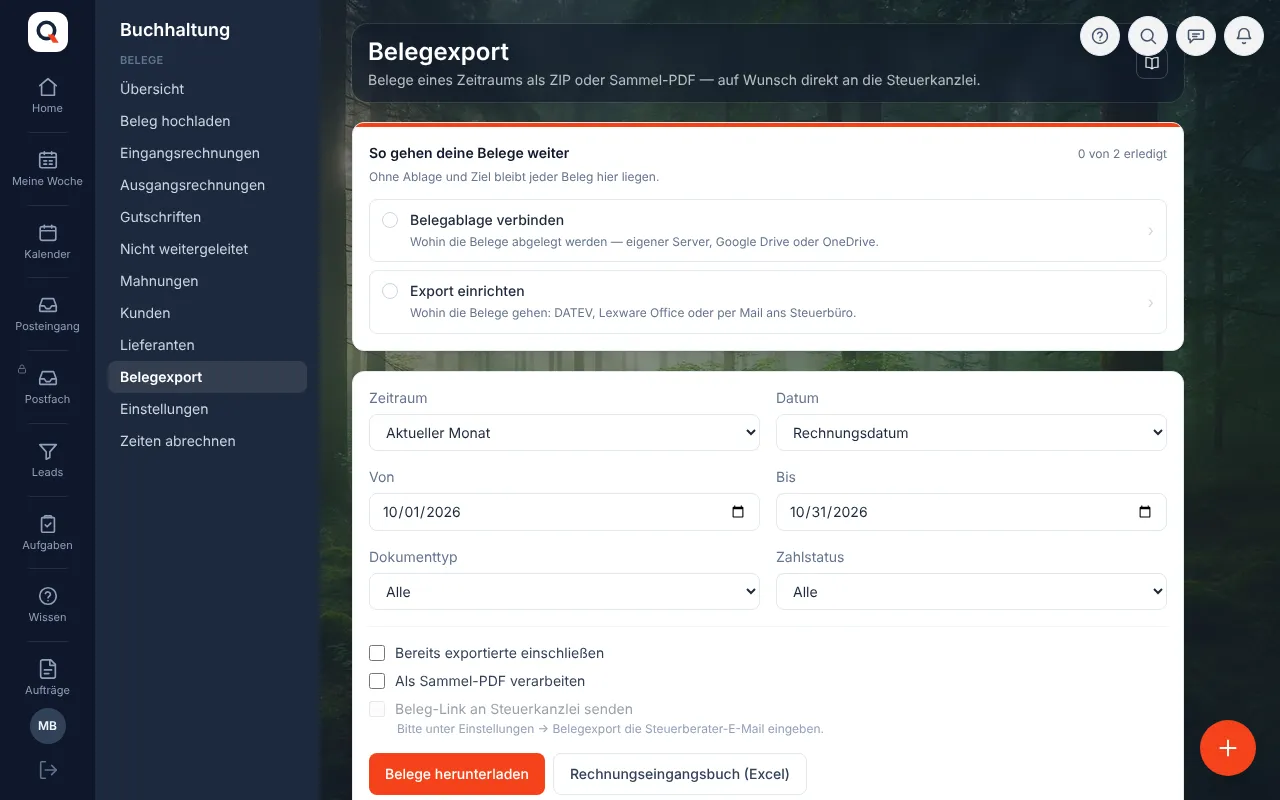
- Öffne Belegexport.
- Wähle den Zeitraum: Aktueller Monat, Vorheriger Monat oder Benutzerdefiniert mit Von und Bis. Unter Datum legst du fest, ob das Rechnungsdatum oder das Fälligkeitsdatum zählt.
- Grenze mit Dokumenttyp (Alle, Rechnungen, Gutschriften) und Zahlstatus (Alle, Nur bezahlte, Nur unbezahlte) weiter ein.
- Mit Bereits exportierte einschließen nimmst du auch Belege mit, die schon einmal exportiert wurden. Als Sammel-PDF verarbeiten macht aus allen Belegen eine PDF-Datei.
- Klicke auf Belege herunterladen. Das Paket entsteht im Hintergrund; in der Historie steht es erst auf Wird erstellt, dann auf Abgeschlossen. Klicke dort auf Herunterladen. Große Pakete kommen in Teilen („Teil 1 von 3“). Der Link läuft nach einer Weile ab.
- Für das Rechnungseingangsbuch klicke auf Rechnungseingangsbuch (Excel).
Mit Beleg-Link an Steuerkanzlei senden geht der Link zum Paket zusätzlich an dein Steuerbüro. Die Adresse der Kanzlei trägst du direkt darunter ein und speicherst sie mit Speichern; ändern lässt sie sich dort jederzeit. Ohne Adresse ist der Haken gesperrt, der Grund steht darunter.
Den Link später noch einmal verschicken
In der Historie steht an jedem fertigen Export der Knopf Beleglink verschicken. Er öffnet eine fertige Mail mit allen Download-Links, dem Zeitraum im Betreff und dem Datum, bis zu dem der Link gilt. Vorbelegt ist deine Steuerkanzlei; die Adresse kannst du ändern. Gesendet wird erst, wenn du auf Senden klickst. Ist der Link abgelaufen, fehlt der Knopf – dann einfach neu exportieren.
Die automatische Weitergabe einrichten
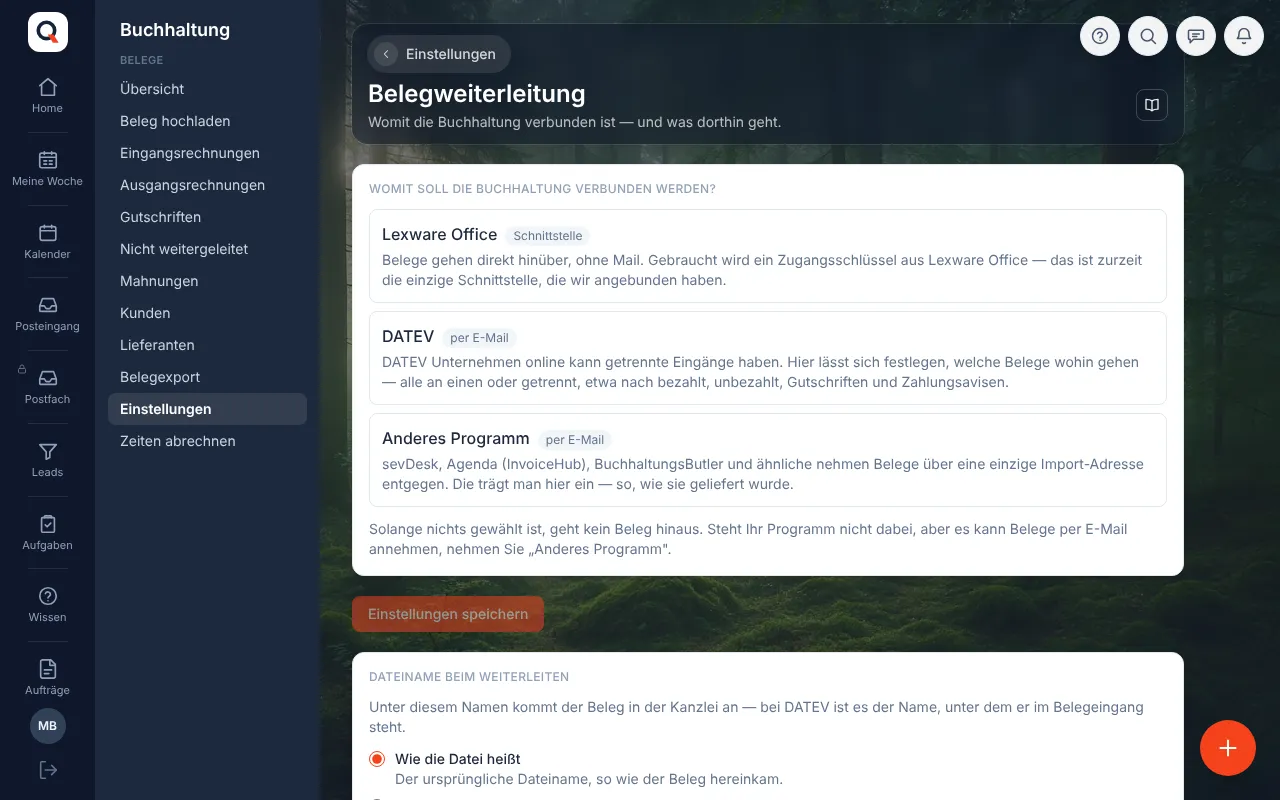
- Öffne Einstellungen in der Buchhaltung und dort Belegweiterleitung.
- Wähle unter Womit soll die Buchhaltung verbunden werden?:
- Lexware Office – Belege gehen über die Schnittstelle, ohne Mail. Du brauchst den Zugangsschlüssel aus Lexware Office. Er wird unter Integrationen hinterlegt. Steht dort „Lexware Office ist eingerichtet“, ist nichts weiter zu tun.
- DATEV – Belege gehen per E-Mail in den DATEV-Eingang. Frag dein Steuerbüro, ob es einen Eingang für alles hat (Einen für alles) oder mehrere (Mehrere, getrennt, etwa für unbezahlte Rechnungen, Gutschriften und Zahlungsavise).
- Anderes Programm – für sevDesk, Agenda, BuchhaltungsButler und ähnliche. Du trägst den Programmnamen und die Import-Adresse ein, genau so, wie du sie bekommen hast.
- Bei den Wegen per E-Mail wählst du unter Versendet wird über ein verbundenes Postfach. Diese Adresse muss beim Empfänger als Absender erlaubt sein. Schalte Weiterleitung eingeschaltet an.
- Unter Was weitergeleitet wird schaltest du Eingehende Rechnungen weiterleiten ein. Das Feld Betreff beginnt mit ist das Wort, nach dem dein Steuerbüro die Mails sortieren kann. Ändere es nicht mehr, sobald dort eine Regel darauf steht.
- Eine Zusätzliche Kopie geht auf Wunsch an eine zweite Adresse, zum Beispiel ein Archiv.
- Klicke auf Einstellungen speichern. Lass danach einen echten Beleg durchlaufen und sieh drüben nach, ob er angekommen ist.
Weitere Möglichkeiten auf derselben Seite:
- Belege erst prüfen, dann weiterleiten (unter Bevor ein Beleg hinausgeht): Jeder neue Beleg bleibt liegen, bis jemand „passt“ sagt. Das geht in den Eingangsrechnungen. Hast du den Freigabeprozess gebucht, nimmt der diesen Platz ein.
- Automatisch als geprüft buchen (mit Lexware Office): Belege kommen dort gleich als geprüft an. Eingeschaltet wird das je Lieferant mit Autom. prüfen, siehe Lieferanten.
- Ausgangsrechnungen weiterleiten: Deine eigenen Rechnungen, die im Belegeingang ankommen, gehen nur dann an deine Buchhaltung, wenn du es hier einschaltest. So ist es voreingestellt: Ohne diesen Eingang geht keine eigene Rechnung hinaus. Zum Einschalten klickst du auf + Ausgangsrechnungen weiterleiten (bei Mehrere, getrennt auf + Eingang hinzufügen und wählst Ausgangsrechnungen) und trägst die Adresse ein, etwa die DATEV-Adresse für Ausgangsrechnungen. Es gehen nur Rechnungen, die danach ankommen. Zum Abschalten klickst du beim Eingang auf Löschen oder unter Bearbeiten den Haken bei Eingeschaltet weg. Ob es gerade an ist, steht auch unter Einstellungen › Ausgangsrechnungen ganz oben.
- Kassenbelege weiterleiten (bei den Wegen per E-Mail): Bareinzahlungen, Abhebungen und Privatentnahmen sind keine Rechnungen und gehen nie an die Adresse für Rechnungen, sondern nur an einen eigenen Eingang. Klicke unter Kassenbelege auf + Kassenbelege weiterleiten (bei Mehrere, getrennt auf + Eingang hinzufügen und wählst Kassenbelege) und trag die Adresse ein, die dein Steuerbüro dafür nennt, bei DATEV die für den Belegtyp Kasse. Die Adresse des Belegeingangs geht dafür nicht. Ohne diesen Eingang wartet jeder Kassenbeleg unter Kassenbelege. Kassenbelege lassen sich keinem Lieferanten zuordnen, der Eingang gilt immer für alle.
- Rechnungen an eine andere Firma (bei den Wegen per E-Mail): Kommen in deinem Postfach auch Rechnungen für eine andere Firma an, etwa eine Schwesterfirma oder eine Hausverwaltung, gehen sie an deren Adresse statt an deine Buchhaltung. Klicke auf + Firma hinzufügen, trag den Namen der Firma ein, die Adresse unter Ihre Rechnungen gehen an (am besten die Adresse ihrer Buchhaltung) und unter Erkennen an, wie die Firma auf ihren Rechnungen heißt. Groß- und Kleinschreibung und Bindestriche zählen nicht, ihre Mail-Domain wird mit erkannt. Ein Kürzel mit Punkten geht auch: H.V. erkennt „c/o H.V. Meier“, „H. V.“ und „HV“. Erkannt wird am Kopf der Rechnung, dort, wo der Empfänger steht. Ist es nicht eindeutig, etwa weil die Firma nur weiter unten steht oder selbst die Rechnung schreibt, geht der Beleg nirgendwohin. Er steht dann unter Nicht weitergeleitet als Firma unklar, und am Beleg wählst du unter Für welche Firma ist dieser Beleg?, für wen er ist. Danach geht er von selbst. Auch an einem erkannten Beleg kannst du die Firma ändern. Gehen Rechnungen der anderen Firma oft an Dritte, etwa an Eigentümer, und tragen weder ihren noch deinen Namen, setz den Haken Auch nachfragen, wenn eine Rechnung weder … noch diese Firma nennt. Solche Rechnungen warten dann am Beleg auf deine Wahl, statt an deine Buchhaltung zu gehen. Es gilt für alles, was nach dem Einrichten hereinkommt.
- Dateiname beim Weiterleiten (bei den Wegen per E-Mail): Der Beleg behält seinen Namen (Wie die Datei heißt) oder bekommt einen aus Bausteinen wie Datum, Lieferant und Nummer (Nach einer Vorlage). Speichern mit Dateinamen speichern.
Die Belegklammer nutzen (Zusatz)
Manche Lieferanten schicken zu einem Vorgang mehrere Belege, zum Beispiel eine Gutschrift und eine Rechnung über die Provision. Die Belegklammer hält sie zurück und gibt sie gemeinsam frei. Mit diesem Zusatz stehen Zahlungsavise und Belegklammern unter einem Punkt im Menü: Avise und Belegklammern. Oben wählst du unter Belegart zwischen Zahlungsavise und Belegklammern.
- Schalte beim Lieferanten Belegzuordnung ein: unter Lieferanten, in der Spalte Belegzuordnung (Lieferanten). Für welche Lieferanten schon gesammelt wird, steht oben auf der Seite Belegklammern und unter Einstellungen › Belegklammer. Lieferanten auswählen führt dich jeweils zur Liste.
- Öffne Avise und Belegklammern und wähle Belegklammern. Im Reiter Offen stehen Vorgänge (warten auf Freigabe), Vorschläge (noch nicht zusammengefasst) und Einzelne Belege. Jeder Vorgang und jeder Vorschlag ist eine Karte wie ein Zahlungsavis: oben die Namen, der Abgleich und rechts die Summe, darunter je Beleg Name, Rolle, Betrag und Stand.
- Passt ein Vorschlag, klicke auf Jetzt zusammenfügen. Fehlt ein Beleg, nimm Beleg oder Datei hinzufügen.
- Klicke auf Vorgang freigeben. Dann gehen alle Belege gemeinsam hinaus. Dein Steuerbüro bekommt den Vorgang als eine Datei. Stimmt die Summe nicht oder ist das Zahlungsavis in der Klammer unvollständig, fragt Hey.LooQ vorher nach und nennt, was fehlt.
- Gehört ein Beleg nicht in die Klammer, klicke in seiner Zeile auf Herausnehmen und wähle:
- Schon in der Buchhaltung – nicht senden, wenn er schon bei deinem Steuerbüro liegt, etwa in DATEV. Er geht dann nie hinaus, weder einzeln noch mit der Klammer. Die Summe der Klammer passt danach nicht mehr zur Abrechnung, freigeben kannst du sie trotzdem. Gleich danach steht Rückgängig bereit, später im Reiter Erledigt Doch senden.
- Gehört nicht dazu – wartet wieder einzeln, wenn er zu einem anderen Vorgang gehört. Er wartet dann wieder allein und geht nach Ablauf der Frist einzeln hinaus.
- Hat die ganze Zusammenstellung nicht gepasst, hilft Klammer lösen. Gehört ein wartender Beleg zu gar keiner Klammer, klicke in seiner Zeile auf Gehört zu keiner Klammer und wähle Keine Klammer – einzeln weitergeben oder, wenn er schon in der Buchhaltung liegt, Schon in der Buchhaltung – nicht senden. Auch hier steht danach Rückgängig bereit.
Zahlungsavise und Stundenzettel mitschicken: Am einfachsten klammerst du ein Avis unter Zahlungsavise: Dort steht bei jedem Avis, welche Belege darin genannt sind, und Mit den Belegen klammern legt Avis und Belege in eine Klammer (Rechnungseingang). In der Belegklammer selbst stehen unter Beleg oder Datei hinzufügen auch Zahlungsavise, die noch an keiner Klammer hängen. Mit Anhängen kommt eins dazu. Unter Datei anhängen lädst du eine eigene Datei hoch, etwa einen Stundenzettel, und klickst auf Hochladen und anhängen. So ein Dokument zählt nicht in der Summe. Es geht im Paket mit hinaus. Ein Beleg, der schon einzeln gesendet wurde, geht nicht noch einmal mit.
Eigene Rechnungen auf ihr Zahlungsavis warten lassen: Bezahlt nicht dein Kunde selbst, sondern jemand anderes mit einem Zahlungsavis, etwa linexo bei einer Reparatur über Wertgarantie oder eine Leasinggesellschaft, kann deine Rechnung auf das Avis warten, statt gleich an deine Buchhaltung zu gehen.
- Öffne Einstellungen › Ausgangsrechnungen. Trag unter Rechnungen bis zum Zahlungsavis zurückhalten eine Referenz ein, zum Beispiel „linexo“ oder „Leasing“, und lege fest, wie viele Tage die Rechnung höchstens wartet (vorgegeben sind 30). Klicke auf Hinzufügen.
- Schreib die ganze Zeile, die dort steht, auf deine Rechnung, etwa in den Fußtext deiner Warenwirtschaft: Zahlung über: linexo. „Zahlung über:“ muss vor der Referenz stehen, „linexo“ allein reicht nicht. Mit Zeile kopieren holst du sie in die Zwischenablage.
- Lade die Rechnung wie gewohnt hoch. Hey.LooQ erkennt die Zeile, leitet die Rechnung nicht weiter und zeigt sie in der Belegklammer unter Einzelne Belege.
- Kommt das Avis, steht die Rechnung in seiner Karte unter Zahlungsavise. Klicke dort auf Mit den Belegen klammern und dann gleich in der Karte auf Klammer freigeben (oder in der Belegklammer auf Vorgang freigeben).
Kommt bis zur Frist kein Avis, geht die Rechnung allein hinaus. Groß- und Kleinschreibung spielen keine Rolle, statt „Zahlung über:“ erkennt Hey.LooQ auch „HL-Ref: linexo“ und „Hey.LooQ-Referenz: linexo“. Steht „linexo“ nur in der Anschrift oder im Text, ohne eine dieser Beschriftungen davor, geht die Rechnung ganz normal weiter. Entfernst du eine Referenz, gehen die Rechnungen, die nur ihretwegen warten, gleich hinaus.
Eine Klammer aus deiner Ausgangsrechnung und einem Stundenzettel geht nur an einen Eingang für Belegklammern oder Ausgangsrechnungen, nie in den Belegeingang. Ist keiner eingerichtet, bleibt sie mit Hinweis stehen.
Kommt kein weiterer Beleg, verlässt der wartende nach Ablauf der Frist die Liste von selbst. Liegen bleibt nichts. Im Reiter Erledigt siehst du, was schon hinausging.
Erst ausprobieren: Hast du die Buchhaltung gebucht, kannst du die Belegklammer einmal 14 Tage kostenlos testen. Öffne dazu die Lizenz. Unter Buchhaltung stehen die Zusätze; klicke bei Belegklammer auf 14 Tage testen. Der Test endet von selbst, gekündigt werden muss nichts. Was dann noch wartet, geht einzeln hinaus, so als hätte es die Klammer nie gegeben. Deine Einstellungen bei den Lieferanten bleiben stehen und wirken wieder, sobald du die Belegklammer buchst.
Gut zu wissen
- Steht bei einem Export „mit Versand an die Steuerkanzlei“ in der Historie eine Meldung, ist das Paket fertig, der Versand aber nicht gelungen. Das Paket kannst du trotzdem herunterladen.
- Ist Lexware Office ausgewählt, entfallen Dateiname und Zusatzkopie: Die Belege gehen direkt über die Schnittstelle. Rechnungen an eine andere Firma gibt es dann nicht, weil nichts per Mail hinausgeht.
- Lehnt Lexware den Schlüssel ab, bleiben Belege in Hey.LooQ, bis du unter Integrationen einen neuen hinterlegst.
- Arbeitet deine Kanzlei mit DATEV und hast du kein Lexware Office, holst du im DATEV-Export Buchungen, Kreditoren und Belegbilder in einem Paket zum Einlesen.
- Rechnungen an eine andere Firma: Zahlungsavise, Ausgangsrechnungen und Belegklammern gehen weiter an deine Buchhaltung. Eine Gutschrift ohne lesbaren Text erkennt Hey.LooQ nicht; sie geht an deine Buchhaltung, du kannst am Beleg umstellen und sie mit Nochmal an Buchhaltung schicken an die andere Firma geben.
Ein Beleg, der bereits exportiert ist, lässt sich nicht mehr löschen. Er steht dann auch drüben in der Buchhaltung.
Einstellen
- Die Weiterleitung: Einstellungen in der Buchhaltung, Punkt Belegweiterleitung. Alles Weitere: Buchhaltung einrichten.
- Zugangsschlüssel für Lexware Office: Integrationen, erklärt in Optionen im Überblick.