Funktionen · Finanzen & Controlling
Rechnungseingang
Rechnungen, Gutschriften und Mahnungen deiner Lieferanten an einem Ort – prüfen, bezahlt setzen, freigeben und weitergeben.
Voraussetzung: Buchhaltung – die Liquiditätsplanung ist ein gebuchter Zusatz dazu
Alles, was deine Lieferanten dir schicken, landet in der Buchhaltung: Rechnungen, Gutschriften und Mahnungen. Sie kommen aus deinem Postfach, aus einem Cloud-Ordner oder werden von dir hochgeladen. Hey.LooQ liest sie aus und legt sie als Beleg ab. Von dort gehen sie weiter an dein Steuerbüro oder an Lexware Office (Export an Steuerbüro & Lexware).
E-Rechnungen (XRechnung und ZUGFeRD) liest Hey.LooQ aus der XML, nicht aus dem Bild – aus dem Postfach genauso wie beim Hochladen. Kommt die Rechnung nur als XML, legt Hey.LooQ eine lesbare PDF ab, in der die Original-XML unverändert steckt. Bei ZUGFeRD vergleicht Hey.LooQ dazu IBAN und Betrag auf der sichtbaren Rechnung mit der XML. Eine abweichende IBAN hält die Prüfung der Bankverbindung an (Lieferanten, „Eine neue Bankverbindung prüfen“). Fehlt der Betrag auf der sichtbaren Rechnung oder passen die Summen der XML nicht zusammen, steht ein Hinweis in der Bemerkung in Lexware Office.
Was du damit machst
Du siehst auf einen Blick, was heute auf dich wartet, was zu bezahlen ist, was überfällig ist und wo Skonto lockt. Du öffnest einen Beleg, prüfst ihn neben dem Original, setzt ihn auf bezahlt oder gibst ihn frei. Und du erfährst, wenn ein Beleg irgendwo hängt.
Dafür braucht dein Betrieb das Modul Buchhaltung. Ist es nicht gebucht, landest du stattdessen auf der Startseite oder auf der Lizenzseite.
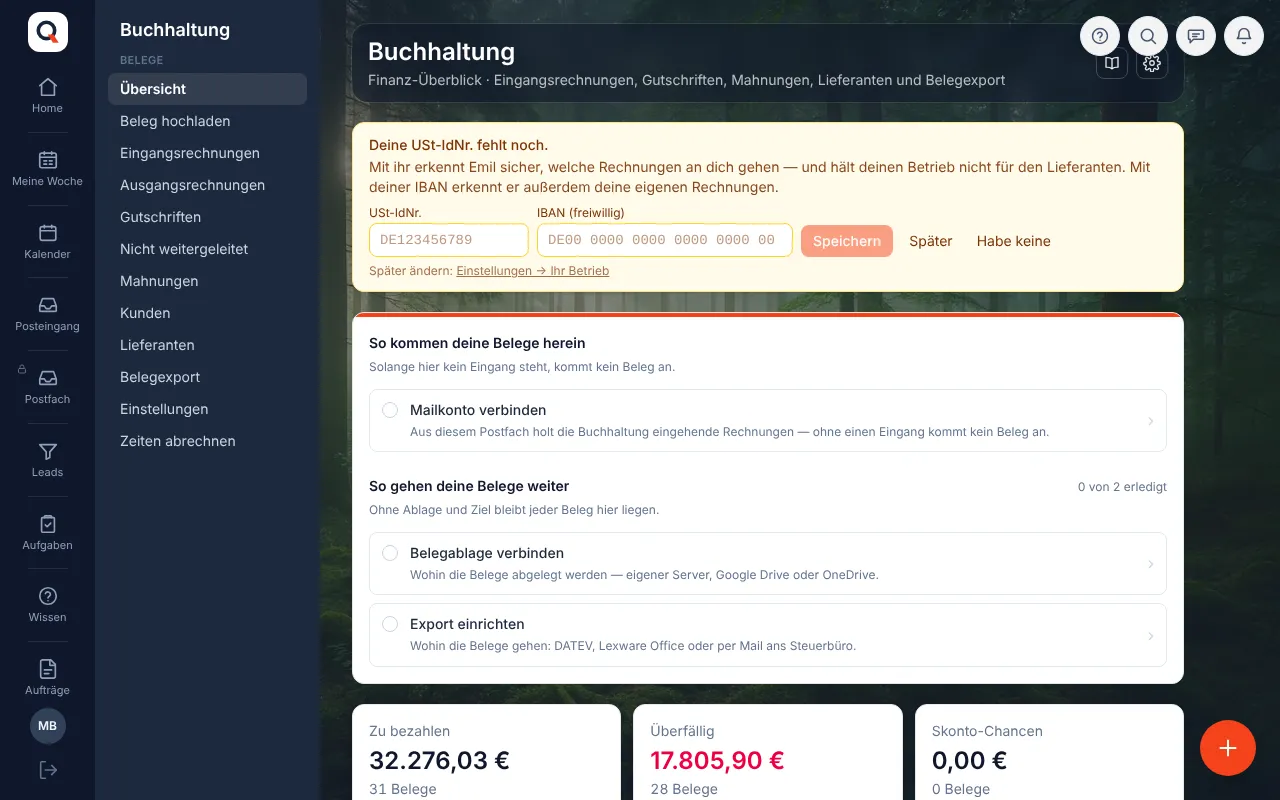
Links in der Buchhaltung steht das Untermenü, nach Richtung geteilt. Oben Übersicht und, mit der Liquiditätsplanung, Liquidität. Unter Eingang steht, was von deinen Lieferanten kommt: Beleg hochladen, Rechnungen im Postfach, Eingangsrechnungen, Gutschriften, Nicht weitergeleitet, Mahnungen, Zahlungsavise, Kassenbelege, Lieferanten und, je nach Zusatz, Rechnungen aus Dokumenten. Unter Ausgang steht, was an deine Kunden geht: Angebote (mit angeschlossener Buchhaltung), Ausgangsrechnungen, Mahnwesen (überfällige Ausgangsrechnungen erinnern und mahnen, siehe Mahnwesen), Kunden und Zeiten abrechnen. Ganz unten Belegexport und Einstellungen. Mit dem Zusatz Belegklammer heißt Zahlungsavise dort Avise und Belegklammern: Oben wählst du unter Belegart zwischen Zahlungsavise und Belegklammern.
Wartet irgendwo etwas auf dich, steht im Menü eine graue Zahl daneben: bei Rechnungen im Postfach, bei Nicht weitergeleitet, bei Zahlungsavise bzw. Avise und Belegklammern und bei Kassenbelege. Ist dort alles erledigt, verschwindet die Zahl. Unter Optionen › Darstellung schaltest du mit Zahlen im Menü alle Zahlen im Menü aus.
So geht's
Die Übersicht lesen
- Öffne Buchhaltung (mit der Liquiditätsplanung heißt der Menüpunkt Finanzen). Ganz oben stehen, solange noch etwas fehlt, die offenen Einrichtungsschritte: So kommen deine Belege herein und So gehen deine Belege weiter. Ein Klick führt direkt zur passenden Einstellung.
- Darunter steht Zu tun: alles, was gerade auf dich wartet, in der Reihenfolge, in der ein Beleg durchläuft. Jede Zeile nennt die Zahl und führt mit einem Klick dorthin, wo du es erledigst:
- Rechnungen im Postfach weitergeben: Rechnungen in Ordner 1 deines Belegpostfachs, deren Absender die Buchhaltung noch nicht kennt.
- Belege nicht weitergeleitet, mit dem Grund, etwa Kein Lieferant.
- Rechnungen zur Freigabe, wenn du den Freigabeprozess nutzt.
- Zahlungsavise prüfen: Avise, die auf deinen Blick warten.
- Kassenbelege prüfen: Bareinzahlungen, Abhebungen und Privatentnahmen, die auf deinen Klick warten. Fehlt der Eingang für Kassenbelege, heißt die Zeile Kassenbelege warten auf ihren Eingang.
- Belege warten auf ihre Klammer, mit dem Zusatz Belegklammer.
- Rechnungen überfällig, mit dem Betrag.
Was erledigt ist, fällt aus der Liste. Steht nichts mehr an, heißt es Nichts zu tun.
- Die Kacheln Zu bezahlen, Überfällig und Skonto-Chancen zeigen Anzahl und Betrag. Mit dem Zusatz Freigabeprozess kommt Zur Freigabe dazu. Ein Klick auf eine Kachel öffnet die passend gefilterte Liste.
- Unter Fällig in den nächsten 7 Tagen siehst du, was wann zu zahlen ist. Mit 30 Tage schaltest du den Blick weiter. Offene Gutschriften werden dabei abgezogen.
- Ein weiterer Kasten zählt für Monat und Gesamt, wie viele Dokumente importiert, E-Mails ausgewertet und Duplikate verhindert wurden und wie viel Zeit du dadurch gewinnst.
- Unter Letzte Dokumente stehen die acht neuesten Belege. Ein Klick auf den Lieferanten öffnet den Beleg, Alle anzeigen die ganze Liste.
Mit der Liste der Eingangsrechnungen arbeiten
- Öffne Eingangsrechnungen. Die Zahlen oben, Nur unbezahlte, Überfällig, Skonto und Vorkasse, sind zugleich Filter. Sie zählen nur, was noch zu bezahlen ist: Bezahlte und stornierte Rechnungen fehlen, auch eine, die du in Lexware Office gelöscht hast. Ein Klick zeigt genau die Belege, die die Zahl zählt. Darunter filtern Mahnung vorhanden und Nicht exportiert.
- Suche im Feld nach Lieferant, Belegnummer oder Betrag. Daneben wählst du einen Zeitraum, etwa Dieser Monat, Letztes Quartal oder Eigener Zeitraum … mit Von und Bis, und die Reihenfolge: Neueste zuerst, Älteste zuerst, Nach Fälligkeit oder nach Betrag. Alle anzeigen hebt Suche und Filter auf.
- Jede Zeile zeigt Nummer, Lieferant, Datum, Fälligkeit, Betrag und Status. Unter dem Betrag steht die Zahlungsart, etwa Lastschrift, Überweisung, PayPal oder Vorkasse, wenn der Beleg eine trägt. Stimmt sie nicht, änderst du sie im Beleg unter Bearbeiten. Die Nummer und Öffnen führen direkt auf den Beleg. Hinter ⋯ am Ende der Zeile stehen Schnellansicht (der Beleg im Seitenfenster, mit Vollbild öffnen), Als bezahlt markieren oder Als unbezahlt markieren, Zum Lieferanten und Löschen ….
- Hast du Lexware Office verbunden, steht ganz rechts im Kopf der Knopf Aktualisieren. Darin holt Zahlungen jetzt abgleichen den Zahlungsstand aus Lexware und Belege jetzt holen fehlende Belege. Beides geht höchstens alle 30 Minuten. Ein gelber Punkt am Knopf heißt: Der Abgleich lief noch nie oder hat etwas zu melden. Hast du eine Rechnung in Lexware gelöscht, steht sie nach dem nächsten Abgleich hier als Storniert und zählt nicht mehr als offen. Belege aus Lexware bringen keine Zahlungsart mit. Hey.LooQ liest sie dann vom Beleg, etwa EC-Karte auf einem Tankbeleg. Hast du beim Lieferanten eine feste Zahlungsart eingestellt, gilt die. Ob ein solcher Beleg bezahlt ist, sagt weiter Lexware Office: Eine Kartenzahlung steht als bezahlt da, sobald Lexware die Abbuchung auf deinem Konto zugeordnet hat.
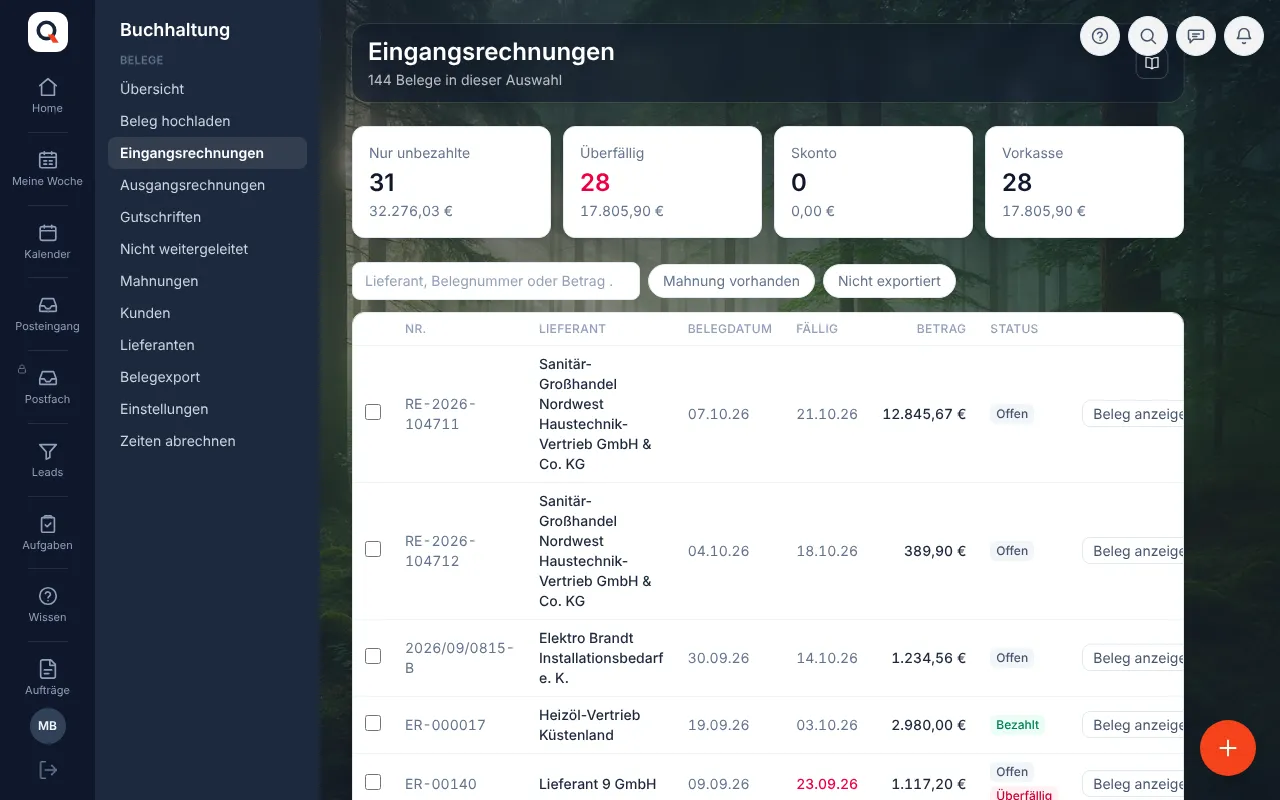
Mehrere Belege bearbeitest du zusammen: Kreuze sie links an. Dann bietet die Leiste Als bezahlt markieren, Als unbezahlt, Zahlungsart …, Zahlstatus … und Löschen …. Löschen fragt noch einmal nach.
Ist „Belege erst prüfen“ eingeschaltet, meldet eine gelbe Leiste, wie viele Belege noch nicht an deine Buchhaltung weitergeleitet sind. Ein Klick auf diese Zahl zeigt genau diese Belege. Mit Alle markieren in der Leiste kreuzt du alle an, die warten, und mit Geprüft – weiterleiten gibst du die angekreuzten frei. Das Kästchen ganz oben in der Spalte der Haken markiert alle Zeilen der Seite.
Einen Beleg prüfen und bearbeiten
- Öffne den Beleg über seine Nummer. Links siehst du das Original, rechts die erkannten Werte. Oben neben Bezahlt oder Unbezahlt steht die Zahlungsart, etwa EC-Karte oder Lastschrift. Hat Hey.LooQ keine erkannt, steht unter Zahlung bei Zahlart „nicht erkannt“.
- Unter Aktionen setzt du den Beleg mit Als bezahlt markieren auf bezahlt. Mit dem Zusatz Freigabeprozess stehen hier auch Freigeben und Ablehnen. Beim Ablehnen trägst du eine Begründung ein und klickst auf Ablehnung speichern.
- Stimmt ein Wert nicht, klappe Belegdaten bearbeiten auf, ändere das Feld und klicke auf Änderungen speichern.
- Stimmt die Zahlungsart nicht, etwa Überweisung statt Lastschrift, wähle die richtige. Damit stellt sich auch offen oder bezahlt um: Eine Lastschrift gilt ab dem Fälligkeitstag als bezahlt, eine Überweisung bleibt offen, bis du sie bezahlt hast. Bucht der Lieferant immer so ab, setze den Haken Bei … immer so. Dann gilt die Zahlungsart für alle seine Rechnungen, auch die schon vorhandenen, wie unter Lieferanten › Zahlungsart.
- Gibt es dieselbe Belegnummer mit demselben Datum schon, warnt dich Hey.LooQ. Dann kannst du zur vorhandenen Rechnung springen oder die gerade bearbeitete als Dublette löschen.
- Wurde der Beleg falsch gelesen, klicke auf Falsch erkannt melden. Kreuze an, was falsch ist, und schicke es mit Melden ab. So wird die Erkennung besser.
- Ist der Beleg gar keine Rechnung, wähle unter Belegdaten bearbeiten bei Belegart Gutschrift, Zahlungsavis oder Kassenbeleg und speichere. Ein Zahlungsavis wird nicht gebucht: Es verschwindet aus den Eingangsrechnungen und steht unter Zahlungsavise, etwa die Leistungsabrechnung einer Versicherung. Ein Kassenbeleg (Bareinzahlung, Abhebung, Privatentnahme) steht danach unter Kassenbelege, siehe unten. Ging der Beleg schon an deine Buchhaltung, geht er nicht noch einmal hinaus. Mit dem Haken Rechnungen von … immer als Zahlungsavis führen (bzw. als Gutschrift) stellst du den Lieferanten gleich mit um, wie unter Lieferanten › Rechnungen dieses Lieferanten.
Ist es gar keine Eingangsrechnung, sondern eine, die du selbst geschrieben hast, hilft der Kasten Eigene Rechnung? mit Als Ausgangsrechnung führen. Mehr dazu: Angebote & Rechnungen.
Eine Rechnung einem Auftrag oder Projekt zuordnen
Material vom Großhändler gehört an den Auftrag, für den du es bestellt hast. Dann siehst du dort, was der Auftrag gekostet hat.
- Öffne die Eingangsrechnung. Rechts steht der Block Auftrag oder Projekt.
- Erkennt Hey.LooQ den Auftrag, steht dort Gehört wahrscheinlich zu mit dem Grund, etwa „Kommission nennt den Kunden Brockmann“ oder „Auftragsnummer … steht auf der Rechnung“. Stimmt das, klicke auf Ja, zuordnen.
- Passen mehrere, stehen sie unter Passt vielleicht zu. Klicke beim richtigen auf Zuordnen.
- Ohne Vorschlag klickst du auf Auftrag oder Projekt wählen, suchst nach Titel, Nummer oder Kunde und klickst den Treffer an.
- Falsch zugeordnet? Anderen wählen hängt die Rechnung um, Zuordnung lösen nimmt sie wieder weg.
Den Vorschlag liest Hey.LooQ aus der Rechnung: aus der Auftrags- oder Projektnummer, aus der Kommission (bei vielen Großhändlern das Feld „AUFTR. TEXT“ oder „Kommission“), aus dem Namen des Kunden und aus der Lieferadresse der Baustelle. Am sichersten wird er, wenn du beim Bestellen die Auftrags- oder Projektnummer aus Hey.LooQ als Kommission angibst. Eine Rechnung gehört immer zu genau einem Auftrag oder einem Projekt. Ein Auftrag in einem Projekt zählt am Projekt mit.
Einen Beleg selbst hochladen
- Öffne Beleg hochladen.
- Ziehe Fotos oder PDFs auf die Fläche oder klicke darauf. Mehrere Dateien gehen auf einmal, bis 25 MB je Datei. Eine E-Rechnung als XML (XRechnung) geht genauso. Hey.LooQ liest sie und legt eine lesbare PDF ab, in der die Original-XML unverändert steckt. Ist die XML keine Rechnung, sagt dir die Meldung, warum.
- Am Handy scannst du den Beleg direkt mit Beleg scannen. Halte das Handy ruhig über den Beleg, mit etwas Rand drumherum. Sobald der grüne Rahmen sitzt und das Bild scharf ist, löst es von selbst aus und macht ein Foto. Mit Auto schaltest du das ab und löst selbst aus. Ist es dunkel, schaltet Licht die Lampe des Handys an (nur bei Handys, die eine haben). Danach prüfst du die Ecken und ziehst sie bei Bedarf mit dem Finger auf die Kanten. Fertig lädt den Beleg hoch.
- Mehrere Seiten: Hat die Rechnung mehr als eine Seite, tippe nach jeder Seite auf + Seite statt auf Fertig. Oben steht, die wievielte Seite dran ist und wie viel von den 25 MB schon belegt ist. Nach der letzten Seite tippst du auf Fertig. Du siehst alle Seiten noch einmal: Mit den Pfeilen änderst du die Reihenfolge, mit Neu nimmst du eine Seite noch einmal auf, mit dem Papierkorb löschst du sie. Hochladen schickt alle Seiten als ein PDF. Daraus wird ein Beleg.
- Mit dem Scanner des Handys: Am iPhone öffnest du die App Dateien, tippst unten auf Durchsuchen, oben rechts auf ⋯ und auf Dokumente scannen. Das PDF lädst du dann mit Datei wählen hoch. Am Android-Handy scannst du das Dokument zum Beispiel in Google Drive und schickst es über Teilen (in Drive: Kopie senden) an Hey.LooQ. Das geht, wenn Hey.LooQ auf dem Startbildschirm installiert ist. Die geteilten Dateien erscheinen auf der Seite An Hey.LooQ geteilt. Dort lädst du sie mit einem Tipp hoch. Mehrere Fotos derselben Rechnung werden mit Als ein Beleg zu einem PDF.
- Unter Zuletzt hochgeladen siehst du den Stand: Wird verarbeitet, Fertig, Schon vorhanden, Kein Beleg oder Fehlgeschlagen. Bis zum Eintrag in den Eingangsrechnungen vergehen meist ein bis zwei Minuten.
Rechnungen aus dem Postfach weitergeben
Rechnungen von Absendern, die die Buchhaltung noch nicht kennt, legt Hey.LooQ in Ordner 1 deines Belegpostfachs ab (im Mailprogramm EMIL/1_Buchhaltungsdokumente) und wartet, bis jemand entscheidet.
- Klicke im Menü der Buchhaltung auf Rechnungen im Postfach.
- Willst du eine Mail erst ansehen, klicke auf ihre Zeile oder auf das Auge rechts. Rechts öffnet sich die Mail mit ihrem Text und den Anhängen, die PDF steht gleich aufgeschlagen da. Mit den Pfeilen oben links (oder den Pfeiltasten) gehst du zur nächsten Mail, Esc schließt.
- Hake die Mails an, die Rechnungen sind, und klicke In die Buchhaltung. Der Import macht in den nächsten Minuten Belege daraus, sie stehen dann unter Eingangsrechnungen.
- Ist eine Mail keine Rechnung, klicke Ins Archiv. Daraus entsteht kein Beleg. Brauchst du sie gar nicht, klicke Löschen. Nach einer Rückfrage wandert sie in den Papierkorb deines Postfachs (bei Outlook „Gelöschte Elemente“). Von dort holst du sie im Mailprogramm zurück, bis der Papierkorb geleert wird.
Dieselben drei Knöpfe stehen auch oben in der Vorschau. Dort gelten sie nur für die Mail, die du gerade siehst, und die Vorschau springt danach zur nächsten.
Dieselbe Liste steht mit dem E-Mail-Modul auch unter E-Mail im Fach Rechnungen (Post vorsortieren). Lösch den Ordner EMIL im Mailprogramm nicht: Er wandert sonst in den Papierkorb, und Hey.LooQ legt weiter dort ab. Liegt er im Papierkorb, sagt die Liste das. Dann klickst du unter Buchhaltung einrichten an der Karte des Postfachs auf ⋯ › Ordner anlegen.
Gutschriften und Mahnungen
Gutschriften und Mahnungen haben je eine eigene Liste, gebaut wie die Eingangsrechnungen: Suche, Zeitraum, Reihenfolge, der Filter Nur unbezahlte, Öffnen und ⋯ in jeder Zeile. Bei einer Mahnung stehen unter ⋯ die Rechnung dazu und Rechnung als bezahlt markieren. Eine Gutschrift verrechnest du in ihrer Akte mit Mit einer Rechnung verrechnen: Rechnung wählen, Betrag prüfen, Verrechnen. Mit lösen nimmst du eine Verrechnung zurück. Unter Mahnungen steht je Rechnung eine Zeile, die jüngste oben: Lieferant, Rechnungsnummer, Mahndatum, Betrag und die höchste Stufe. Kamen mehrere Schreiben zur selben Rechnung, steht darunter, wie viele. Hey.LooQ sucht die Rechnung über die Nummer im Dateinamen und im Text der Mahnung, auch wenn die Rechnung erst später eintrifft. Lieferant und Betrag kommen dann aus der Rechnung. Bei einer Mahnung siehst du Stufe, Gebühren und die zugehörige Rechnung.
Unter dem Betrag einer Gutschrift steht ihre Zahlungsart, etwa Überweisung, Kreditkarte oder PayPal. Fehlt sie oder stimmt sie nicht, öffne die Gutschrift, klick auf Bearbeiten und wähle sie im Feld Zahlungsart.
Zahlungsavise
Ein Zahlungsavis sagt, welche Rechnungen und Gutschriften mit einer Zahlung ausgeglichen werden – etwa das Zahlungsschreiben eines Lieferanten, die Aufstellung deiner Zentralregulierung oder die Nachricht eines Kunden. Es ist kein Beleg: Es wird nicht gebucht und steht nicht bei den Eingangsrechnungen, sondern unter Zahlungsavise (mit dem Zusatz Belegklammer unter Avise und Belegklammern, Belegart Zahlungsavise). Jedes Avis steht dort als Karte, gebaut wie ein Vorgang in der Belegklammer: oben die Datei, wann sie kam, der Betrag des Avis und eine Zeile, ob die Beträge stimmen; darunter jeder Beleg, den das Avis nennt, mit seinem Betrag, dem Betrag im Avis und seinem Stand. Oben schaltest du zwischen Offen und Erledigt um: Unter Offen steht, was noch etwas braucht. Unter Erledigt steht kurz, was allein oder mit seiner Belegklammer hinaus ist oder gelöscht wurde, nach Monaten, mit einer Suche nach Datei, Nummer, Name oder Betrag. Ein Klick auf den Dateinamen öffnet das Avis im Seitenfenster, mit der Datei daneben; Vollbild öffnen zeigt es auf einer eigenen Seite.
- Was bisher passiert ist: Unter dem Namen steht eine Zeile mit den Schritten, etwa ✓ Eingegangen 03.11. per Mail › ✓ 7 Belege gefunden › ● Prüfen – du bist dran › ○ An DATEV. Erledigte Schritte tragen einen Haken, mit Datum und, wo bekannt, wer es war („Geprüft 06.11. von Christian“, „Geklammert 05.11. von Jana“). Gelb hinterlegt ist der Schritt, der auf dich wartet. Am Ende steht, ob das Avis allein an deine Buchhaltung ging oder zusammen mit den Belegen seiner Klammer, und wann.
- Belege im Avis: Hey.LooQ liest die Belegnummern aus dem Avis und sucht die passenden Rechnungen und Gutschriften. Jeder steht in der Karte mit seinem Stand – so siehst du, was schon draußen ist, auf welchem Weg, und was noch gehalten wird: einzeln gesendet am 07.10. heißt, der Beleg ging allein an deine Buchhaltung, ohne das Avis; mit diesem Avis geklammert heißt, er geht oder ging zusammen mit dem Avis hinaus; in einer anderen Belegklammer heißt, er steckt in einer Klammer ohne dieses Avis. Dazu kommen etwa „liegt schon in deiner Buchhaltung“ oder „wartet auf seine Belegklammer“. Ein Klick auf die Belegnummer öffnet den Beleg im Seitenfenster. Kommt ein Beleg erst nach dem Avis an, wird er nachgetragen. Ein Kürzel vor der Nummer stört nicht: Schreibt das Avis „27020187“ und heißt die Rechnung bei dir „RE27020187“, wird sie trotzdem gefunden, und umgekehrt. Steht dort „Keine Belegnummer gefunden, die bei dir liegt“, liegen die Belege nicht in Hey.LooQ oder die Nummer ist im Avis anders geschrieben.
- Beträge vergleichen: Neben jeder Belegnummer liest Hey.LooQ den Betrag aus dem Avis und vergleicht ihn mit dem Beleg: ✓ stimmt, ✓ Skonto (bis 4 % weniger) oder ⚠ mehr bzw. weniger. Der Kopf der Karte fasst es zusammen: „Summe stimmt“, „Abweichung bei …“ oder „Dazu … im Avis für Posten, die nicht bei dir liegen“ – etwa Rechnungen anderer Lieferanten in der Aufstellung deiner Zentralregulierung. Lässt sich ein Betrag nicht lesen, steht „nicht im Avis gefunden“; dann sieh in die Datei. Zahlt das Avis nur einen Teil, steht dort weniger.
- Falsch erkannter Beleg: Passt der Brutto-Betrag eines Belegs nicht zu seinem Netto und seiner Steuer, und stimmt das Avis mit Netto plus Steuer überein, steht beim Beleg ⚠ falsch erkannt und darunter „richtig wohl …“. Der Kopf der Karte nennt den Beleg; den Betrag korrigierst du im Beleg unter Belegdaten bearbeiten. Ein Skonto rechnet Hey.LooQ dann vom richtigen Betrag. Bei neu eingelesenen Belegen berichtigt Hey.LooQ den häufigsten Fall selbst: Stehen Brutto und Netto gleich da, obwohl der Beleg eine Umsatzsteuer nennt, rechnet der Belegimport den falschen der beiden Beträge aus der Steuer nach. Am Beleg steht dann der Grund, etwa „Brutto war gleich Netto: Brutto aus Netto + Steuer (19 %) berechnet“, mit „bitte prüfen“, wenn der neue Betrag nicht im Belegtext steht.
- Das fehlt noch: Nennt das Avis Posten, zu denen in Hey.LooQ kein Beleg liegt, stehen sie unter der Karte mit Nummer, Datum, Name und Betrag. Lädst du den Beleg hoch, ordnet Hey.LooQ ihn dem Avis von selbst zu.
- Falsch erkannt melden: Hat Hey.LooQ das Avis falsch gelesen, klicke in der Karte auf Mehr › Falsch erkannt melden, kreuze an, was nicht stimmt, und schicke es mit Melden ab – wie bei einer Eingangsrechnung. Im Seitenfenster steht der Knopf unten in der Karte.
- Mehr: Rechts an jeder Karte steht ein Knopf für das, was zu tun ist (Geprüft – weiterleiten, Klammer freigeben oder Mit den Belegen klammern), daneben Mehr mit dem Rest:
- Belege neu zuordnen: Belege wählen oder suchen, die mit dem Avis in eine Klammer kommen. Steckt es schon in einer, führt der Eintrag zur Belegklammer, wo du Belege herausnimmst oder dazulegst.
- Aus der Klammer lösen: Avis und Belege warten danach wieder einzeln.
- Allein weiterleiten, ohne Klammer: nimmt nur das Avis aus seiner Klammer, es geht gleich an deine Buchhaltung. Die Belege bleiben in der Klammer.
- Avis löschen: für ein doppeltes Avis oder eine Datei, die gar keins ist. Es geht dann nirgends hin, auch nicht, wenn es schon auf dem Weg war. Das geht nur, solange es noch nicht gesendet ist und in keiner Klammer steckt. Gelöschte Avise stehen unter Erledigt mit Wiederherstellen; danach wartet das Avis wieder auf deine Prüfung.
- Wirklich senden? Ist ein Avis nicht vollständig, fragt Hey.LooQ vor dem Senden nach und nennt, was nicht passt: Beträge, die vom Beleg abweichen, und Posten, zu denen bei dir kein Beleg liegt. Erst prüfen schließt die Frage, Trotzdem senden schickt das Avis so, wie es ist. Bei Alle weiterleiten kommt eine Frage für alle: Nur die vollständigen oder Alle senden. Dieselbe Frage kommt vor Klammer freigeben, an der Karte wie in der Belegklammer.
- Erst prüfen: Ist „Belege erst prüfen“ eingeschaltet, wartet auch jedes Avis, bis du Geprüft – weiterleiten klickst. Dasselbe gilt, wenn „Zahlungsavise einzeln weiterleiten“ aus ist: Allein geht ein Avis dann nicht von selbst hinaus, sondern mit seiner Belegklammer oder nach Geprüft – weiterleiten. Oben steht, wie viele warten, mit Alle weiterleiten. Auch in den Eingangsrechnungen steht ein Hinweis, solange Avise noch nicht an deine Buchhaltung weitergeleitet sind.
- Mit den Belegen klammern (Zusatz Belegklammer): Avis und die gefundenen Belege kommen in eine Klammer und gehen gemeinsam hinaus. Haken weg nimmt einen Beleg aus der Auswahl, darunter suchst du weitere nach Nummer, Lieferant oder Betrag. Belege, die schon gesendet sind, kommen mit in die Klammer, gehen aber nicht noch einmal hinaus. Sind alle Belege aus dem Avis schon gesendet, steht dort „Klammer nicht nötig“: Dann reicht Geprüft – weiterleiten, und dein Steuerbüro sieht im Avis selbst, welche Rechnungen bezahlt sind.
- Eigene Rechnungen, die auf ein Avis warten: Steht auf deiner Rechnung eine Referenz wie „Zahlung über: linexo“, geht sie nicht gleich an deine Buchhaltung. Sie wartet auf ihr Avis und steht in dessen Karte, sobald es kommt. Einrichten: Export an Steuerbüro & Lexware.
Ob Avise überhaupt angenommen werden und ob sie einzeln hinausgehen, stellst du unter Einstellungen › Belegarten ein (Buchhaltung einrichten).
Kassenbelege
Eine Bareinzahlung bei der Bank, eine Abhebung, eine Privatentnahme oder Privateinlage ist keine Rechnung. Hey.LooQ erkennt solche Quittungen und Kassenbuch-Belege im Belegeingang und legt sie unter Kassenbelege ab, nicht bei den Eingangsrechnungen. Sie werden nicht gebucht und gehen nie an den Eingang für Rechnungen, sondern nur an einen eigenen Eingang für Kassenbelege, bei DATEV an die Adresse für den Belegtyp Kasse.
- Öffne Buchhaltung › Kassenbelege. Unter Offen steht jeder Kassenbeleg mit Art, Betrag, Bank oder Gegenüber, Nummer und Datum. Darunter steht, warum er erkannt wurde, und wo er steht, etwa Wartet auf deine Prüfung.
- Mit Ansehen öffnest du die Datei.
- Stimmt alles, klicke auf An die Kasse schicken, für alle auf einmal oben auf Alle … an die Kasse schicken. Er geht in den nächsten Minuten hinaus und steht dann unter Erledigt, mit Datum und Adresse.
- Unter ⋯ stehen die übrigen Schritte:
- Nicht weiterleiten: Er bleibt in Hey.LooQ und geht nicht hinaus. Doch weiterleiten holt ihn zurück.
- Ist doch eine Rechnung: Er wird gelöscht. Lade die Datei danach unter Beleg hochladen noch einmal hoch, dann wird sie eine Eingangsrechnung.
- Zurück zur Rechnung, wenn er vorher eine Eingangsrechnung war.
- Löschen … für einen Fehlgriff.
- Ohne Eingang: Gibt es noch keinen Eingang für Kassenbelege, steht oben Eingang für Kassenbelege anlegen. Bis dahin geht kein Kassenbeleg hinaus. Prüfen kannst du trotzdem schon: Dann heißt der Knopf Als geprüft markieren, und der Beleg geht hinaus, sobald es den Eingang gibt. Den Eingang legt ein Admin unter Einstellungen › Belegweiterleitung an (Export an Steuerbüro & Lexware).
- Mit Lexware Office gehen Kassenbelege nicht per Mail hinaus; Lexware Office nimmt dafür keine Mail an.
- Selbst umstellen: Steht eine Bareinzahlung als Eingangsrechnung da, wähle am Beleg unter Belegdaten bearbeiten bei Belegart Kassenbeleg. War sie als Rechnung schon draußen, geht sie nicht noch einmal hinaus.
- Ob Kassenbelege erkannt werden und ob sie ohne deine Prüfung hinausgehen, stellst du unter Einstellungen › Belegarten ein (Buchhaltung einrichten).
Stundenzettel an eine Ausgangsrechnung hängen (Zusatz Belegklammer)
- Öffne die Ausgangsrechnung.
- Im Kasten Belegklammer wählst du die Datei (PDF oder Foto) und ob es ein Stundenzettel oder ein anderes Dokument ist.
- Klicke auf Stundenzettel anhängen. Die Rechnung steckt danach mit dem Stundenzettel in einer Belegklammer. Freigeben musst du sie in der Belegklammer (Export an Steuerbüro & Lexware).
Wenn ein Beleg nicht weitergeleitet wird
Unter Nicht weitergeleitet steht jeder Beleg, der noch nicht hinausgegangen ist, mit dem Grund daneben. Was schon in Lexware Office steht (auch, wenn du es dort direkt erfasst hast und Hey.LooQ es von dort geholt hat), was in einem Belegexport war oder schon per Mail rausging, steht hier nicht, auch wenn ihm noch der Lieferant fehlt. Die Gründe: Kein Lieferant, Lieferant ist dein Betrieb, Firma unklar, Noch nicht geprüft oder Erkennung gescheitert. Firma unklar heißt: Du leitest Rechnungen an eine andere Firma weiter (siehe Export an Steuerbüro & Lexware), und bei diesem Beleg ist nicht eindeutig, für wen er ist. Das wählst du am Beleg. Filtere nach Grund und sortiere nach Liegezeit. Bei einem fehlenden Lieferanten steht in der Zeile Lieferant zuordnen: einen vorhandenen wählen oder einen neuen anlegen. Ist alles in Ordnung, klicke auf Geprüft – weiterleiten.
Einen Beleg nochmal an die Buchhaltung schicken
Ist bei deinem Steuerbüro oder in Lexware Office etwas nicht angekommen, schickst du den Beleg von Hand noch einmal. Das ist für den Ausnahmefall gedacht: Sonst geht jeder Beleg von selbst, und zwar nur einmal.
- Öffne die Rechnung oder Gutschrift. Im Kasten An die Buchhaltung steht, wann der Beleg wohin gegangen ist und ob er angekommen ist.
- Klicke auf Nochmal an Buchhaltung schicken …. Kann der Beleg per Mail und an Lexware gehen, steht für jeden Weg ein Knopf da. Ging der Beleg noch nie hinaus, heißt der Knopf An Buchhaltung schicken ….
- Hey.LooQ fragt nach. Klicke auf Ja, schicken. Der Beleg geht in den nächsten Minuten hinaus.
Die Erkennung doppelter Belege ist dafür aus. Liegt der Beleg bei deinem Steuerbüro schon, ist er danach doppelt da. Sag dort am besten Bescheid. In Lexware wird er neu angelegt, als „zu prüfen“ mit PDF. Liegt der alte dort noch, lösch einen von beiden in Lexware. Wer wann nochmal geschickt hat, steht im Kasten und unter Aktivität.
Geht es gerade nicht, steht der Grund im Kasten, etwa weil der Beleg noch nicht geprüft ist oder in einer Belegklammer wartet.
Liquidität im Blick (Zusatz)
Die Liquiditätsplanung zeigt, was in den nächsten Monaten hereinkommt, was rausgeht und was bleibt. Sie ist ein gebuchter Zusatz zur Buchhaltung, noch als Beta gekennzeichnet, und nur für Admins und freigeschaltete Personen sichtbar. Im Seitenmenü klappt Liquidität fünf Punkte auf: Überblick, Offen, Posten, Vorschau und Erfassen. Am Telefon stehen sie als Reiter über der Seite.
- Kontostand und die nächsten 3 Monate: Oben im Überblick steht dein Kontostand. Fehlt er, fragt die große Kachel danach: Trag ein, wie viel heute auf deinen Geschäftskonten liegt (alle Konten zusammen), und klicke Übernehmen. Mit anderes Datum gilt er für einen früheren Tag, mit ändern trägst du später einen neuen ein. Gerechnet wird ab diesem Tag: Für den Rest des Monats kommt dazu, was danach noch reinkommt und rausgeht, ab dem nächsten Monat jeweils der Überschuss. Der Satz darunter sagt, wie es in den nächsten 3 Monaten aussieht, etwa „Hält die nächsten 3 Monate“ oder „Im Januar rutscht das Konto ins Minus“. Ohne Kontostand sagt er, ob in den 3 Monaten mehr rein- oder mehr rausgeht.
- 3 Monate oder 12 Monate: Über der Kurve wählst du Nächste 3 Monate oder 12 Monate · Tendenz. Die 3 Monate zeigen Einnahmen und Ausgaben als Balken, darüber deinen Kontostand am Monatsende, und darunter die Rechnung Monat für Monat. Drück dort auf Einnahmen oder Ausgaben, dann klappt je Monat auf, was drinsteckt: Kunde oder Posten mit Betrag. Dasselbe geht in den 12 Monaten unter Als Tabelle mit einem Klick auf einen Monat. Daneben stehen Einnahmen und Ausgaben als Linien: links die letzten 6 Monate, wie sie waren (gestellte Rechnungen nach Rechnungsdatum, bezahlte Eingangsrechnungen nach Zahltag), rechts gestrichelt die geplanten Monate. So siehst du, ob der Plan zu dem passt, was bisher war. Ist noch keine Eingangsrechnung als bezahlt erfasst, fehlt links die Linie der Ausgaben. In den 12 Monaten sind die ersten 3 fest geplant, danach ist es eine Tendenz: Weil Kosten weiterlaufen, aber Umsatz für spätere Monate meist noch nicht eingetragen ist, fiele die Kurve sonst ab, obwohl das Geschäft nicht so aussieht. Die gestrichelte Linie rechnet deshalb dort, wo weniger geplant ist, mit deinem Schnitt: was du in den letzten 6 Monaten im Monat in Rechnung gestellt hast. Die graue Linie zeigt nur das Geplante. Die Tendenz zählt nur in dieser Kurve, nicht in den Kacheln, der Vorschau oder im Controlling. Mit Umsatz erwarten trägst du Umsatz für spätere Monate ein; dann zählt er überall.
- Zahlungen abgleichen: Hast du Lexware Office verbunden, steht ganz rechts im Kopf der Liquidität der Knopf Zahlungen abgleichen. Ein Klick holt deine Rechnungen und ihre Zahlstände aus Lexware, auch die, die du direkt in Lexware geschrieben hast. Was du dort als bezahlt zugeordnet hast, steht danach hier nicht mehr als offen, und die Seite rechnet neu. Ohne Klick holt Hey.LooQ die Rechnungen zweimal am Tag von selbst. Darunter steht, wann zuletzt abgeglichen wurde, etwa „Stand heute 15:42“. Das geht höchstens alle 30 Minuten; klickst du vorher, sagt der Knopf, wann es wieder geht. Ein gelber Punkt heißt: noch nie abgeglichen.
- Überschuss mit Leads: Im Überblick steht neben dem Überschuss der nächsten 3 Monate die Kachel Überschuss mit Leads: derselbe Überschuss plus das, was deine Leads in diesen 3 Monaten bringen, wenn sie wie geplant kommen, mal ihrer Wahrscheinlichkeit. Darunter steht, wie viel die Leads dazugeben und wie viele es sind. Zeigst du auf die Zahl, siehst du die Rechnung und die Leads einzeln.
- Chance planen: Weißt du, dass von einem Kunden noch etwas kommen könnte, brauchst du dafür keinen Lead. Am Kunden im Kasten Geld und Verträge, am Auftrag und am Projekt in der Zeile Chancen (unter Zeit und Geld) steht der Knopf Chance planen. Er fragt nur, wie viel (netto), in welchem Monat und mit wie viel Prozent; dazu auf Wunsch ein paar Worte, worum es geht. Darunter steht gleich, was in der Liquidität zählt. Die Chance zählt gewichtet in Überschuss mit Leads, 2.000 € mit 30 % bringen dort 600 €, im Überschuss selbst zählt sie nicht. In der Vorschau steht sie unter möglich und bei den Umsatzerwartungen mit Chance 30 %; ansehen führt dorthin, wo du sie angelegt hast. Am Kunden stehen auch die Chancen seiner Aufträge und Projekte. Gelöscht wird sie mit löschen neben ihrer Zeile.
- Geld, das reinkommt: Rechts im Überblick steht, was in den nächsten 30 Tagen hereinkommen soll, ohne Leads. Sechs Zeilen stehen da, der Rest klappt mit weitere anzeigen auf. Was schon fällig ist, steht auf heute. Rechnet Hey.LooQ einen Vertrag selbst ab, zählt er erst ab dem Zeitraum, der noch nicht gestellt ist. Die schon geschriebene Rechnung zählt selbst: offen mit ihrem Betrag, bezahlt gar nicht mehr. Wird sie per Lastschrift eingezogen, steht sie an dem Tag, an dem das Geld auf dem Konto ist, also zwei Bankarbeitstage nach der Abbuchung. Darunter steht grün, was diesen Monat schon eingegangen ist: bezahlte Rechnungen, gezählt am Tag der Zahlung. Sie zählen im laufenden Monat bei den Einnahmen mit, in der Vorschau unter bestätigt als „schon eingegangen“. Hast du einen Kontostand eingetragen, zählt im Monat des Kontostands nur, was danach bezahlt wurde; was davor kam, steckt schon im Kontostand.
- Wenn etwas eine Antwort braucht, fragt die Planung nach, etwa Preis geändert, Kündigungsfrist läuft ab oder Rechnung fehlt. Im Überblick stehen sie einzeln. Unter Offen stehen alle untereinander: Klicke bei jeder die passende Antwort an, ein zweiter Klick nimmt sie zurück. Dann Antworten speichern. Du musst nicht alle beantworten, was ohne Antwort bleibt, bleibt offen. Die Zahl an Offen zeigt, wie viele es noch sind.
- Rechnung fehlt, kommt aber unter anderem Namen: Rechnet ein Posten inzwischen unter einem anderen Lieferanten ab, etwa nach einer Umfirmierung, klicke bei Rechnung fehlt auf Läuft, kommt aber unter anderem Namen …. Darunter stehen Eingangsrechnungen anderer Lieferanten mit ähnlichem Betrag, die noch zu keinem Posten gehören. Bei der richtigen klickst du Das ist sie. Der Posten behält seinen Namen und bekommt den neuen Lieferanten, die Rechnung zählt im gefragten Monat, und die nächsten Rechnungen ordnet Hey.LooQ von selbst zu. Unter Offen wird das wie jede andere Antwort erst mit Antworten speichern gespeichert. Steht die Rechnung nicht in der Liste, ist sie noch nicht da oder hat noch keinen Lieferanten; hat ihr Lieferant schon einen eigenen Posten, ordnest du sie dort zu.
- Posten sind laufende Kosten wie Miete, Versicherung, Software oder Leasing, mit Rhythmus, Laufzeit und Kündigungsfrist. Kündigungen trägst du ein; auf Wunsch entsteht daraus eine Aufgabe.
- Ein Budget ist ein Betrag, den du dir je Monat vornimmst, etwa 2.000 € für Marketing. Klicke unter Posten auf Budget anlegen, oder unter Erfassen auf Budget festlegen. Am Posten sagst du unter Was zählt dazu, welche Rechnungen dazugehören: weitere Lieferanten wie Meta oder Google oder ein ganzes Buchungskonto. Für künftige Monate plant Hey.LooQ mit dem Budget. Im laufenden Monat bleibt das Budget stehen, bis es aufgebraucht ist; geht es darüber, zählt, was wirklich ausgegeben ist, und der Betrag steht rot. Vergangene Monate zeigen, was am Ende ausgegeben wurde. Was übrig bleibt, verfällt. Klappst du den Posten auf, siehst du die Rechnungen des Monats; im Überblick steht unter Budgets diesen Monat, wie viel noch frei ist; ohne Budget führt dort Budget anlegen hin.
- Unter Erfassen legst du Posten von Hand an, planst Vorhaben, gleichst Kontoumsätze ab oder übernimmst eine bisherige Excel-Planung. Zum Abgleichen nimmst du den CSV- oder Excel-Export aus dem Onlinebanking oder die Kontoauszüge als PDF, mehrere Dateien auf einmal; ein PDF liest die KI, ein langes in Teilen. Bei einem langen PDF siehst du, wie viele Seiten schon gelesen sind; du kannst die Seite derweil verlassen, und wenn du wiederkommst, steht dort der Stand oder die fertige Liste. Passen die Buchungen eines PDFs nicht zum Kontostand darauf, steht das über der Liste.
- Auf der Beleg-Seite einer Rechnung startet Als wiederkehrend planen einen Posten.
- In der Vorschau stehen die Einnahmen in Stufen: bestätigt (Rechnungen, Verträge …), geplant (deine Umsatzerwartungen), kalkuliert (aus Aufträgen, Projekten, Terminen; ein abrechenbarer Termin oder Einsatz, der vorbei ist und noch keine Stunden hat, zählt mit dem Vermerk (Stunden fehlen) weiter, bis Stunden oder eine Rechnung an den Kunden da sind), darunter möglich (offene Leads × Wahrscheinlichkeit, zählt nicht im Überschuss). Unter dem Überschuss steht Überschuss mit Leads: der Überschuss plus möglich (Leads und Chancen), also was am Monatsende bleibt (oder fehlt), wenn die Leads wie geplant kommen. Gezählt wird gewichtet, ein Lead über 10.000 € mit 30 % bringt dort 3.000 €. Kontostand und Lage rechnen weiter ohne Leads. Ein Lead zählt in den Monaten, die er unter Wie wird bezahlt? nennt: auf einmal, in Raten (auch vierteljährlich, halbjährlich, jährlich) oder regelmäßig (Leads). Mit dem Haken Offene Angebote mitrechnen (als möglich) unter So rechnet die Vorschau zählen auch offene Angebote dort, jeder Vorgang nur einmal: Ein Angebot am Lead ersetzt dessen geplanten Umsatz und zählt mit der Wahrscheinlichkeit des Leads, im Monat, den der Lead unter Zahlung erwartet nennt. Hat der Lead kein Datum, zählt der Monat von Gültig bis; hat er keine Wahrscheinlichkeit, der Satz unten. Ein Angebot ohne Lead zählt am Tag Gültig bis mit dem Satz, den du darunter einträgst (ab Werk 50 %). Ein Angebot am Auftrag oder Projekt zählt dort und nicht noch einmal. Ein Auftrag zählt so, wie er es unter Wie wird bezahlt? sagt (Aufträge). Steht er noch im Angebot, zählt er bis zur Zusage unter möglich, mit demselben Satz wie Angebote; das Feld dafür steht unter So rechnet die Vorschau auch ohne den Haken für Angebote. Die Wahl aus Wie wird bezahlt? steht in der Vorschau auch an seiner Zeile unter bezahlt: von selbst, auf einmal, in Raten (monatlich) oder nicht mitzählen. Hat ein Auftrag einen Abschlagsplan, zählen seine Abschläge im Monat aus Wann kommt das Geld? (sonst zwischen Beginn und Frist verteilt) und der Rest bis zum Auftragswert zur Frist, als Rest mit der Schlussrechnung. Trägt ein Produkt einen erwarteten Abgang, steht dazwischen − erwarteter Abgang: was von den laufenden Verträgen voraussichtlich gekündigt wird. Er zählt im Überschuss mit. Den Abgang stellst du am Produkt ein (Produkte, Kundenverträge & Abos).
- Was in einer Zahl steckt: Halt die Maus zwei Sekunden auf eine unterstrichene Zahl der Vorschau, auf eine Kachel im Überblick oder auf einen Monatsbalken. Ein kleines Fenster nennt die größten Posten: bei den Einnahmen Kunde, Rechnung und Betrag, bei möglich die Leads mit ihrer Wahrscheinlichkeit, bei den Ausgaben die Posten. Was nicht mehr hineinpasst, steht als „und 5 weitere“ darunter. In der Spalte 12 Monate stehen die Kunden über das ganze Jahr. Ein Klick auf die Zahl (oder Alle Posten zeigen im Fenster) klappt alles darunter auf. Am Telefon öffnet ein Tippen das Fenster. Wie die Vorschau rechnet (netto, Umsatzsteuer, Kontostand), steht hinter dem ? an ihrem Titel. Posten ohne Datum zählen nicht mit; welche das sind, klappst du über der Tabelle mit Welche? auf.
Gut zu wissen
- Bei manchen Lieferanten, etwa Leasinggebern, wird der Zahlungsstand nicht verfolgt. Statt „Bezahlt“ oder „Offen“ steht dann ein Strich. Das stellst du bei Lieferanten ein.
- Rechnungen, die über die DZB BANK abgerechnet werden (etwa „Abrechnung über DZB“), zieht die DZB ein. Hey.LooQ führt sie deshalb als Lastschrift, nicht als Vorkasse, und setzt sie am Fälligkeitstag auf bezahlt.
- Als überfällig gemeldet wird nur, was gerade fällig geworden ist. Rechnungen per Vorkasse, abgelehnte und solche, deren Zahlungsstand nicht verfolgt wird, meldet die Glocke nicht als überfällig. Rechnungen per Lastschrift kannst du dir zusätzlich abbestellen, siehe unten.
- Ein Beleg, der mit anderen zusammen hinausgehen soll, trägt den Hinweis „geklammert mit …“. Das ist die Belegklammer, siehe Export an Steuerbüro & Lexware.
- Als Steuersatz steht am Beleg der Satz, zu dem die ausgewiesene Steuer passt: 7 %, wenn die Steuer 7 % vom Netto ist, und 19 %, wenn sie 19 % ist. Stehen auf einer Rechnung zwei Sätze, etwa 0 % und 7 %, lässt sich das an den Beträgen nicht ablesen. Prüf den Satz dann selbst und ändere ihn unter Belegdaten bearbeiten.
- Eine Rechnung pro Datei. Stecken mehrere Rechnungen in einem Scan, übernimmt Hey.LooQ nur eine davon. Lade die übrigen einzeln hoch.
- Steht auf einer Rechnung eines deutschen Lieferanten nur im Kleingedruckten etwas zu § 13b (Bauleistungen), aber 19 % oder 7 % Umsatzsteuer sind ausgewiesen, gilt sie als normale Rechnung mit diesem Satz. Ohne ausgewiesene Umsatzsteuer bleibt sie eine Bauleistung nach § 13b und geht zur Prüfung an deine Buchhaltung.
- Kann sich die Buchhaltung nicht verbinden, erscheint eine Seite mit dem Grund. Noch einmal versuchen hilft oft; sonst melde dich bei uns.
Gelöschte Belege verschwinden aus allen Listen, bleiben aber samt Datei und Prüfprotokoll aufbewahrt. Ein bereits exportierter Beleg lässt sich nicht mehr löschen.
Einstellen
- Benachrichtigungen: Geht eine neue Rechnung ein, meldet sich die Glocke, und mit Push auch dein Handy. Ein Klick führt direkt zur Rechnung. Kommen mehr als drei auf einmal, gibt es eine Meldung für alle zusammen. Wird eine Rechnung fällig und ist morgens noch nicht bezahlt, kommt die Meldung Rechnung überfällig. Beides schaltest du unter Benachrichtigungen einzeln an oder aus. Für deine eigenen Rechnungen an Kunden gibt es einen dritten Schalter, Ausgangsrechnung überfällig. Die Meldungen bekommt, wer die Buchhaltung sehen darf. Unter beiden Überfällig-Schaltern steht Auch bei Lastschrift: Ohne Haken meldet sich eine Rechnung, die per Lastschrift eingezogen wird, nicht als überfällig. Dort fehlt meist nur der Kontoabgleich.
- Postfach, Ablage, Weiterleitung und Freigabe richtest du unter Buchhaltung einrichten ein.
- Die Buchhaltungs-Einstellungen erreichst du auch über das Zahnrad oben auf der Buchhaltungs-Übersicht.