Funktionen · Finanzen & Controlling
Buchhaltung einrichten
Postfach und Cloud-Ordner verbinden, Freigabe und Benachrichtigungen festlegen und im Logbuch nachsehen, was hereingekommen ist.
Voraussetzung: Buchhaltung – die Freigabe ist ein Zusatz (Freigabeprozess), die Kachel Belegklammer gibt es mit dem Zusatz Belegklammer. Postfächer verbinden dürfen Admins und Personen mit dem Recht „E-Mail-Postfächer verbinden“
Damit die Buchhaltung für dich arbeitet, braucht sie drei Dinge: einen Weg, auf dem Belege hereinkommen, einen Ort, an dem sie abgelegt werden, und einen Weg, auf dem sie weitergehen. Der letzte Punkt steht in Export an Steuerbüro & Lexware. Hier geht es um alles davor und darum herum.
Was du damit machst
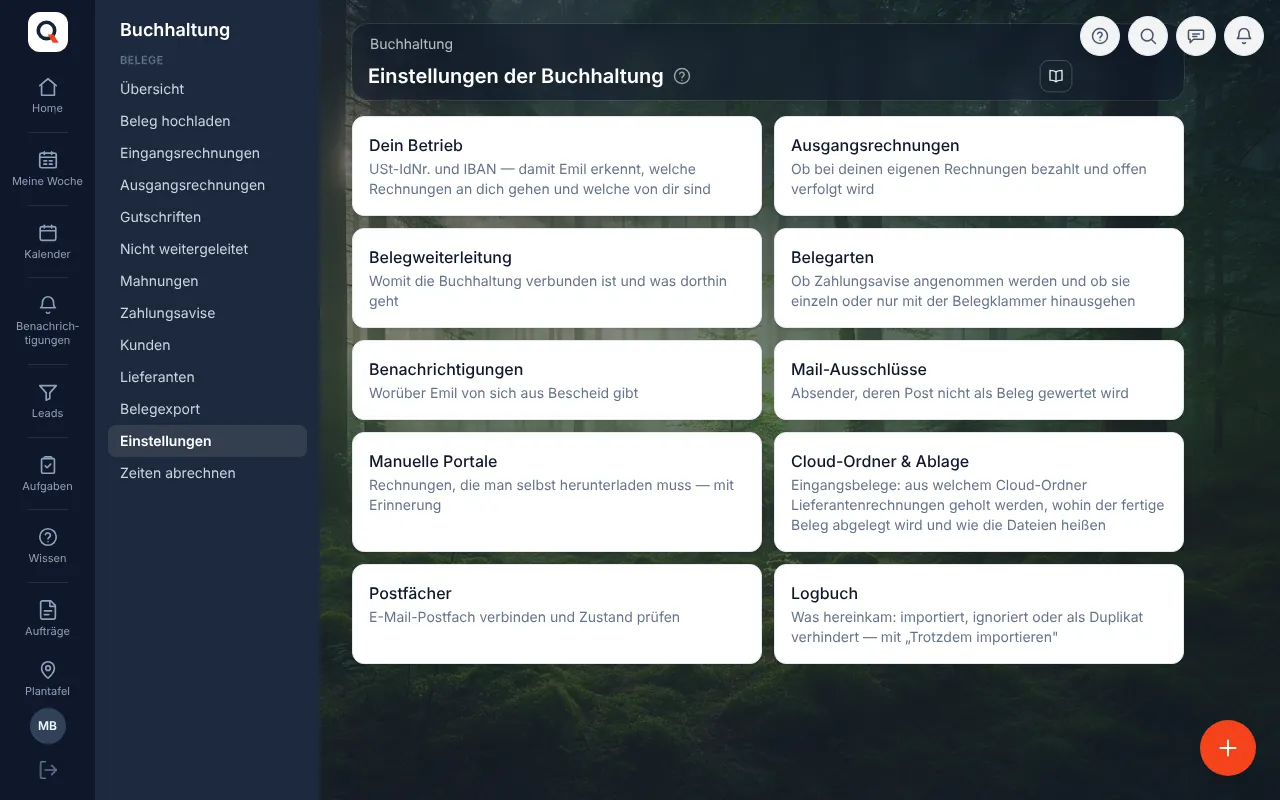
Die Einstellungen der Buchhaltung öffnest du über das Zahnrad Buchhaltungs-Einstellungen oben auf der Übersicht, über Einstellungen im Buchhaltungsmenü oder über die Optionen. Dort steht eine Kachel je Bereich: Dein Betrieb, Ausgangsrechnungen, Freigabe, Belegweiterleitung, Belegarten, Benachrichtigungen, Mail-Ausschlüsse, Manuelle Portale, Cloud-Ordner & Ablage, Rechnungen aus Dokument, Postfächer und Logbuch.
Auf der Buchhaltungs-Übersicht zeigt dir außerdem eine Karte, welche Schritte noch fehlen: Mailkonto verbinden, Belegablage verbinden und Export einrichten. Ein Klick führt direkt hin.
So geht's
Ein Postfach verbinden
- Öffne Postfächer. Oben steht, wie viele Postfächer dein Paket enthält.
- Trage unter Postfach hinzufügen ein, aus welchem Postfach die Belege geholt werden sollen, zum Beispiel die Adresse, an die deine Lieferanten ihre Rechnungen schicken. Das kann ein Sammelpostfach oder dein eigenes sein.
- Klicke auf Mit Office 365 verbinden und melde dich bei Microsoft an. Oder wähle IMAP-Postfach einrichten, trage Server, Verschlüsselung, Benutzername und Passwort ein und klicke auf Speichern und prüfen. Viele Anbieter verlangen für IMAP ein eigenes App-Passwort.
- Ist das Postfach schon für die Hey.LooQ-Post angemeldet, steht es unter Schon in Hey.LooQ verbunden. Dort genügt Auch hier nutzen.
Hey.LooQ legt im Postfach fünf Ordner an. In Ordner 1 warten Rechnungen von Absendern, die die Buchhaltung noch nicht kennt. Was in Ordner 2 liegt, holt der Import ab. Ordner 3 ist für vertraute Absender, Ordner 4 für Fehler, Ordner 5 das Archiv. Was in Ordner 1 wartet, gibst du in der Buchhaltung unter Rechnungen im Postfach weiter, siehe Rechnungseingang. Lösch den Ordner EMIL im Mailprogramm nicht: Er wandert sonst in den Papierkorb, und Hey.LooQ legt weiter dort ab. Ist es passiert, legt ⋯ › Ordner anlegen die Ordner neu an. Ohne diese Ordner entsteht aus der Post kein Beleg. Fehlen sie bei Office 365, klicke an der Karte auf Ordner anlegen. Bei einem IMAP-Postfach legt Verbindung prüfen sie an; ⋯ › Versand prüfen testet dort außerdem den Mailversand, ohne eine Mail zu schicken. Hängt eine Office-365-Verbindung, stehen an der Karte Erneut versuchen oder Neu verbinden. Läuft alles, findest du Neu verbinden und Ordner anlegen im ⋯ oben rechts an der Karte. Dort steht auch Entfernen; die Rückfrage Postfach entfernen? erscheint in der Karte, bestätigt wird mit Ja, entfernen. Bricht die Verbindung eines Postfachs ab und bleibt sie eine halbe Stunde weg, bekommen die Admins eine Benachrichtigung und eine E-Mail mit dem Grund.
Nach dem Verbinden kannst du einmalig und kostenlos mit Letzte 14 Tage durchsuchen nach Belegen suchen lassen. Weiter zurück durchsucht das Team auf Anfrage und gegen Gebühr.
Postfächer verbinden dürfen Admins und Personen mit dem Recht „E-Mail-Postfächer verbinden“. Das vergibt ein Admin unter Optionen, Team.
Eine Cloud für Eingang und Ablage verbinden
- Öffne Cloud-Ordner & Ablage. Es gilt eine Verbindung je Betrieb.
- In der Karte Cloud verbinden steht je Anbieter eine Zeile mit dem Knopf daneben: Eigenen Server verbinden (WebDAV, zum Beispiel Nextcloud oder IONOS HiDrive), OneDrive verbinden oder Dropbox verbinden. Was dabei passiert, steht hinter dem ? am Namen. Google Drive gibt es als Beta zum Hereinholen über einen geteilten Ordner (siehe unten); steht dort noch „Noch nicht freigeschaltet“, ist es bei dir noch nicht so weit.
- Schalte Belege hereinholen ein und wähle den Eingangsordner. Alles, was dort landet, wird als Beleg geprüft. Jetzt abholen startet das sofort.
- Schalte Belege ablegen ein und wähle einen anderen Ordner. Fertige Belege landen dort, auch dein Steuerbüro kann dort hineinsehen.
- Unter Wie abgelegt wird entscheidest du die Ordnerstruktur (Nach Datum, Nach Lieferant oder Ohne Unterordner) und baust unter Dateiname in der Cloud den Namen aus Bausteinen wie Lieferant, Belegnummer und Datum. Speichern geht dort erst nach einer Änderung. Mit Umsortieren ordnest du vorhandene Belege nach der neuen Struktur.
Belege aus Google Drive hereinholen (Beta)
- Öffne Cloud-Ordner & Ablage und tippe in der Zeile Google Drive auf Ordner verbinden.
- Leg in Google Drive einen Ordner an und nenn ihn so, wie Hey.LooQ es vorschlägt, zum Beispiel „Belege HL-3F9A2C“. Dein Code muss im Namen stehen, er sorgt dafür, dass der Ordner sicher bei deinem Betrieb landet.
- Klick in Google Drive mit der rechten Maustaste auf den Ordner › Freigeben. Trag die Adresse ein, die Hey.LooQ anzeigt, wähl daneben Mitbearbeiter und klick Senden.
- Öffne Freigeben noch einmal, klick Link kopieren, füg den Link in Hey.LooQ ein und tippe auf Verbinden. Wie das Fenster bei Google aussieht, zeigt Hey.LooQ gleich daneben. Liegen schon Dateien im Ordner, fragt Hey.LooQ, ob die auch herein sollen: Nein, nur neue oder Ja, alle hereinholen.
Was du danach in den Ordner legst, holt Hey.LooQ alle paar Minuten ab und schiebt es nach Verarbeitet, was sich nicht lesen lässt, nach Fehler. Über diesen Weg legt Hey.LooQ nichts in Google Drive ab. Einen anderen Ordner nimmst du an der Verbindung mit Anderen Ordner verbinden.
Seltenes steht im ⋯ oben rechts an der Verbindung: Verbindung trennen (danach Ja, trennen) löst die Verbindung. Die Belege bleiben, es kommen nur keine neuen mehr. Die Karte steht danach auf Abgeschaltet. Brauchst du sie nicht mehr, tippe auf Entfernen (danach Ja, entfernen): Sie verschwindet von der Seite, abgelegte Belege bleiben in der Cloud und in Hey.LooQ. Je nach Anbieter stehen dort außerdem Neu verbinden, Zugang erneuern oder Zugang bearbeiten. Klemmt der Zugang, stehen sie gleich an der Karte.
Die Angaben zu deinem Betrieb
Unter Dein Betrieb hinterlegst du USt-IdNr. und IBAN. Damit erkennt die Buchhaltung, welche Rechnungen an dich gehen und welche von dir sind. Ändern dürfen das Inhaber und Administratoren. Fehlt die USt-IdNr., erinnert dich eine Leiste auf der Übersicht: Du kannst sie eintragen, mit Später verschieben oder mit Habe keine abwählen.
Freigabe festlegen (Zusatz)
Mit dem Zusatz Freigabeprozess bestimmst du unter Freigabe, ob Rechnungen freigegeben werden müssen.
- Schalte Rechnungen müssen freigegeben werden ein.
- Unter Geltungsbereich wählst du, ob nur Vorkasse-Rechnungen (Nur Vorkasse-Rechnungen) oder auch Gutschriften (Gilt auch für Gutschriften) durch die Freigabe laufen.
- Die Bagatellgrenze lässt kleine Beträge automatisch durch. Bei 0 durchläuft jeder Betrag die Regeln.
- Schalte Stufe 1 verlangen ein, lege einen Betrag fest (Ab Betrag) und wähle unter Wer darf Stufe 1 freigeben? die Personen. Ist niemand ausgewählt, dürfen alle mit der Rolle Chef freigeben. Wer zwei Freigaben will, schaltet danach Stufe 2 verlangen ein.
- Der Kasten oben sagt dir in einem Satz, was deine Regeln bewirken. Klicke auf Speichern; der Knopf geht erst nach einer Änderung. Dabei werden alle offenen Rechnungen nach den neuen Regeln neu bewertet.
Weitere Einstellungen
- Ausgangsrechnungen: Ganz oben steht, ob deine eigenen Rechnungen von selbst an deine Buchhaltung gehen. Voreingestellt ist Aus. Ein- und ausgeschaltet wird das in der Belegweiterleitung, der Knopf dort führt hin (Export an Steuerbüro & Lexware). Darunter schaltest du Zahlungsstatus der Ausgangsrechnungen verfolgen ein oder aus. Ein Admin stellt das um. Ganz unten legst du Referenzen wie „linexo“ oder „Leasing“ an: Steht die passende Zeile auf deiner Rechnung, etwa „Zahlung über: linexo“, wartet sie auf ihr Zahlungsavis, statt gleich weitergeleitet zu werden (Export an Steuerbüro & Lexware).
- Belegarten: In der Karte Zahlungsavise legst du mit Zahlungsavise annehmen fest, ob erkannte Zahlungsavise aus der Mail abgelegt werden. Ist es aus, steht so eine Mail im Logbuch als „Zahlungsavis nicht abgelegt“. Mit Zahlungsavise einzeln weiterleiten geht jedes Avis als eigene Mail an dein Steuerbüro. Ist es aus, geht ein Avis nicht von selbst hinaus: mit seiner Belegklammer oder allein, sobald jemand unter Zahlungsavise Geprüft – weiterleiten klickt – etwa wenn die Rechnungen darin schon bei deinem Steuerbüro liegen. Beides stellt ein Admin um. Ist „Belege erst prüfen“ an, wartet ein Avis wie jeder Beleg, bis jemand es unter Zahlungsavise freigibt. In der Karte Kassenbelege legst du mit Kassenbelege erkennen fest, ob Bareinzahlungen, Abhebungen, Privatentnahmen und -einlagen als Kassenbeleg abgelegt werden. Voreingestellt ist An; ist es aus, behandelt der Import sie als Eingangsrechnung. Mit Ohne Prüfung weiterleiten geht ein erkannter Kassenbeleg gleich an den Eingang für Kassenbelege. Voreingestellt ist Aus: Jeder wartet unter Kassenbelege, bis jemand An die Kasse schicken klickt. Beides stellt ein Admin um.
- Belegklammer (Zusatz): Hier siehst du, für welche Lieferanten zusammengehörige Belege gesammelt werden und wie lange sie höchstens warten. Ein- und ausgeschaltet wird das beim Lieferanten: Lieferanten auswählen öffnet die Lieferantenliste, dort hat jeder Lieferant in der Spalte Belegzuordnung einen Schalter (Lieferanten). Rechts daneben stehen die Seiten, auf denen du sonst noch etwas zur Belegklammer einstellst.
- Benachrichtigungen: Wähle, ob du bei Neue Rechnung eingegangen, Verarbeitung fehlgeschlagen und Beleg doppelt erkannt Bescheid bekommst.
- Mail-Ausschlüsse: Trage Absender ein, deren Post nicht als Beleg zählt, etwa Newsletter. Mit Ganze Domain ausschließen trifft es jede Adresse dahinter. Die Mail bleibt im Postfach.
- Manuelle Portale: Manche Anbieter legen Rechnungen nur in ein Kundenkonto. Mit Portal hinzufügen trägst du Name, Adresse, Rhythmus und Erinnerungstag ein. Unter Offene Abrufe hakst du ab, was du geholt hast. Ein Portal entfernst du über ⋯ › Entfernen.
Im Logbuch nachsehen
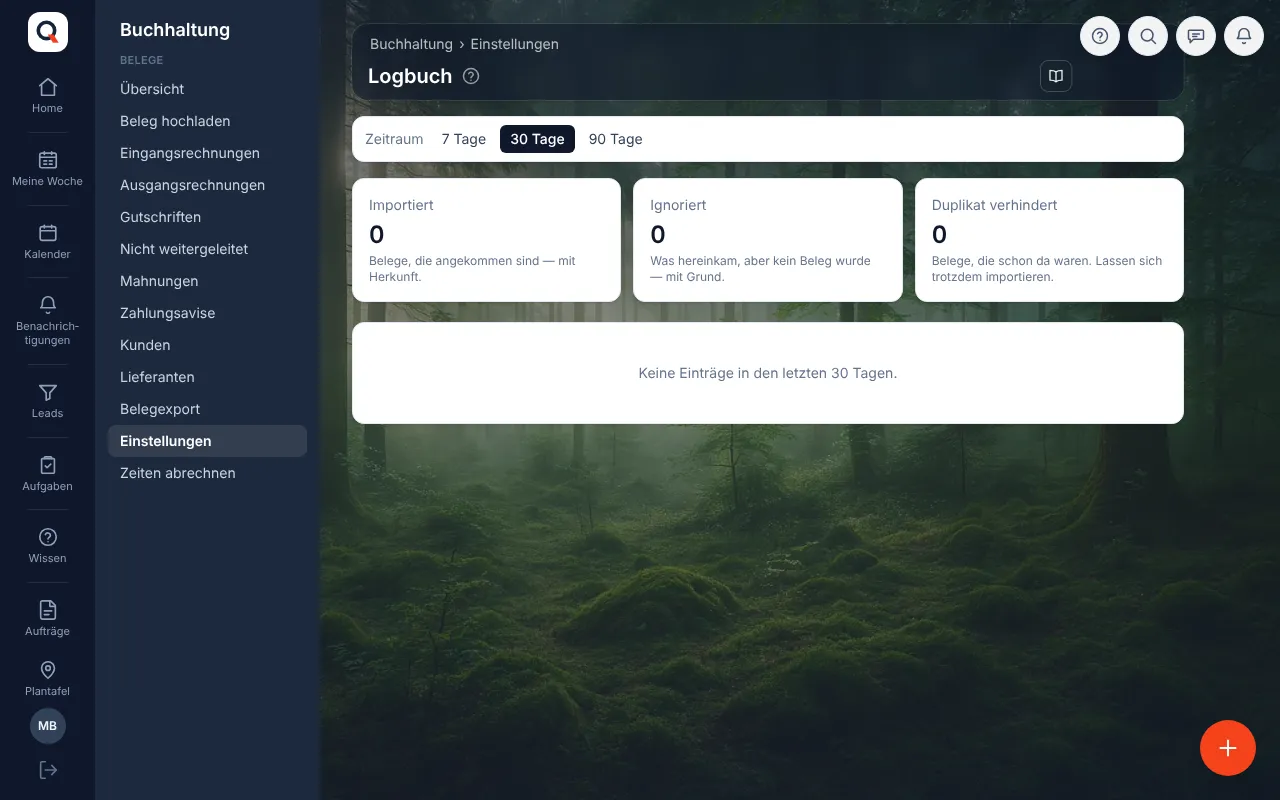
Fehlt ein Beleg, öffne Logbuch. Es zeigt für 7, 30 oder 90 Tage, was hereinkam: Importiert, Ignoriert mit Grund oder Duplikat verhindert. Ein Klick auf die Kachel filtert. Suchst du eine bestimmte Rechnung, tipp oben ins Suchfeld und drück Enter: Gesucht wird in Absender, Betreff, Dateiname, Postfach, Grund, Rechnungsnummer (deine und die des Lieferanten), Lieferant und Betrag, im ganzen gewählten Zeitraum. Mehrere Wörter grenzen ein, „Telekom 39,95“ findet nur die Telekom-Rechnung über 39,95 €. Die Kacheln zählen dann nur die Treffer, und die gefundenen Wörter sind gelb markiert. Findet sich nichts, suchst du mit einem Klick im längeren Zeitraum weiter. Unter jedem Beleg stehen Lieferant und Betrag, beim Duplikat die des Belegs, der schon da war. Duplikate werden nicht importiert. Willst du einen trotzdem haben, klicke am Eintrag auf Trotzdem importieren, dann wird der Beleg doch noch eingespielt. Der vorhandene Beleg bleibt dabei stehen. Der Knopf steht an jedem Duplikat, dessen Datei noch da ist, auch wenn nicht zu erkennen ist, welcher Beleg schon da war, etwa bei einem zweiten Foto derselben Rechnung. Dann entsteht der neue Beleg ohne Duplikatsperre. Mit Datei ansehen öffnest du die Datei eines Eintrags, auch die eines verhinderten Duplikats. Löschst du eine Rechnung, gibt sie ihre Nummer frei: Derselbe Beleg lässt sich danach neu hochladen. Ausnahme ist eine Rechnung, die schon in Lexware Office steht. Sie hält ihre Nummer weiter fest, im Logbuch steht sie als Gelöscht, und Trotzdem importieren holt den Beleg trotzdem herein. Kam aus einer Mail nur ein Duplikat und sonst kein neuer Beleg, liegt die Mail danach im Fehlerordner (Ordner 4), nicht im Archiv. Ein Zahlungsavis steht als Importiert, sobald es unter Zahlungsavise liegt; ein Klick öffnet es. Kommt dasselbe Avis noch einmal, steht es als Duplikat verhindert mit dem Hinweis, seit wann es schon vorliegt.
Eine Mail bringt oft mehr mit als die Rechnung, etwa eine Zahlungsbestätigung (Quittung, „Receipt“) oder AGB. Dann steht die Rechnung als Importiert und die Quittung als Ignoriert mit dem Satz, dass die Rechnung aus derselben Mail importiert ist. Ein Klick rechts öffnet die Rechnung. Kam nur eine Quittung ohne Rechnung, steht dort „Nur eine Zahlungsbestätigung (Quittung), in derselben Mail lag keine Rechnung.“
Gut zu wissen
- Eingang und Ablage in der Cloud brauchen verschiedene Ordner, sonst käme jeder abgelegte Beleg gleich wieder herein.
- Aus dem Eingangsordner holt Hey.LooQ PDFs und Fotos (JPG, PNG, HEIC, WebP), nur aus der obersten Ebene. Nach dem Einlesen wandert die Datei nach Verarbeitet. Liegt dort bei OneDrive oder Dropbox schon eine Datei mit demselben Namen, bekommt die neue einen Zusatz im Namen.
- Google Drive (Beta): Hey.LooQ sieht nur den Ordner, den du freigibst, sonst nichts aus deinem Drive. War der Ordner beim Verbinden leer, kommt alles herein, was du hineinlegst oder hineinschiebst. Hast du Nein, nur neue gewählt, kommt eine ältere Datei, die du nur aus deinem Drive hineinschiebst, nicht mit; lade sie dann neu hoch. Bei Firmenkonten (Google Workspace) kann der Administrator das Freigeben nach außen gesperrt haben, dann lässt sich der Ordner nicht freigeben.
- Nach dem Trennen holt Hey.LooQ nichts mehr ab. Soll es den Ordner auch nicht mehr sehen, nimm in Google Drive die Freigabe zurück: Rechtsklick auf den Ordner › Freigeben › bei der Adresse von Hey.LooQ Zugriff entfernen.
- Kommst du über einen Link aus einer Hey.LooQ-Mail zu den Postfächern, liegt ein Ring um Postfach hinzufügen und eine Sprechblase sagt, was zu tun ist. Ist schon ein Belegpostfach verbunden, sagt sie das.
- Der Punkt Rechnungen aus Dokument erscheint nur mit dem Add-on Rechnungsimport, siehe Rechnungsimport.
Einstellen
- Wohin Belege weitergeleitet werden: Export an Steuerbüro & Lexware.
- Wie Belege geprüft und bezahlt werden: Rechnungseingang.
- Alle anderen Optionen: Optionen im Überblick.