Funktionen · Finanzen & Controlling
Controlling
Kennzahlen auf einen Blick, Ziele, Meilensteine mit Frist und der Monatsabschluss mit Plan gegen Ist – von Zeit und Geld bis Lager, auch als PDF.
Voraussetzung: Recht Controlling – Admins und ausdrücklich freigegebene Personen
Das Controlling zeigt dir, wie der Betrieb steht, ohne dass du fünf Listen öffnest. Jede Zahl führt mit einem Klick zu den Einträgen dahinter.
Was du damit machst
Im Seitenmenü links stehen fünf Bereiche: Überblick, Monatsabschluss, Ziele, Meilensteine und Kennzahlen wählen. Am Telefon öffnest du es mit dem Knopf Bereiche über der Seite.
Im Überblick steht ganz oben, ob der Monatsabschluss des Vormonats dran ist. Ein Klick auf … abschließen führt hinein. Darunter siehst du die Zahlen des ganzen Betriebs, je Bereich eine Karte. Was ein Bereich zählt, steht hinter dem ? an seinem Titel. Außer der Freigabe rechts ändert die Seite nichts, sie liest nur. Welche Bereiche du siehst, hängt von deinen Rechten ab.
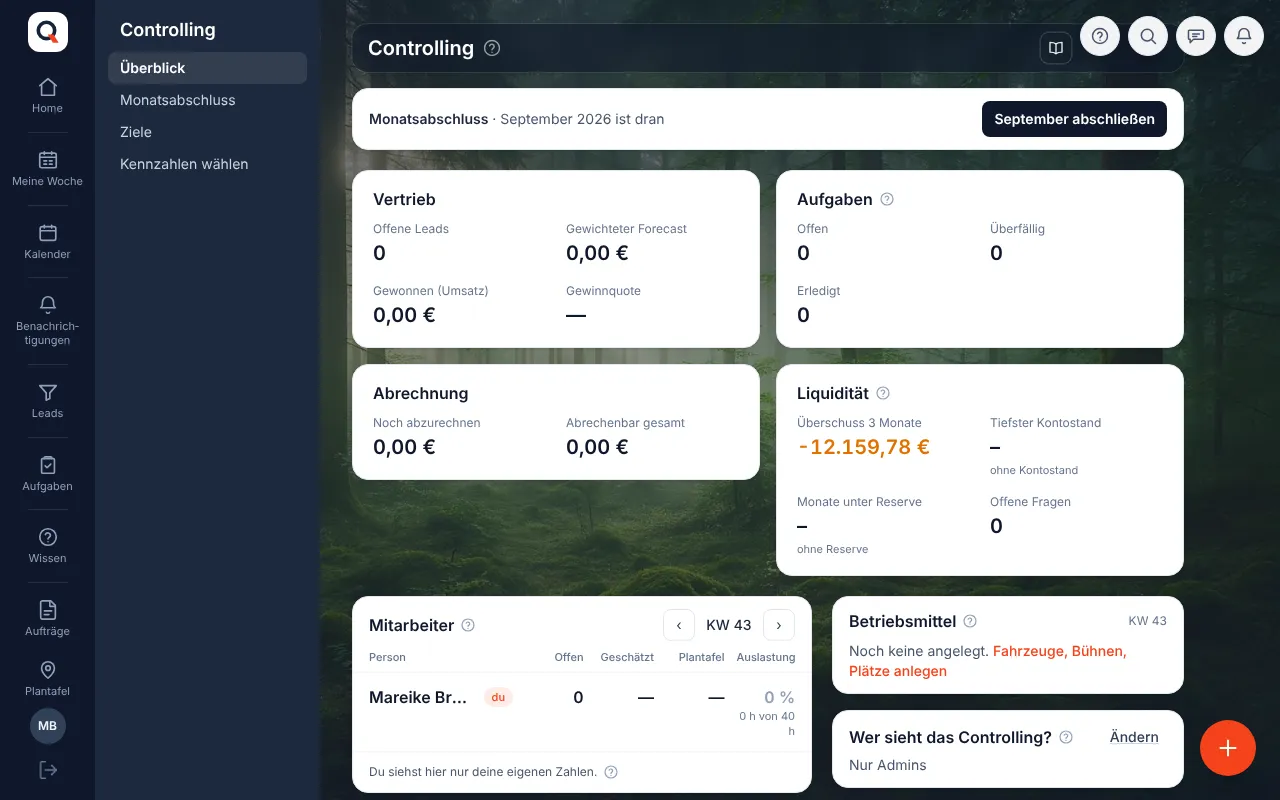
- Vertrieb: Offene Leads, Gewichteter Forecast, Gewonnen (Umsatz) und Gewinnquote. Ein Klick öffnet die Leads bzw. ihre Auswertung.
- Aufgaben: Offen, Erledigt und Überfällig, gezählt über den ganzen Betrieb. Der Klick zeigt denselben Bestand. Liegen Aufgaben auf abgeschirmten Boards, siehst du in der Liste davon weniger als in der Zahl.
- Abrechnung: Noch abzurechnen und Abrechenbar gesamt in Euro. Der Klick führt in die Abrechnung.
- Liquidität: Überschuss der nächsten drei Monate, tiefster Kontostand, Monate unter Reserve und offene Fragen. Dafür braucht dein Betrieb das Add-on Liquidität, und du brauchst das Recht dazu. Sonst fehlt der Abschnitt.
- Mitarbeiter: eine Tabelle mit einer Zeile je Person: offene Aufgaben (davon überfällig), geschätzte Stunden, Stunden in der Plantafel und die Auslastung in Prozent. Sie vergleicht die geplante Zeit der Woche mit der Arbeitszeit der Person. Ist keine Arbeitszeit hinterlegt, steht dort „keine Arbeitszeit hinterlegt“. Der Name führt in die Aufgaben dieser Person, die Auslastung in ihre Woche. Mit den Pfeilen und Diese Woche wechselst du die Woche. Die Zeile Ohne Zuständigen zählt offene Aufgaben, die auf keinem Tisch liegen. Ein Klick öffnet sie.
- Betriebsmittel (rechts neben den Mitarbeitern): Belegung der Fahrzeuge, Hebebühnen und Plätze in der gewählten Woche. Sie erscheinen, sobald sie unter Ressourcen & Plätze angelegt sind. Eine Auslastung in Prozent gibt es hier bewusst nicht.
Im Monatsabschluss stellst du einmal im Monat Plan und Ist nebeneinander und schreibst den Monat fest. Jedes Kapitel erscheint nur, wenn dein Betrieb das Modul dazu hat:
- Zeit & Team: Gebuchte Stunden gegen die Soll-Arbeitszeit, Abrechenbare Stunden, Auslastung und Noch nicht abgerechnet.
- Geld: Einnahmen, Ausgaben und Überschuss gegen deinen Plan aus der Liquiditätsplanung (Buchhaltung, Liquidität). Dafür braucht dein Betrieb das Add-on Liquidität, und du brauchst das Recht dazu.
- Umsatz & Kunden: Umsatz aus Rechnungen (netto, nach Rechnungsdatum, abzüglich Gutschriften), Neue Kunden (Kunden mit ihrer ersten Rechnung im Monat) und Verkaufte Stück (Menge deiner Produkte auf den Rechnungen, auf Wunsch je Produkt). Das gibt es in jedem Betrieb, auch ohne Add-on Liquidität.
- Vertrieb: Neue Leads, Gewonnene Leads, Umsatz gewonnen und Abschlussquote. Auf Wunsch je Produkt, mit einer Zeile ohne Produkt für Leads ohne Artikel.
- Marketing: Anfragen, aufgeteilt nach Kanal (Formular, Telefon, Empfehlung …).
- Aufträge: Auftragseingang (Wert der neuen Aufträge), Neue Aufträge und Abgerechnet aus Aufträgen (Rechnungen zu Aufträgen, netto, nach Rechnungsdatum).
- Projekte: Stunden auf Projekten, Projekte über Plan, Neue Projekte und Abgeschlossene Projekte (im Monat auf einen fertigen Status gesetzt). Darunter stehen die Projekte, die im Monat gebucht hatten, mit Stunden und Kosten gegen den Plan. Kosten sind der Lohn (Stunden mal Stundensatz), das Material vom Großhändler und was am Projekt von Hand erfasst ist. Den Plan trägst du am Projekt ein (Projekte, Karte Plan und Ist).
- Verträge: Wiederkehrender Umsatz (der Monatswert aller Verträge, die am Monatsende laufen), Neue Verträge und Kündigungen. Die Zahlen kommen aus den Verträgen.
- Lager: Abverkauf netto und Verkäufe aus dem Lager, ohne Stornos. Dafür braucht dein Betrieb das Add-on Lager.
Ohne Plan steht der Vormonat zum Vergleich da. Den Plan trägst du unter Ziele ein. Bei gebuchten Stunden ist es die Soll-Arbeitszeit, beim Geld die Liquiditätsplanung.
Unter Meilensteine legst du fest, was der Betrieb bis wann schaffen will, etwa 60.000 € Umsatz im vierten Quartal, 50 neue Leads bis Jahresende oder 20 neue Kunden in 2027. Den Stand rechnet Hey.LooQ jeden Tag selbst nach, aus denselben Zahlen wie der Monatsabschluss. Jede Karte zeigt, wie weit du bist, wie viel Zeit bleibt und ob du auf Kurs bist. Darüber steht eine Zeitleiste mit allen Fristen, umschaltbar zwischen Monat und Jahr. Ein Jahresziel aus Ziele steht dort von selbst als Meilenstein. Für ein Ziel ohne Zahl, etwa Neue Website online, gibt es Meilensteine mit Aufgaben und einer Checkliste, wie im Projekt: Er ist erreicht, wenn alles darin erledigt ist.
Unter Kennzahlen wählen bestimmst du, welche Zahlen in Abschluss und Zielen stehen.
So geht's
Den Monat abschließen
- Öffne Controlling und klicke auf Monatsabschluss. Gezeigt wird der Vormonat. Andere Monate wählst du oben in der Leiste.
- Lies Bevor du abschließt. Dort steht zum Beispiel, dass noch eine Zeiterfassung läuft, oder wie viele Kennzahlen noch kein Ziel haben. Das ist kein Muss.
- Sieh dir die Kacheln an. Jede zeigt Ist, Plan und die Abweichung, ohne Ziel den Vormonat. Was eine Kennzahl zählt, steht hinter dem ? an ihrem Titel.
- Liegt eine Zahl daneben, ist das Feld Was war los? schon offen. Schreib einen Satz dazu, oder sprich ihn mit dem Mikrofon ein. Er wird kurz nach dem Tippen gespeichert. Bei den anderen Kacheln öffnest du es mit + Notiz.
- Fass den Monat unten unter Der September in einem Satz zusammen, zum Beispiel „Zwei neue Wartungsverträge, aber der Urlaub hat die Stunden gedrückt“. Auch hier geht das Einsprechen.
- Klicke darunter rechts auf … abschließen, zum Beispiel September abschließen.
Danach sind Plan und Ist festgeschrieben, die Notizen und der Satz auch. Mit Wieder öffnen und Ja, wieder öffnen rechnet der Monat wieder live. Unter dem Satz steht klein, wer wann abgeschlossen und wieder geöffnet hat.
Den Bericht als PDF sichern
- Öffne den Monat im Monatsabschluss.
- Klicke unten auf Bericht als PDF (bei einem abgeschlossenen Monat oben im grünen Kasten). Es öffnet sich ein Blatt mit dem Satz zum Monat und je Kapitel einer Tabelle mit Ist, Plan, Abweichung, Vormonat und den Notizen.
- Klicke auf Drucken / als PDF sichern und wähl im Druckfenster Als PDF sichern (oder deinen Drucker).
Ist der Monat noch nicht abgeschlossen, steht oben auf dem Blatt Vorläufig. Die Zahlen können sich dann noch ändern.
Ziele für das Jahr eintragen
- Öffne Controlling und klicke auf Ziele. Im Kopf der Tabelle wählst du das Jahr, zum Beispiel 2027.
- Trag in der Spalte Jahr den Jahreswert ein, etwa 120 neue Leads. Er verteilt sich auf die Monate.
- Wähl daneben gleich verteilt oder wie Vorjahr. „Wie Vorjahr“ verteilt so, wie das letzte Jahr lief.
- Passe einzelne Monate an, indem du die Zahl im Monat überschreibst. Der Monat bekommt einen orangen Punkt und bleibt stehen. Der Rest des Jahres verteilt sich neu.
Ein Klick auf den orangen Punkt nimmt die Änderung zurück. Mit Vorjahr daneben zeigen oben rechts siehst du unter jeder Zeile, was im Vorjahr war. Wie die Tabelle rechnet, steht hinter dem ? an Ziele 2027. Quote und Auslastung gelten in jedem Monat, sie werden nicht geteilt. Das Ziel Anfragen ist dasselbe wie im Marketing-Cockpit.
Leads je Produkt planen
- Öffne Kennzahlen wählen und setze bei Neue Leads, Gewonnene Leads oder Umsatz gewonnen den Haken je Produkt planen und auswerten.
- Klicke auf Speichern und öffne Ziele.
- Klicke unter der Kennzahl auf + Produkt und wähl den Artikel aus. Oder übernimm einen Vorschlag aus dem Vorjahr.
- Trag für das Produkt den Jahreswert ein.
Die Kennzahl ist dann die Summe ihrer Produkte. Im Abschluss steht je Produkt Ist und Plan, dazu ohne Produkt für Leads, an denen kein Artikel hängt.
Rückwärts rechnen
Unter der Tabelle klappst du Rückwärts rechnen auf. Es rechnet vom Umsatzziel zu den nötigen Leads. Ø Umsatz je Gewinn und die Quote kommen aus den letzten zwölf Monaten, du kannst sie ändern. Als Ziele übernehmen trägt Umsatz, Abschlüsse und neue Leads als Jahreswerte ein.
Einen Meilenstein anlegen
- Öffne Controlling und klicke auf Meilensteine.
- Klicke auf + Neuer Meilenstein.
- Wähl unter Was soll wachsen? die Zahl, zum Beispiel Umsatz aus Rechnungen, Neue Leads oder Abgeschlossene Projekte. Bei Leads, Umsatz gewonnen und verkauften Stück kannst du darunter ein Produkt wählen.
- Trag bei Wie viel? den Zielwert ein, zum Beispiel 50.
- Wähl bei Bis wann? eine Frist, etwa Dieses Jahr, oder stell Ab und Bis Ende selbst ein. Die Frist ist immer der letzte Tag eines Monats.
- Such dir ein Symbol aus. Vorgegeben ist das Symbol des Bereichs, aus dem die Zahl kommt.
- Lass den Namen leer, dann nimmt Hey.LooQ den Vorschlag, oder schreib einen eigenen.
- Setze den Haken Fürs ganze Team auf der Startseite zeigen, wenn alle ihn sehen sollen.
- Klicke auf Meilenstein anlegen.
Ganz oben fragt das Formular Woran erkennst du, dass er erreicht ist? Für die Schritte oben bleibt An einer Zahl gewählt.
Einen Meilenstein ohne Zahl anlegen
Für Ziele, die keine Zahl haben, etwa Neue Website online oder Messestand gebucht.
- Klicke unter Meilensteine auf + Neuer Meilenstein.
- Wähl bei Woran erkennst du, dass er erreicht ist? den Punkt An Aufgaben und einer Checkliste.
- Gib ihm einen Namen und wähl bei Bis wann? die Frist.
- Such dir ein Symbol aus und setze, wenn alle ihn sehen sollen, den Haken Fürs ganze Team auf der Startseite zeigen.
- Klicke auf Anlegen und Aufgaben dazunehmen. Sein Fenster geht gleich auf.
- Nimm unter Aufgaben eine offene Aufgabe dazu oder leg eine neue an. Eine neue Aufgabe landet in deinem Standard-Board. Unter Checkliste schreibst du kleine Punkte, die keine eigene Aufgabe wert sind. Beides geht auch aus deinen Vorlagen.
- Klicke auf Fertig.
Die Karte zeigt dann, wie viel erledigt ist, etwa 2 von 5 erledigt. Erreicht ist er, wenn alle Aufgaben und Punkte erledigt sind. Gehört nichts dazu, hakst du im Fenster Erreicht von Hand ab. Mit Aufgaben und Checkliste auf der Karte öffnest du das Fenster wieder und änderst dort Name, Frist, Symbol und Notiz. Eine Aufgabe, die du nicht sehen darfst, steht dort als Eine Aufgabe, die du nicht siehst und zählt trotzdem mit.
Mit Ändern und Löschen unten auf der Karte passt du einen Meilenstein mit Zahl später an. Ein Jahresziel änderst du mit Im Ziel ändern in der Tabelle der Ziele. Erreichte und verpasste Meilensteine stehen zugeklappt unter Erreicht und verpasst.
Den Stand eines Meilensteins lesen
- Oben rechts auf der Karte steht, wie viel Zeit bleibt, zum Beispiel noch 7 Wochen.
- Die große Zahl ist der Stand, etwa 6 von 11. Der Balken zeigt dasselbe.
- Der dunkle Strich im Balken zeigt, wo du heute sein müsstest. Hast du für die Kennzahl Monatsziele eingetragen, zählt ein Monat mit großem Ziel mehr.
- Der Satz darunter sagt Auf Kurs, Knapp (bis 15 % hinter dem Soll) oder Liegt zurück, und, wenn schon genug Zeit vergangen ist, wo du bei diesem Tempo zur Frist landest.
Kennzahlen wählen
- Öffne Controlling und klicke auf Kennzahlen wählen.
- Setze die Haken bei den Zahlen, die für deinen Betrieb zählen.
- Klicke oben auf Speichern. Der Knopf geht, sobald du etwas geändert hast; bis dahin steht daneben Noch nicht gespeichert.
Ohne eigene Wahl gilt ein Vorschlag. Bis acht Kennzahlen bleibt der Abschluss übersichtlich. Hat dein Betrieb ein Modul nicht, stehen seine Kennzahlen ohne Haken da, und unter der Liste steht, was dafür fehlt.
Das Controlling freigeben
Admins sehen das Controlling immer. Für andere gilt:
- Öffne Controlling als Admin.
- Rechts steht Wer sieht das Controlling? mit den Personen, die es heute sehen. Klicke dort auf Ändern.
- Klicke die Personen an, die es sehen sollen.
- Klicke auf Speichern.
Ohne Auswahl bleibt es für Admins reserviert. Wer nicht freigegeben ist, liest den Hinweis, dass das Controlling nur für Admins und freigegebene Personen sichtbar ist.
Gut zu wissen
- Welche Mitarbeiter du in der Tafel siehst, hängt davon ab, wen du auch in „Meine Woche“ sehen darfst. Darfst du sonst niemanden sehen, stehen dort nur deine eigenen Zahlen. Die Freigabe öffnet das Board, nicht die Kollegen.
- Betriebe, die nur die Buchhaltung gebucht haben, haben das Controlling nicht.
- Ein abgeschlossener Monat ändert sich nicht mehr, auch wenn danach noch Zeiten gebucht werden. Willst du sie mitzählen, öffne ihn wieder und schließe ihn neu ab.
- Gezählt werden beendete Zeiterfassungen, nach deutscher Zeit. Eine Erfassung, die noch läuft, zählt erst, wenn sie beendet ist.
- Leads zählen wie im Marketing-Cockpit: neu im Monat, in dem sie angelegt wurden, gewonnen im Monat des Abschlusses. Der Umsatz ist der geplante Umsatz der gewonnenen Leads.
- Der wiederkehrende Umsatz ist ein Stand, keine Summe: Gezählt wird, was am letzten Tag des Monats läuft. Ein gekündigter Vertrag zählt bis zu seinem Ende mit, Entwürfe und Einmaliges nie. Ein Jahresvertrag zählt mit einem Zwölftel. Das Ziel dafür gilt in jedem Monat, es wird nicht geteilt.
- Ein Produkt am Lead ist keine Pflicht. Leads ohne Artikel stehen im Abschluss unter ohne Produkt.
- Umsatz aus Rechnungen zählt dieselben Rechnungen wie „Abgerechnet aus Aufträgen“, nur ohne Bedingung an einen Auftrag: Rechnungen, Abschlags- und Schlussrechnungen, die raus sind, und Entwürfe, die du von Hand als erledigt markiert hast. Stornierte zählen nicht. Kommt eine Rechnung aus Lexware ohne Nettobetrag, gilt Brutto minus Steuer. Fehlt auch die Steuer, zählt der Bruttobetrag, und der Abschluss sagt dir das.
- Ein neuer Kunde ist, wer im Monat seine erste Rechnung bekommt. Ein Kontakt, den du nur angelegt hast, ist noch kein Kunde. So bläht auch ein Abgleich mit Lexware die Zahl nicht auf.
- Verkaufte Stück zählen nur Positionen mit einem deiner Produkte. Freie Zeilen wie „Anfahrt“ zählen nicht. Hat eine Rechnung gar keine Positionen (oft bei Rechnungen aus Lexware), fehlt sie hier, und der Abschluss nennt, wie viele es sind. Die Menge mischt Stück, Meter und Stunden, deshalb ist sie je Produkt am aussagekräftigsten.
- Ein Projekt zählt als abgeschlossen in dem Monat, in dem es zuerst auf einen fertigen Status kam. Öffnest du es wieder, zählt es erst beim nächsten Fertigwerden. Welcher Status „fertig“ bedeutet, legst du unter Optionen, Projekte fest.
- Die Ziele des laufenden Monats stehen auch auf der Startseite unter Ziele des Betriebs – für alle, die das Controlling sehen dürfen.
- Die nächsten drei Meilensteine stehen auf der Startseite unter Meilensteine. Wer das Controlling nicht sehen darf, sieht dort nur die, die fürs ganze Team gedacht sind.
- Meilensteine gibt es für Zahlen, die wachsen sollen: Umsatz, neue Kunden, verkaufte Stück, Leads, Abschlüsse, Aufträge, Projekte, Stunden, Verträge und Verkäufe aus dem Lager. Für eine Quote oder eine Obergrenze nimmst du die Ziele und den Monatsabschluss.
- Die Glocke meldet, wenn ein Meilenstein erreicht ist, wenn er seine Frist verpasst hat und wenn er vier Wochen vor der Frist zurückliegt. Jede Meldung kommt einmal, an alle, die das Controlling sehen dürfen. Bei einem Meilenstein ohne Zahl gibt es kein Zurückliegen, nur erreicht und verpasst.
- Ein Meilenstein mit Zahl ist etwas anderes als ein Meilenstein im Projekt: Dort hakst du Aufgaben ab, hier zählt eine Zahl aus Hey.LooQ. Ein Meilenstein ohne Zahl funktioniert wie im Projekt, nur fürs ganze Unternehmen: Seine Aufgaben dürfen auf jedem Board stehen.
- Aufgaben und Checkliste eines Meilensteins ohne Zahl ändern Admins und wer das Controlling sehen darf. Wer ihn nur auf der Startseite sieht, kann sein Fenster ansehen, aber nichts ändern.
- Sobald dein Betrieb Kennzahlen gewählt hat, erinnert dich die Glocke am ersten Werktag an den Abschluss des Vormonats. Die Erinnerung bekommen alle, die das Controlling sehen dürfen.
- Wie du Rechte sonst vergibst, steht in Team, Rollen & Rechte.