Funktionen · Einrichten und Grundlagen
Team, Rollen & Rechte
Kolleginnen und Kollegen einladen, Lizenzplätze und Module vergeben und festlegen, wer was sehen und tun darf.
Voraussetzung: Admin – oder die Fähigkeit „Mitarbeiter einladen“ für den Bereich Mitglieder
Hier steht, wer in deinem Betrieb mitarbeitet, welche Plätze belegt sind und was jede Person sehen und tun darf. Du findest die Seite in den Optionen unter Team & Rechte.
Was du damit machst
Admins laden Mitglieder ein, geben ihnen Rolle und Zugangsart, schalten Module ein und aus und legen Rechte fest. Wer die Fähigkeit Mitarbeiter einladen hat, sieht nur den Bereich Mitglieder. Alle anderen lesen den Hinweis, dass das Team die Administration verwaltet.
Es gibt drei Rollen:
- Chef: bucht und kündigt Lizenzen und Module, ändert Zahlung und Rechnungsdaten, vergibt die Rechte, ernennt und entfernt Admins und Chefs und sieht die Personalakte. Wer sich registriert, ist Chef. Es darf mehrere Chefs geben.
- Admin: verwaltet Team, Unternehmensdaten, Boards, Status und Automatik, lädt Mitarbeiter ein und ändert Mitarbeiter. Die Rechte sieht er, ändern kann er sie nicht.
- Mitarbeiter: arbeitet in den Boards, die für ihn freigegeben sind.
Der Chef kann einen oder mehrere Admins zur Stellvertretung machen. Eine Stellvertretung darf alles, was der Chef darf. Nur einen Chef ernennen oder entfernen und Stellvertretungen benennen oder herabstufen kann allein der Chef.
Gibt es im Betrieb keinen Chef, darf jeder Admin auch das, was sonst nur der Chef darf.
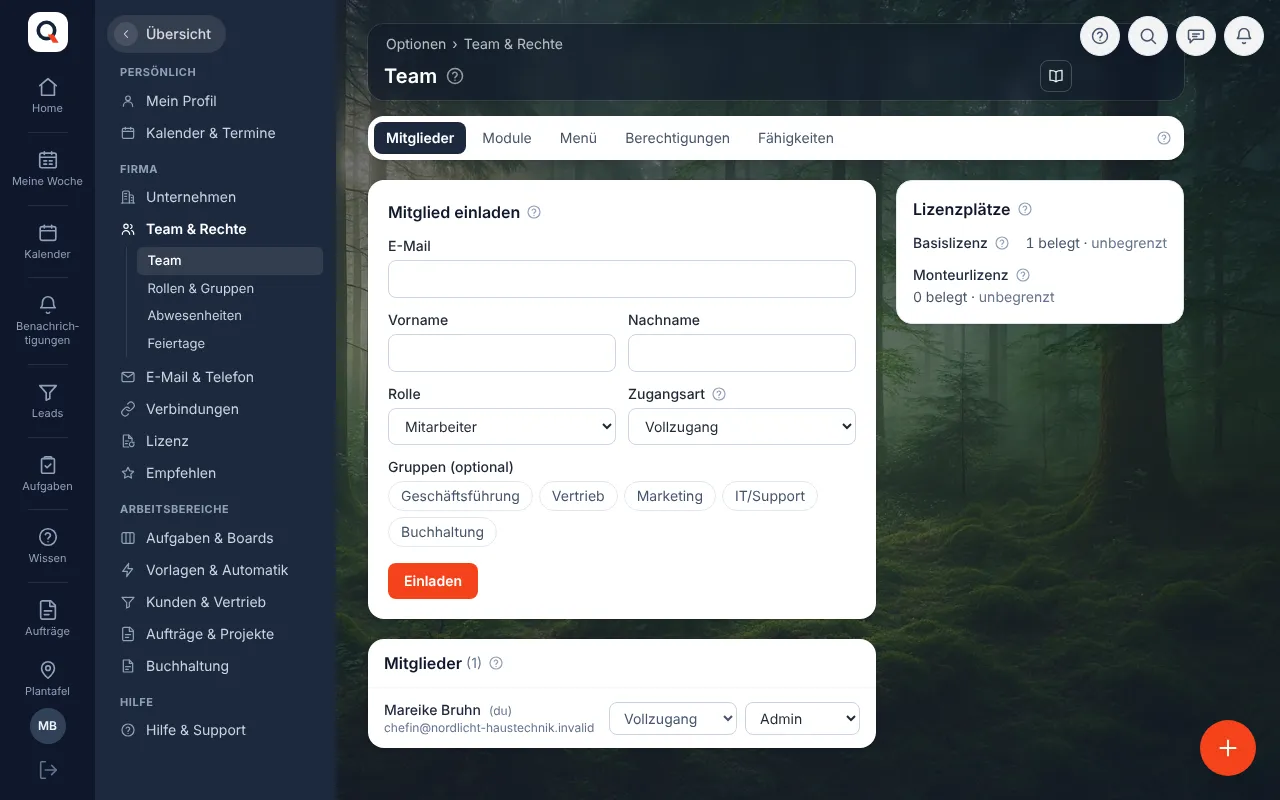
Oben wechselst du zwischen fünf Bereichen: Mitglieder, Module, Menü, Berechtigungen und Fähigkeiten.
So geht's
Jemanden einladen
- Prüfe im Bereich Mitglieder in der Karte Lizenzplätze daneben, wie viele Büro-Zugänge und Einsatz-Zugänge frei sind. Ist ein Kontingent voll, sperrt die Seite je nach Vertrag weitere Einladungen oder meldet es nur. Dann steht dort auch Mehr Plätze anfragen.
- Trag in der Karte Mitglieder einladen die E-Mail ein, dazu Vorname und Nachname. Für jede weitere Person klickst du auf + Weitere Person, mit × nimmst du eine Zeile wieder weg. Hast du die Liste schon, etwa aus Excel oder einer Mail, füge sie einfach ins Feld E-Mail ein: Je Zeile wird daraus eine Person, mit Vorname und Nachname, wenn sie dabeistehen. Bis zu 25 auf einmal.
- Wähle die Rolle: Mitarbeiter, Admin oder Chef. Admins lädt nur der Chef oder seine Stellvertretung ein, einen Chef nur der Chef selbst. Für alle anderen steht dort fest Mitarbeiter.
- Wähle die Zugangsart: Büro für Chef, Büro, Disposition und Buchhaltung, Einsatz für Monteure, Werkstatt, Fahrer und Außendienst. Büro sieht den ganzen Betrieb. Einsatz sieht nur die eigenen Aufträge und Einsätze und auf den Boards die eigenen und die freien Aufgaben, keine Buchhaltung, keinen Vertrieb und keine Abrechnung. Beide arbeiten am Handy wie am Rechner. Das steht auch hinter dem ? an der Zugangsart.
- Wähle bei Bedarf Gruppen (optional) und klicke auf Einladen. Rolle, Zugangsart und Gruppen gelten für alle Zeilen. Bei mehreren heißt der Knopf etwa 3 einladen.
Hat eine Einladung nicht geklappt, bleibt nur ihre Zeile stehen, mit dem Grund darunter. Die anderen sind raus. Ist das Kontingent mittendrin voll und dein Vertrag sperrt weitere Plätze, gehen die übrigen nicht raus.
Die Person bekommt eine Mail mit einem Link und setzt selbst ein Passwort. Bis dahin steht sie mit einem Hinweis in der Liste. Eine Einladung, die nicht angenommen wurde, nimmst du in ihrer Zeile unter ⋯ mit Einladung zurücknehmen zurück, die Adresse ist dann wieder frei.
Rolle und Zugang ändern, Mitglieder entfernen
In der Karte Mitglieder hat jede Person zwei Auswahlfelder: Zugangsart und Rolle. Eine geänderte Rolle greift beim nächsten Anmelden. Wer Chef wird oder es nicht mehr ist, merkt es sofort. Admins und Chefs ändert und entfernt nur der Chef. Als Admin siehst du ihre Rolle nur, ohne Auswahl und ohne Aus dem Team entfernen. Eine Stellvertretung ändert Admins und Mitarbeiter, aber keinen Chef und keine andere Stellvertretung. Sie steht in der Liste mit dem Schild Stellvertretung. Dich selbst zurücknehmen, etwa vom Admin zum Mitarbeiter, kannst du immer. Machst du jemanden zum Chef oder nimmst du den letzten Chef zurück, fragt die Seite vorher nach und sagt, was sich ändert. Aus dem Team entfernen unter ⋯ in der Zeile nimmt der Person den Zugang. Ihre Aufgaben bleiben, du kannst sie neu zuweisen, und du kannst die Person später erneut einladen. Dich selbst kannst du nicht entfernen, deine Zeile hat kein ⋯.
Passwort-Link an ein Mitglied schicken
Hat jemand sein Passwort vergessen, klickst du in seiner Zeile auf ⋯ und dann auf Passwort-Link schicken. Die Rückfrage nennt die Adresse, an die die Mail geht. Nach OK steht in der Zeile, dass der Link unterwegs ist. Die Person öffnet die Mail, klickt auf den Link und setzt selbst ein neues Passwort. Du siehst das Passwort nicht. Bis die Person ein neues gesetzt hat, gilt ihr bisheriges weiter. Der Link gilt nur einmal. Kommt nichts an, soll sie im Spam-Ordner nachsehen. Zweimal kurz hintereinander geht kein Link an dieselbe Adresse, dann steht in der Zeile, wann es wieder geht. Wer die Einladung noch nicht angenommen hat, hat noch kein Passwort, deshalb steht der Punkt dort nicht.
Wer Rechte vergibt
Was in den Bereichen Module, Berechtigungen und Fähigkeiten steht, ändert nur der Chef oder seine Stellvertretung. Als Admin siehst du dort, was gilt, mit dem Hinweis oben, aber die Schalter und Häkchen sind gesperrt. Ausgenommen ist der Schalter für den Ablauf unter Optionen → Ablauf, den schaltet der Admin weiter. Gibt es keinen Chef, ändert jeder Admin die Rechte wie bisher.
Module ein- und ausschalten
Im Bereich Module, Karte Module & Feinberechtigung, schaltest du ganze Bereiche für den Betrieb ab, etwa Aufträge & Einsätze, Abrechnung, Buchhaltung, Reklamationen oder Chat. Ein ausgeschaltetes Modul verschwindet aus dem Menü, die Daten bleiben erhalten. Bei Boards & Status gibt es stattdessen den Schalter Feinberechtigung: Dann gelten die Rechte je Mitarbeiter, nicht nur die von Admins und Board-Eigentümern. „nicht freigeschaltet“ mit Schloss heißt, dass das Modul für deinen Betrieb noch nicht freigegeben ist.
Modullizenzen je Nutzer vergeben
Hat dein Betrieb ein Modul gebucht, das je Nutzer abgerechnet wird, zum Beispiel Vertrieb, erscheint darunter Modullizenzen je Nutzer. Hake die Personen an, die es nutzen. Oben steht, wie viele Plätze vergeben sind. Wer nichts zugewiesen bekommt, kostet nichts. Wer den Zugang Einsatz hat, kann keine Büromodule bekommen. Fehlt jemandem der Platz, zeigt zum Beispiel die Seite der Leads einen Hinweis.
Menüpunkte ausblenden, für alle oder für Einzelne
Im Bereich Menü legst du ganz oben fest, was im Menü steht. Das geht auch bei gebuchten Modulen und auch dann, wenn die Rolle einer Person mehr erlauben würde.
- In der Karte Was der Betrieb im Menü sieht klickst du auf Ändern, schaltest aus, was niemand im Betrieb braucht, und klickst auf Speichern. Es verschwindet bei allen aus der linken Leiste und am Handy. Benachrichtigungen ist von Anfang an ausgeblendet, weil die Glocke oben rechts dasselbe zeigt. Willst du den Punkt trotzdem im Menü haben, schaltest du ihn hier wieder ein.
- Daneben wählst du unter Für einzelne Mitglieder eine Person aus. Ohne eigene Einstellung steht da „Folgt dem Betrieb.“ Schalte um, was diese Person sehen soll, und klicke auf Speichern. Ab dann gilt für sie diese Liste statt der des Betriebs, in beide Richtungen: Der Chef behält zum Beispiel die Kunden, die der Betrieb sonst ausblendet, und eine Aushilfe sieht keine Leads, obwohl alle anderen sie sehen. Wer eine eigene Einstellung hat, steht in der Auswahl mit · eigene Einstellung.
- Wieder wie im Betrieb nimmt die eigene Einstellung der Person zurück.
Jedes Mitglied kann unter Optionen → Darstellung & Hintergrund für sich zusätzlich ausblenden. Was du ausgeblendet hast, kann es dort nicht zurückholen; es steht gesperrt da, mit dem Hinweis, dich zu fragen. Home und Optionen lassen sich nicht ausblenden.
Reihenfolge im Menü
Darunter bestimmst du unter Reihenfolge im Menü, in welcher Reihenfolge die Menüpunkte für den ganzen Betrieb stehen. Verschiebe sie mit den Pfeilen und klicke auf Speichern. Der Knopf wird erst aktiv, wenn du etwas verschoben hast. Am Handy nehmen die ersten drei die Plätze in der unteren Leiste ein. Hat der Betrieb eine eigene Reihenfolge, kehrst du mit Wieder die eingebaute zur Grundreihenfolge zurück. Jeder kann für sich persönlich davon abweichen.
Plus-Knopf für den Betrieb
Daneben legst du unter Plus-Knopf fest, was der Plus-Knopf allen anbietet, die nichts Eigenes eingestellt haben, getrennt Am Rechner und Am Handy: Ändern, Einträge anhaken, mit den Pfeilen ordnen, Speichern. Am Handy gilt ohne Vorgabe eine eigene Auswahl mit Beleg erfassen, Sprach-Assistent, Telefonnotiz und Neue Aufgabe vorn; Wieder die eingebaute führt dorthin zurück. Jeder kann unter Optionen → Darstellung & Hintergrund davon abweichen. Rechte gelten weiter – wer etwas nicht darf, sieht den Eintrag auch nicht. Dasselbe gilt für das Menü: Blendet der Betrieb Kunden aus, fehlt bei allen auch Neuer Kunde im Plus-Knopf, ebenso Beleg erfassen ohne Buchhaltung und Termin ohne Kalender. Das steht dann unter dem Eintrag. Soll jemand den Eintrag trotzdem haben, blende ihm den Menüpunkt unter Für einzelne Mitglieder ein.
Rechte festlegen
Im Bereich Berechtigungen stehen zwei Teile:
- Was Mitarbeiter dürfen: eine Tabelle mit den Bereichen und den Rechten Sehen, Anlegen, Bearbeiten, Löschen und Verwalten. Sie gilt für alle Mitarbeiter, Admins sind nie eingeschränkt. Ein Punkt statt eines Häkchens heißt: In diesem Bereich entscheidet nicht dieses Recht, sondern etwa die Zuweisung. Was genau, steht hinter dem ? an der Zeile. Mit Empfohlene Vorgabe übernehmen und der Bestätigung Ja, übernehmen setzt du sehen, anlegen und ändern auf ja, löschen und verwalten auf nein. Solange dein Betrieb noch auf „alles erlaubt“ steht, steht der Knopf im Hinweis über der Tabelle, danach unter ⋯ am Kartentitel.
- Abweichungen für einzelne Mitarbeiter: Klappe eine Person auf und wähle je Recht erbt, ja oder nein. Was darf diese Person? zeigt die Übersicht, mit „p“ für persönlich gesetzt und „b“ für vom Betrieb geerbt.
Einzelne Aufgaben delegieren
Im Bereich Fähigkeiten gibst du Mitarbeitern unter Zusätzliche Rechte je Mitarbeiter einzelne Befugnisse, ohne sie zum Admin zu machen: Mitarbeiter einladen, E-Mail-Postfächer verbinden, E-Mail-Postfächer verwalten, Abrechnung & Zeiten verwalten, Team-Rollen & Gruppen verwalten und Eigene Felder verwalten; ist Marketing freigeschaltet, auch Marketing freigeben (Aussagen, Posts und Bilder freigeben, Newsletter verschicken – der Chef und die Admins dürfen das immer). Was ein Recht erlaubt, zeigt das ? dahinter. Daneben zeigt die Karte Standardrechte für neue Mitarbeiter, was neue Mitarbeiter automatisch bekommen. Mit Ändern öffnest du die Häkchen, dann Speichern oder Abbrechen.
Stellvertretung benennen und Lizenzen verwalten lassen
Als Chef siehst du im Bereich Fähigkeiten zuoberst die Karte Was der Chef weitergibt. Sie hat je Person zwei Häkchen:
- Lizenz verwalten: für die Person, die das für dich erledigt, etwa die Büroleitung. Sie darf dann auf der Lizenzseite buchen, kündigen, die Zahlweise ändern und Zahlungsart und Rechnungsdaten pflegen. Das geht nur mit dem Zugang Büro.
- Stellvertretung: steht nur bei Admins. Die Person darf dann alles, was du darfst, auch Rechte vergeben und die Personalakte sehen. Setzen und wegnehmen kannst nur du; eine Stellvertretung sieht das Häkchen gesperrt.
Beide Häkchen landen nie in den Standardrechten für neue Mitarbeiter. Wer nicht mehr Admin ist oder aus dem Team entfernt wird, verliert die Stellvertretung und bekommt sie beim Zurückholen nicht wieder mit. Gibt es keinen Chef, fehlt die Karte, denn dann darf jeder Admin das ohnehin.
Rollen und Gruppen pflegen
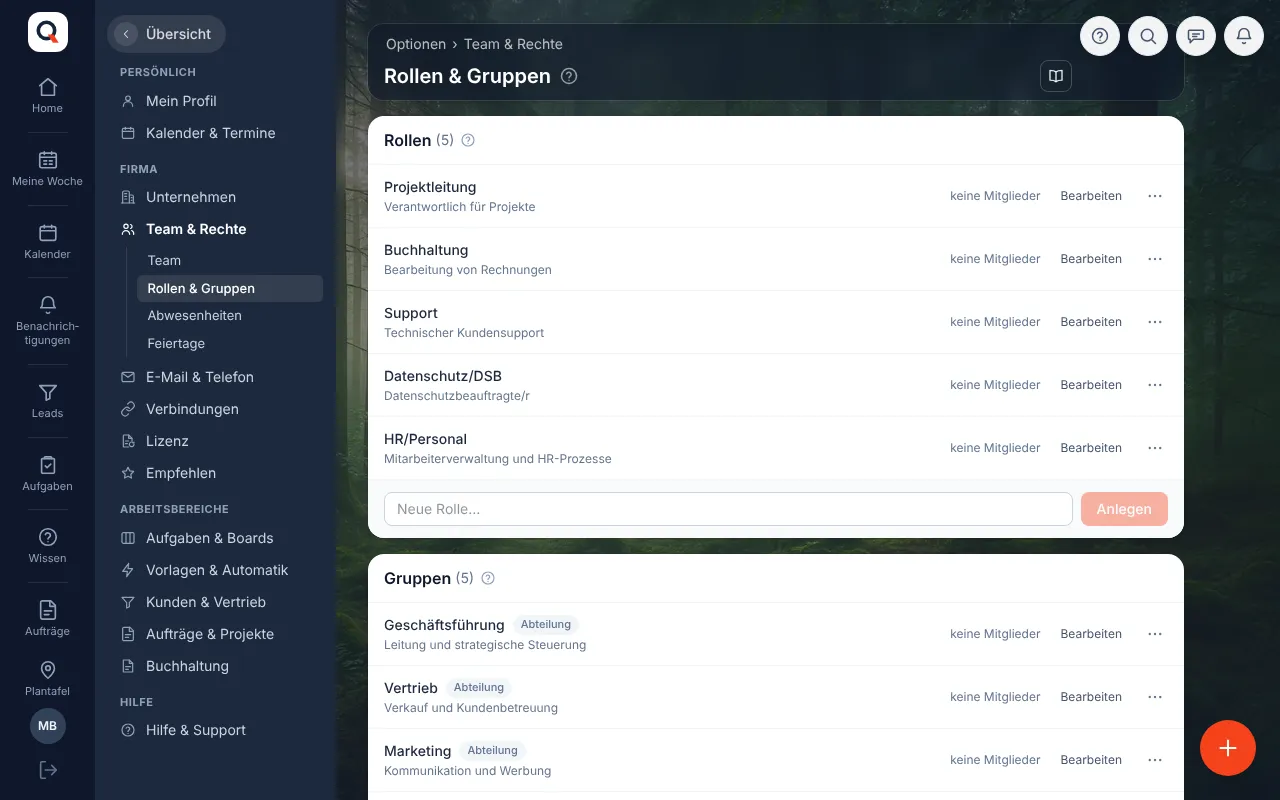
Unter Rollen & Gruppen legst du fest, an wen Aufgaben gehen können. Wählst du bei Für wen eine Rolle oder Gruppe, ist die Aufgabe für jedes Mitglied einzeln; ob einer oder jeder sie macht, fragt die Aufgabe. Eine Gruppe ist ein Team oder eine Abteilung und kann eine verantwortliche Person haben. Mit Beobachtet automatisch alle Aufgaben dieser Gruppe beobachtet die verantwortliche Person deren Aufgaben und bekommt Meldungen nur bei wichtigen Statuswechseln (wartet, blockiert, erledigt). Rollen und Gruppen stehen in zwei Karten nebeneinander. Entfernen unter ⋯ an der Zeile archiviert nur, bestehende Zuweisungen bleiben. Dafür brauchst du die Fähigkeit Team-Rollen & Gruppen verwalten.
Gut zu wissen
- Wer sieht was: Jeder sieht nur, was er sehen darf. Die Rechte oben setzen den Rahmen. Dazu kommen die Sichtbarkeit am einzelnen Board (Privat oder Team, bei Teamboards Alle Aufgaben oder Nur markierte, siehe Aufgaben & Boards), die Sichtbarkeit am Lead (Leads) und die Freigabe fürs Controlling.
- Ausblenden ist keine Sperre. Ein ausgeblendeter Punkt steht nur nicht im Menü. Ein Link, etwa vom Lead zum Kunden, führt weiter hin. Was jemand nicht sehen oder tun darf, legst du unter Berechtigungen fest oder schaltest das Modul unter Module ab.
- Gelöschte und deaktivierte Personen belegen keinen Lizenzplatz.