Funktionen · Kunden & Aufträge
Leads
Interessenten von der ersten Anfrage bis zum Auftrag begleiten – als Tafel mit Stufen, Wiedervorlagen, Angeboten und Auswertung.
Voraussetzung: Vertrieb – jede Person, die mit Leads arbeitet, braucht einen Vertriebsplatz
Ein Lead ist eine Verkaufschance: jemand hat angefragt, du hast ein Angebot in Aussicht, ein Bestandskunde will mehr. Unter Vertrieb siehst du alle diese Chancen auf einer Tafel – und wo jede gerade steht.
Was du damit machst
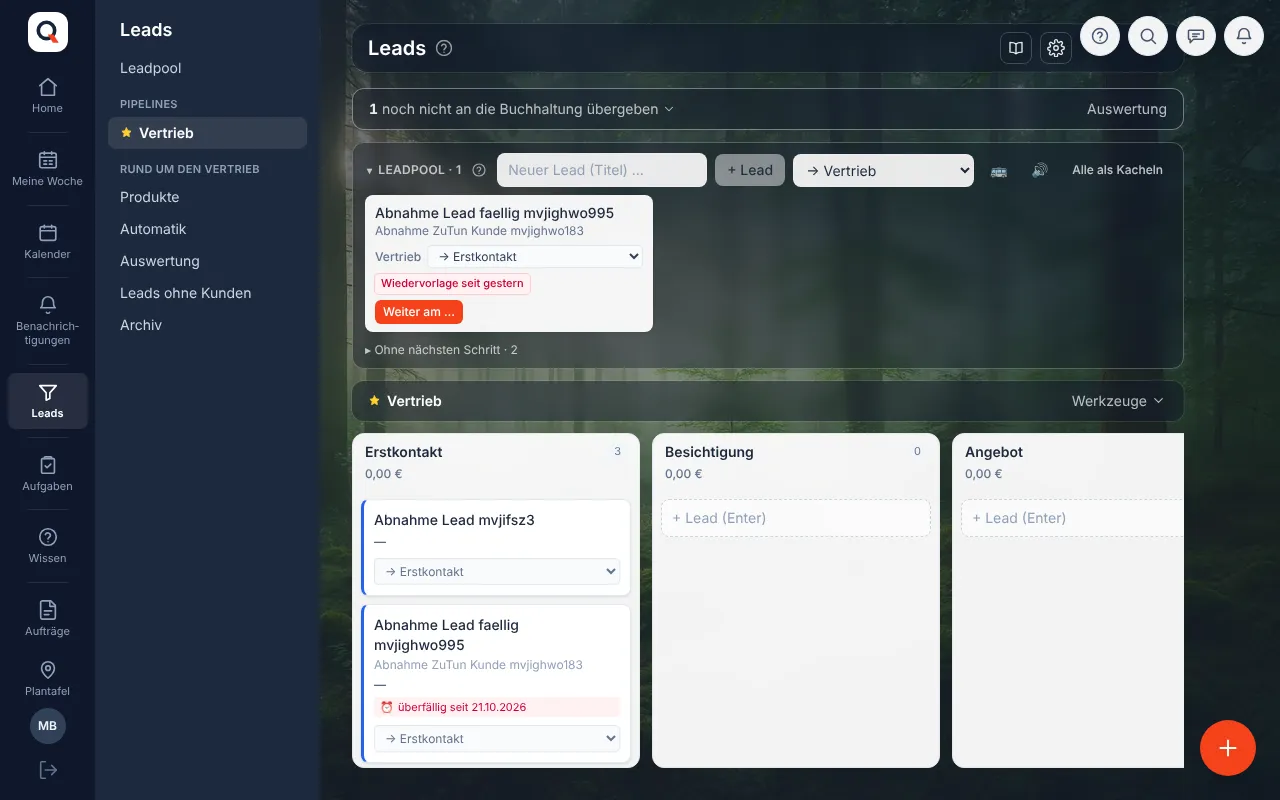
Jede Pipeline ist eine Tafel mit Spalten, den Stufen. Eine neue Pipeline startet mit Erstkontakt → Qualifiziert → Angebot → Verhandlung → Gewonnen / Verloren; Namen und Reihenfolge kannst du frei ändern. Du schiebst einen Lead von Stufe zu Stufe, bis er gewonnen oder verloren ist. Gewonnene Leads machst du mit einem Klick zum Auftrag oder Projekt – alles, was du am Lead gesammelt hast, geht mit.
So geht's
Einen Lead anlegen
- Öffne Vertrieb in der linken Leiste.
- Klicke vorn über der Tafel auf + Neuer Lead – in jeder Pipeline und im Leadpool.
- Gib einen Titel ein. Wohin und Stufe sind schon gewählt, du kannst sie ändern. Klicke Lead anlegen.
- In der Mitte öffnet sich Lead angelegt. Trag ein, was du schon weißt: Firma oder Kunde (auch gleich neu), was du verkaufst, Wahrscheinlichkeit, Herkunft, Bearbeiter und eine Beschreibung. Alles ist freiwillig.
- Bei Was verkaufst du? wählst du Produkte wählen oder Nur einen Betrag schätzen. Mit + Produkt wählen suchst du Artikel aus dem Katalog und stellst die Menge ein; daraus rechnet sich der Wert.
- Klicke Speichern. Mit Später ergänzen schließt du das Fenster ohne Angaben. Ganzen Lead öffnen speichert, was du eingetragen hast, und öffnet die Leadakte.
In eine bestimmte Spalte: Das + oben in jeder offenen Spalte öffnet dasselbe Formular mit dieser Spalte.
Den Kunden gleich vollständig anlegen: Gibt es den Kunden noch nicht, klicke bei Firma / Kunde auf + Neu. Dort trägst du Firma oder Name, E-Mail, Telefon und Anschrift ein. Hat dein Betrieb Objekte, steht darunter ein Feld für das erste Objekt, zum Beispiel ein Fahrzeug mit Fahrgestellnummer. Es landet in der Kundenakte bei den Objekten. Name genügt, alles andere ist freiwillig. Im Fenster musst du nicht extra Anlegen & verknüpfen klicken: Speichern unten legt den Kunden mit an und hängt ihn an den Lead. In der Leadakte geht dasselbe rechts im Kasten Zuordnung, dort mit Anlegen & verknüpfen, etwa bei Leads, die per Mail gekommen sind.
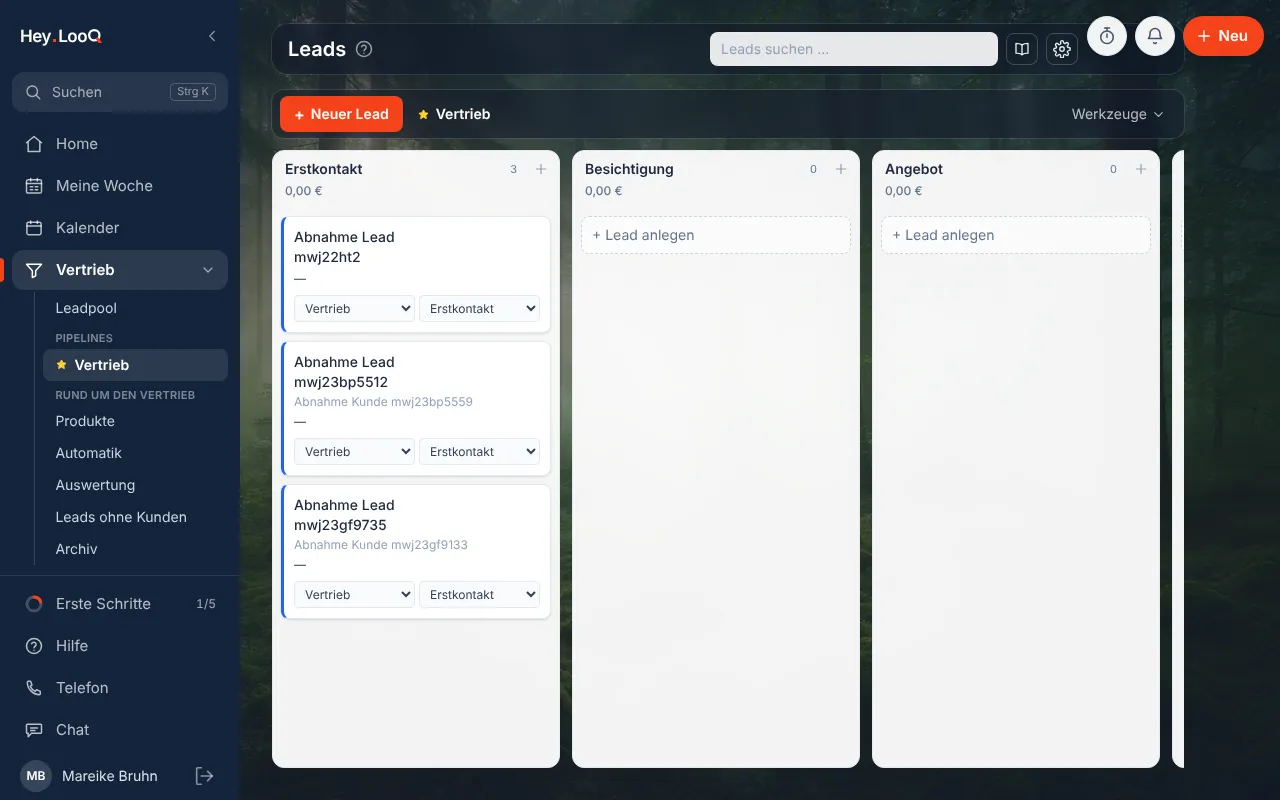
Klicke vorn über der Tafel auf + Neuer Lead.
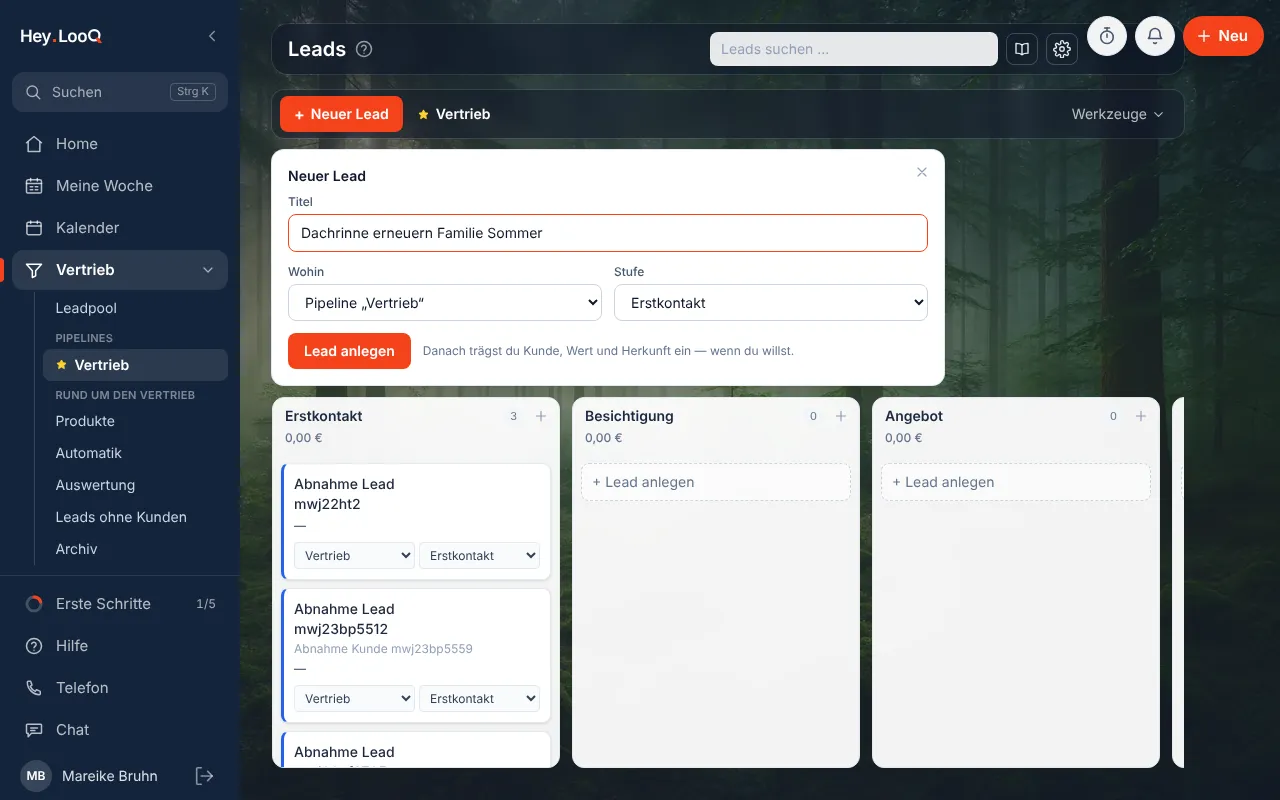
Gib einen Titel ein, etwa die Firma oder die Anfrage. Pipeline und Stufe sind schon gewählt.
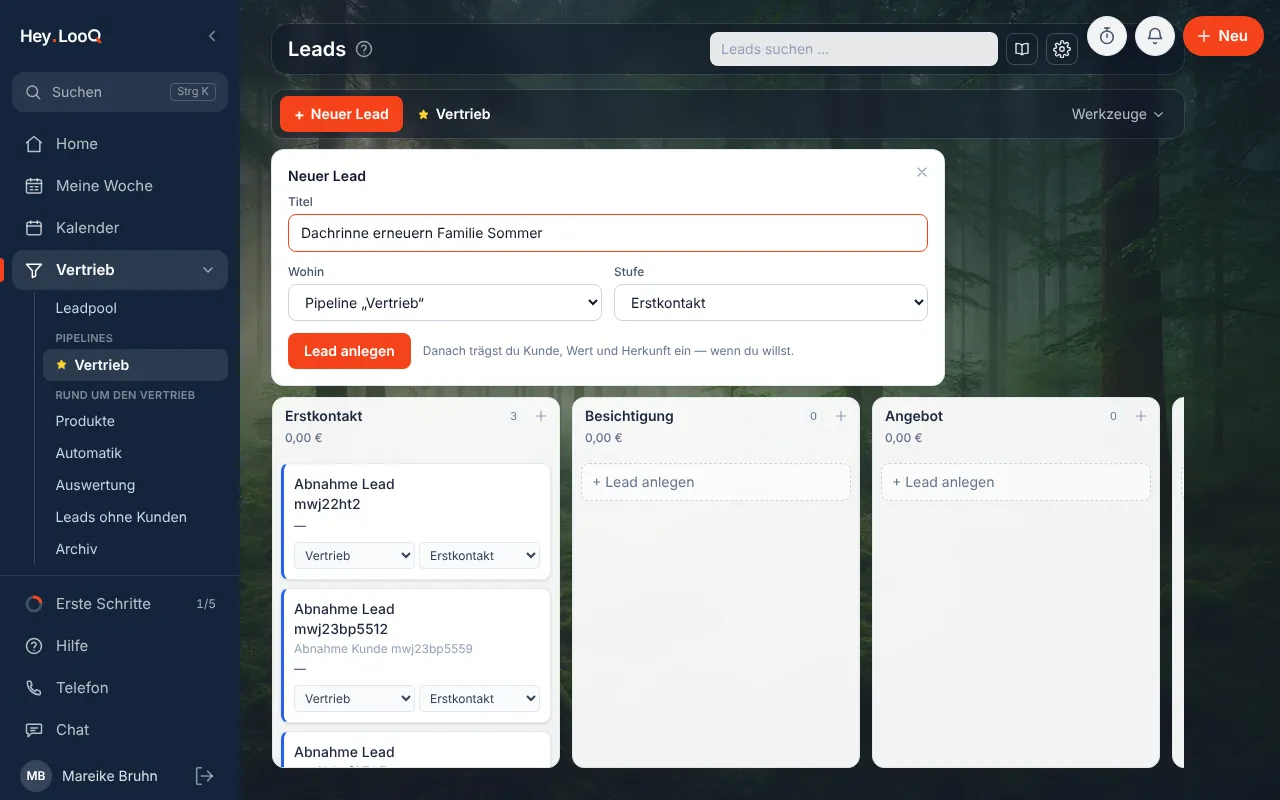
Klicke Lead anlegen.
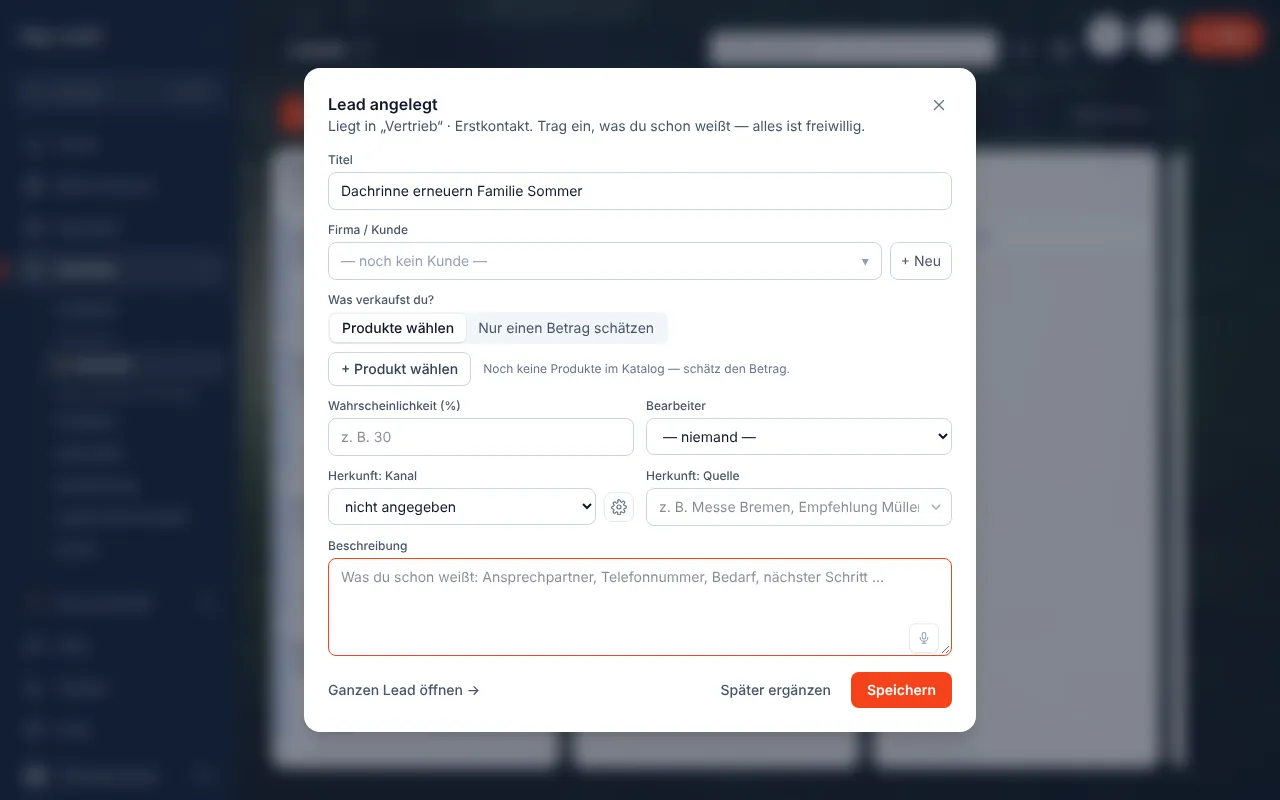
Es öffnet sich das Fenster Lead angelegt. Die Karte steht schon in der Spalte.
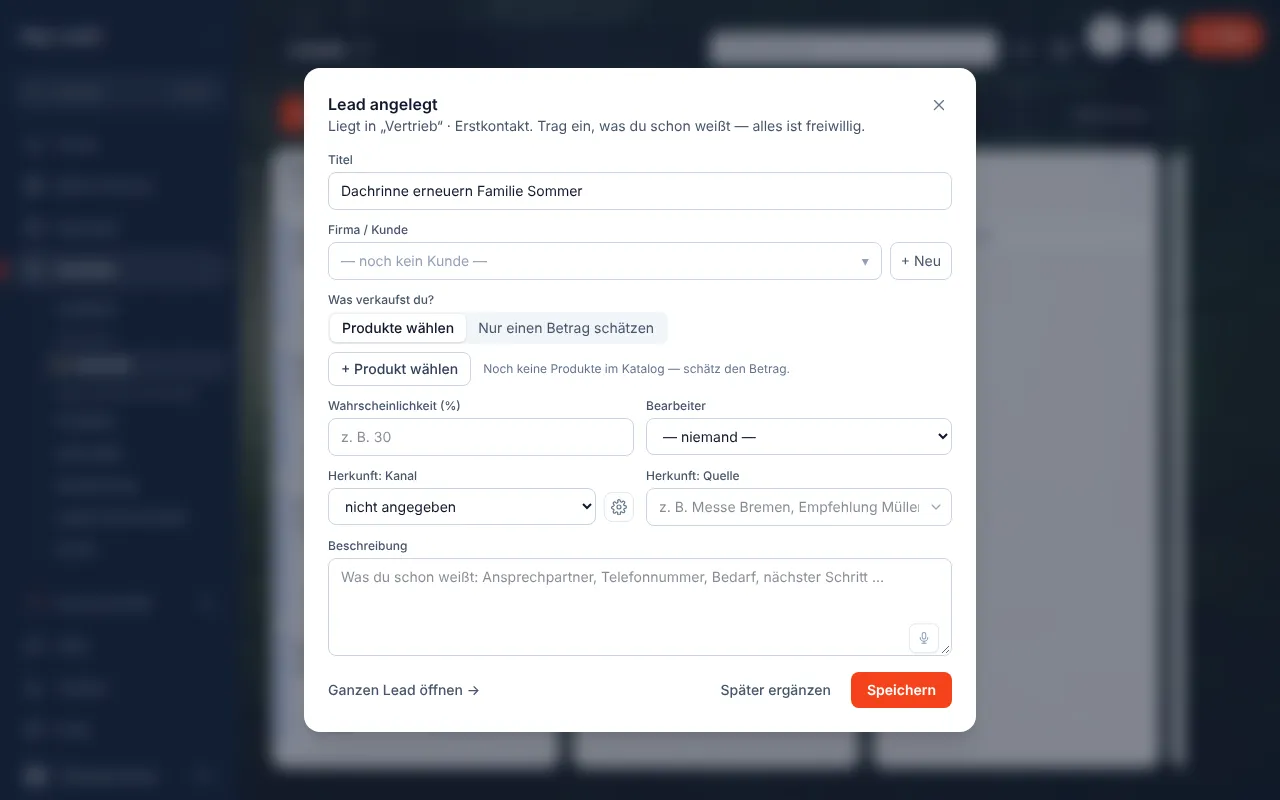
Trag ein, was du schon weißt, und klicke Speichern. Alles ist freiwillig.
Weißt du noch nicht, in welche Pipeline er gehört, wähle bei Wohin Leadpool — Pipeline später (im Leadpool schon gewählt). Dann wartet er dort, bis du ihn zuteilst.
Leads kommen auch von allein: über ein Web-Formular auf deiner Homepage (Web-Formulare) oder aus einem Postfach, das neue Anfragen als Lead anlegt (E-Mail-Postfach verbinden). Ist dort keine Pipeline eingestellt, landen sie im Leadpool.
Leads aus dem Leadpool verteilen
Der Leadpool steht im Seitenmenü links ganz oben. Er sammelt unter Neu alle Leads, die noch in keiner Pipeline stehen. Ein Klick auf den Titel öffnet den Lead. Für jeden neuen Lead gibt es drei Handgriffe:
- Zuteilen – wähle die Pipeline und, wenn du magst, wer zuständig ist. Mit Zuteilen steht der Lead in der ersten Stufe dieser Pipeline.
- Wiedervorlage … – wähle Morgen, In 3 Tagen, Nächste Woche oder ein Datum. Der Lead wartet unten unter Geplant und steht an diesem Tag wieder oben.
- ⋯ › Ungeeignet – gib auf Wunsch einen Grund an. Der Lead verschwindet aus dem Pool; unter Ungeeignet holst du ihn mit Zurückholen wieder hervor. Im selben Menü steht Löschen.
Kommen neue Leads an, fährt der „Go Leads“-Bus vor und lässt sie in den Pool aussteigen. Das Bus-Symbol rechts im Leadpool schaltet den Bus für dich aus und an, das Lautsprecher-Symbol daneben nur den Ton auf diesem Gerät. Den Ton spielt der Browser erst, wenn du auf der Seite schon einmal geklickt hast. Tippst du während der Fahrt oder öffnest einen Lead, macht der Bus sofort Platz. Wer im System „Bewegung reduzieren“ eingestellt hat, sieht den Bus nicht.
Im Leadpool steht, was heute dran ist
Oben im Leadpool stehen nur zwei Abschnitte: Neu (siehe oben) und Heute dran. Unter Heute dran steht jeder Lead aus deinen Pipelines, der jetzt etwas braucht, das Überfälligste zuerst. Er bleibt dabei in seiner Pipeline – der Pool zeigt ihn nur. Ein Lead steht dort, wenn
- seine Wiedervorlage heute oder früher ist,
- seine Frist in höchstens zwei Tagen abläuft (oder abgelaufen ist),
- er dir neu zugeteilt wurde und du ihn noch nicht geöffnet hast,
- jemand ihn von Hand hineingeholt hat, oder
- er einen Tag trägt, der in den Pool holt.
Eine fällige Aufgabe holt einen Lead nicht in den Pool. Sie steht in deinen Aufgaben und in Meine Woche – dort erledigst du sie auch. Ein Lead mit einer geplanten Aufgabe hat ja schon einen nächsten Schritt.
Jede dieser Karten nennt die Pipeline, zeigt die Stufe als Auswahl und sagt als Wort, warum sie da ist – zum Beispiel „Wiedervorlage seit 3 Tagen“ oder „Frist morgen“. So arbeitest du einen Lead ab:
- Öffne ihn mit einem Klick auf den Titel, wenn du mehr brauchst.
- Stelle die Stufe direkt auf der Karte um – auch auf Gewonnen oder Verloren. Abgeschlossene Leads verschwinden aus dem Pool.
- Klicke Wiedervorlage … und wähle Morgen, In 3 Tagen, Nächste Woche oder ein Datum. Der Lead ist dann bis zu diesem Tag raus und wartet unten unter Geplant. Nach einem Stufenwechsel fragt die Karte von selbst danach.
Jede Karte endet so mit einer neuen Wiedervorlage – oder der Lead ist erledigt. Was du seltener brauchst, steht hinter ⋯ auf der Karte:
- Passt so – gesehen, nichts zu tun. Der Lead verschwindet, bis sich seine Stufe ändert oder ein neuer Schritt kommt. Nur, wenn nichts fällig ist.
- Termin zuordnen – einen Termin, den du schon hast, an den Lead hängen (siehe unten).
- Aus dem Pool – nur bei Leads, die jemand hineingeholt hat.
- Anruf vorbereiten – mit Marketing: öffnet den Gesprächsnavigator mit diesem Lead.
Einen Lead in den Pool holen: Klicke auf der Karte in der Tafel das Ablage-Symbol neben dem Titel, oder in der Leadakte rechts im Kasten Wiedervorlage In den Leadpool holen. Am Rechner erscheinen die kleinen Symbole einer Karte (Ablage, Archiv, Löschen), sobald die Maus auf der Karte steht; am Telefon stehen sie immer da. Herausnehmen geht im Pool über ⋯ › Aus dem Pool oder an derselben Stelle in der Akte.
Was nicht heute dran ist, steht unten – zugeklappt. Unter den beiden Abschnitten steht eine Zeile mit Zahlen, zum Beispiel ▸ Geplant · 12 ▸ Ohne nächsten Schritt · 4 ▸ Ungeeignet · 2. Ein Klick klappt auf:
- Geplant – jeder Lead mit einer Wiedervorlage in der Zukunft, als Liste nach Diese Woche, Nächste Woche und Später, mit Datum und Notiz. Hier ist nichts zu tun: Der Lead kommt an seinem Tag von selbst nach oben. Willst du ihn doch heute, klicke Heute vorziehen.
- Ohne nächsten Schritt und Ungeeignet – siehe unten.
Alle Leads mit einem Tag in den Pool holen: Unter Tags schaltest du neben einem Tag das Ablage-Symbol ein. Solange der Tag an einem Lead steht, steht der Lead im Pool. Aus dem Pool nimmt den Tag wieder ab.
Ohne nächsten Schritt: Unten im Pool steht, wie viele Leads in deinen Pipelines gar nichts geplant haben – keine Wiedervorlage, keine Frist, keine Aufgabe und keinen Termin mit Datum. Klappe die Liste auf. Jede Zeile hat die Stufe, Wiedervorlage … und Passt so (gesehen, nichts zu tun – der Lead verschwindet aus der Liste, bis sich seine Stufe ändert oder du ihm einen neuen Schritt gibst). Hinter ⋯ stehen:
- In den Pool – der Lead steht oben, bis du ihn herausnimmst.
- Termin zuordnen – du hast mit dem Kunden schon einen Termin, er hängt aber noch nicht am Lead (zum Beispiel, weil du ihn in Outlook angelegt hast). Es öffnen sich deine nächsten Termine, passende stehen oben. Ein Klick hängt den Termin an den Lead und an seinen Kunden. Ab dann gilt er als nächster Schritt; nach dem Termin fragt der Pool wieder, wie es weitergeht.
Ein Termin, der schon am Lead oder frei am Kunden hängt, zählt von selbst: Solche Leads stehen gar nicht erst unter „Ohne nächsten Schritt“, und auf ihrer Karte steht zum Beispiel „Termin 29.10.“.
Den ganzen Pool ansehen
Klicke im Seitenmenü links ganz oben auf Leadpool. Dann steht statt der Tafel jeder Lead des Pools als eine Zeile in einer Liste da – links Titel mit Firma und Pipeline, daneben der Grund, rechts Stufe, Wiedervorlage … und ⋯. Oben stehen Neu und Heute dran, darunter Sammlungen, ganz unten die zugeklappte Zeile Geplant · Ohne nächsten Schritt · Ungeeignet. Ist oben nichts, steht dort „Heute ist im Leadpool nichts dran.“
In jeder Zeile stellst du die Stufe um, setzt Wiedervorlage …, wählst Zuteilen oder ⋯. Am Telefon bricht jede Zeile in zwei: oben Titel und Grund, darunter Stufe und Knöpfe. Zurück zur Tafel geht es über den Namen der Pipeline im Seitenmenü.
Einen Lead wiederfinden
Oben rechts im Vertrieb – über der Tafel wie im Leadpool – steht das Feld Leads suchen …. Tippe einen Teil des Titels, die Firma oder den Namen des Kunden, einen Ansprechpartner oder einen Tag. Gesucht wird in allen Pipelines, die du sehen darfst, im Leadpool und im Archiv.
Jeder Treffer sagt, wo er steht (Pipeline → Stufe, oder Leadpool) und ob er noch offen ist. Offene stehen oben. Gewonnene, verlorene, archivierte und ungeeignete Leads stehen grau darunter, mit dem Wort dazu – so siehst du bei zwei Leads mit demselben Namen sofort, welcher noch läuft. Enter öffnet den ersten Treffer, Esc schließt die Liste.
Auch die Suche im Seitenkopf (Lupe oder Strg+K) zeigt abgeschlossene Leads und erledigte Aufgaben grau und hinten.
Viele Leads auf einmal: Sammlungen
Kommst du mit 50 Visitenkarten von einer Messe zurück, sollen die nicht als 50 Karten im Pool stehen. Gib ihnen einen gemeinsamen Tag und mach ihn zur Sammlung. Dann steht im Pool nur eine Zeile, zum Beispiel #messe-hannover · 50 noch nicht durchgesehen. Die Sammlung ist nur ein Zwischenlager: Du gehst sie durch, und was interessant ist, kommt einzeln in den Pool.
- Neue Sammlung beim Erfassen: Klicke im Leadpool auf + Neuer Lead, wähle bei Wohin den Eintrag + Neue Sammlung … und gib bei Name der Sammlung einen Namen ein. Der Knopf merkt sich die Sammlung für die nächsten Leads.
- Vorhandenen Tag bündeln: Tragen mindestens fünf Leads ohne nächsten Schritt denselben Tag, schlägt der Pool vor, ihn zu bündeln. Klicke dazu Als Sammlung bündeln.
- Auf der Seite Tags: Unter Tags machst du einen Tag mit dem Stapel-Symbol zur Sammlung oder wieder zu einem gewöhnlichen Tag.
Wenn du Zeit hast, klicke Durchgehen. Hey.LooQ zeigt dir die Leads einen nach dem anderen. Für jeden gibt es drei Knöpfe, jeder ist ein Klick, danach kommt sofort der nächste:
- Interessant – der Lead kommt in die Pipeline und steht einzeln im Leadpool unter Heute dran. Eine Wiedervorlage oder eine andere Stufe setzt du dort, wenn du sie brauchst. Gibt es mehrere Pipelines, wählst du unten im Fenster einmal, wohin die interessanten kommen. Liegt der Lead schon in einer Pipeline, bleibt er in seiner Stufe.
- Überspringen – der Lead bleibt in der Sammlung, du gehst zum nächsten.
- Kein Interesse – der Lead wird abgeschlossen: ohne Pipeline als ungeeignet, in einer Pipeline als verloren.
Nach jedem Klick steht kurz da, wo der Lead jetzt ist. Am Ende siehst du, wie viele interessant waren, wie viele abgelegt sind und wie viele noch in der Sammlung warten.
Gebündelt werden nur Leads, die noch nichts haben. Bekommt ein Lead der Sammlung eine Wiedervorlage, eine Frist oder wird er von Hand geholt, steht er wieder einzeln im Pool. Der Tag bleibt am Lead – so siehst du in der Auswertung später, was die Messe gebracht hat.
Arbeiten mehrere Personen mit Leads, erscheint oben im Pool Meine / Alle. Meine zeigt deine Leads und die, für die noch niemand zuständig ist.
Das frühere Symbol Zu tun im Kopf der Lead-Seite gibt es nicht mehr – alles steht jetzt an einer Stelle im Leadpool.
Leads filtern und alle offenen Leads als Liste
Über dem Leadpool steht eine Leiste mit Filtern. Damit siehst du nur, was du gerade suchst:
- Pipeline – eine Pipeline oder Noch in keiner Pipeline. Hast du eine Pipeline gewählt, erscheint daneben Stufe mit ihren offenen Stufen.
- Zuständig – Ich, Niemand Bestimmtes oder eine Person aus dem Team.
- Filtern: Titel, Firma, Quelle … – ein Teil des Titels, der Firma, der Quelle oder ein Tag.
- Mehr Filter klappt weitere Felder auf: Nächster Schritt (Heute dran, Wiedervorlage geplant, Ohne nächsten Schritt, Aufgabe, Termin oder Frist geplant), Herkunft, Wert von und bis in Euro, Angelegt (in den letzten 7, 30 oder 90 Tagen oder früher) und Tag.
Mehrere Filter gelten zusammen. Filter zurücksetzen nimmt alle wieder heraus. Die Filter bleiben stehen, solange der Tab offen ist, auch wenn du zwischendurch einen Lead öffnest.
Links in der Leiste wechselst du zwischen Heute dran (der Pool wie oben) und Alle Leads. Unter Alle Leads steht jeder offene Lead, den du sehen darfst, als Zeile, auch die, die heute nichts brauchen. Gewonnene, verlorene und archivierte Leads stehen nicht darin; die findest du über Leads suchen …. Unter Mehr Filter stellst du hier auch die Sortierung ein (neueste, älteste, höchster Wert, nächste Wiedervorlage, Titel).
In jeder Zeile änderst du direkt:
- Zuständig – die Auswahl wirkt sofort.
- Pipeline und Stufe – erst die Pipeline wählen, dann die Stufe darin, dann Übernehmen. Mit Abbrechen bleibt alles, wie es war.
Viele Leads auf einmal ändern
Unter Alle Leads hat jede Zeile vorne ein Kästchen. Hak die Leads an, die du ändern willst. Mit gedrückter Umschalttaste wählst du alle Zeilen zwischen zwei Klicks, das Kästchen oben wählt alle, die der Filter gerade zeigt. Oben erscheint dann eine Leiste:
- Pipeline … und Stufe, dann Leads verschieben – alle in diese Stufe, auch in eine andere Pipeline.
- Zuständig …, dann Zuteilen – alle bekommen dieselbe Person oder niemand Bestimmtes.
- Verloren … – wähle auf Wunsch einen Grund und schreib eine Notiz dazu, dann als verloren markieren. Jeder Lead geht in die Verloren-Stufe seiner Pipeline. Leads, die noch in keiner Pipeline stehen, werden als ungeeignet abgelegt.
- Erledigt – legt die Leads ins Archiv. Direkt danach holt Rückgängig sie zurück.
- Löschen … – fragt erst nach. Erst Ja, … löschen löscht endgültig.
Auswahl aufheben oder Esc nimmt alle Haken wieder heraus.
Einen Lead weiterschieben
- Ziehe die Karte mit der Maus in die nächste Spalte.
- Am Telefon oder ohne Ziehen: Unten an der Karte stehen zwei Felder, links die Pipeline, rechts die Stufe. Wähle die Stufe und klicke Übernehmen.
- Gehört der Lead in eine andere Pipeline, wähle zuerst dort die Pipeline. Rechts stehen dann die Stufen dieser Pipeline, vorgewählt ist die erste. Wähle die Stufe und klicke Übernehmen. Abbrechen verwirft die Wahl.
Über der Tafel steht kein Leadpool mehr. Was heute dran ist, findest du im Seitenmenü unter Leadpool.
Hat die Stufe Kriterien (unter dem Spaltennamen mit grünem Haken, etwa *Bedarf geklärt · Entscheider kennt den Preis*), fragt Hey.LooQ beim Weiterschieben Bereit für „Angebot“? Hak ab, was stimmt. Erst wenn alles abgehakt ist, geht Nach „Angebot“ verschieben. Abbrechen lässt den Lead, wo er ist. Zurückschieben und Verloren fragen nicht. Im Verlauf der Leadakte steht danach, wer wann was bestätigt hat.
Festlegen, wann ein Lead weiter darf
Damit alle nach demselben Maßstab schieben, schreibst du an eine Stufe, was erfüllt sein muss:
- Öffne die Pipeline und wähle unter Werkzeuge den Punkt Spalten bearbeiten.
- Schreib unter der Erklärung der Stufe in das grün umrandete Feld Kriterien zum Abhaken, eine Zeile je Punkt, zum Beispiel *Bedarf geklärt* und *Entscheider kennt den Preis*. Höchstens zehn.
- Klicke Spalten fertig.
Ein leeres Feld heißt: keine Abfrage. An der Verloren-Spalte gibt es das Feld nicht.
Schiebst du einen Lead auf Verloren – auf der Tafel, im Leadpool oder in der Leadakte –, fragt Hey.LooQ Warum verloren? Wähle den Grund (etwa *Brauchte noch Informationen*, *Zeitpunkt passte nicht*, *Zu teuer*, *Klares Nein*) und, wenn es kein Nein war, wann er eine zweite Chance bekommt. Dann steht er zu diesem Tag unter Vertrieb → Zweite Chance. In der Leadakte siehst du Grund und Stand, Grund ändern öffnet dieselbe Frage. Die Auswertung zählt die Verlustgründe nach dieser Auswahl.
Schiebst du einen Lead auf Gewonnen, fragt Hey.LooQ Hast du selbst abgeschlossen? Mit Ja, ich zählt der Abschluss bei dir, mit Nein, jemand anderes wählst du die Person aus. Überspringen lässt dich als Abschließenden stehen. In der Leadakte steht danach Abgeschlossen von, ändern öffnet dieselbe Frage. Gezählt wird in der Auswertung unter Abschlüsse je Person und auf deiner Startseite bei Gewonnen. Den Gewinn-Grund trägst du wie bisher als Text ein.
Andere offene Leads desselben Kunden. Hat der Kunde noch weitere offene Leads – etwa eine frühere Anfrage, die nie geschlossen wurde –, stehen sie in derselben Frage unter Noch ein offener Lead von …, je mit Pipeline und Stufe. Gehört einer zu diesem Abschluss, hake Mit ins Archiv an; Speichern + 1 Lead archivieren legt ihn ins Archiv, seine Wiedervorlage schließt sich mit. Vorausgewählt ist nichts, denn zwei Leads eines Kunden können zwei Geschäfte sein. Im Archiv holst du ihn mit einem Klick zurück.
Abos werden beim Gewinnen zu Verträgen. Stehen im Lead Abo-Artikel, für die es noch keinen Vertrag gibt, bietet dieselbe Frage darunter Vertrag zum Abo anlegen an, je Abo eine Zeile mit Preis, Takt, Beginn und Laufzeit, schon angehakt. Speichern + Vertrag anlegen legt die Verträge an: aktiv, beim Kunden des Leads, mit Preis und Beginn aus dem Zahlungsplan. Laufzeit und Kündigungsfrist kommen vom Artikel. Ohne Laufzeit am Artikel ist der Vertrag unbefristet. Erst der Vertrag bringt das Abo zurück in die Liquidität, denn mit dem Gewinnen fällt der Lead dort heraus. Hakst du ab oder überspringst, bietet der Kasten Kundenverträge & Abos im Lead den Vertrag weiter an. Mehr unter Produkte, Kundenverträge & Abos.
Holst du einen verlorenen Lead zurück in eine offene Stufe, bleibt sein Grund als Kommentar am Lead stehen – im Arbeitsprotokoll.
Eine Spalte für die Wiedervorlage
Eine Spalte wie Wiedervorlage zeigt einen Lead erst kurz vor seinem Tag. Unter Werkzeuge → Spalten bearbeiten hakst du an der Spalte Wiedervorlage-Spalte an und trägst ein, wie viele Tage vorher ein Lead wieder erscheint. Vorgabe sind 7 Tage, 0 heißt am Tag selbst.
- Ziehst du einen Lead hinein, fragt die Spalte Wann wieder?: In 1 Woche, In 1 Monat, In 3 Monaten oder ein Datum. Mit Ohne Datum lassen bleibt er immer sichtbar.
- Bis dahin ist der Lead von der Tafel weg, außer eine Frist steht näher. Ein Klick auf das Datum der Karte ändert es.
- Was ausgeblendet ist, zählt die Spalte neben ihrer Zahl (*+12*). Spätere zeigen über der Tafel holt alles blass dazu, Spätere ausblenden räumt wieder auf.
Im Leadpool steht der Lead wie bisher unter Geplant. Betrag und Auswertung zählen ihn immer mit.
Zweite Chance sofort
Soll ein verlorener Lead gleich wieder bearbeitet werden, etwa in einer Pipeline 2. Chance, stellst du das an der Pipeline ein, aus der er kommt:
- Öffne die Pipeline, zum Beispiel EMIL.
- Wähle unter Werkzeuge den Punkt Zweite Chance sofort.
- Wähle bei Neuer Lead in die Pipeline, etwa 2. Chance, und klicke Speichern.
Geht dann in dieser Pipeline ein Lead verloren, bleibt er in Verloren – die Auswertung zählt ihn dort weiter. Im selben Moment entsteht ein neuer Lead in der ersten offenen Stufe der gewählten Pipeline, mit Kunde, Wert und Bearbeiter. Das gilt auch, wenn eine Regel den Lead nach Verloren schiebt.
Was du danach bei Warum verloren? wählst, trägt der neue Lead mit: In seiner Leadakte steht der Verlustgrund seines Vorgängers, und seine Wiedervorlage folgt dem Tag der zweiten Chance – bis du sie am neuen Lead selbst änderst. Wählst du Klares Nein oder holst du den verlorenen Lead zurück, wird der neue Lead wieder geschlossen, solange noch niemand ihn in eine andere Stufe gezogen hat.
Im Marketing steht der neue Lead unter Zweite Chance → Läuft wieder im Vertrieb. Das dürfen Admins und wer die Pipeline angelegt hat einstellen. Keine schaltet es wieder ab.
Die Leadakte
Ein Klick auf die Karte öffnet die Akte des Leads, als Fenster über der Tafel oder als ganze Seite. Sie sieht aus wie eine Aufgabe: alles auf einer Seite, ohne Reiter, und alles speichert von selbst. Oben links steht Alles gespeichert, sobald deine Änderung angekommen ist.
Oben rechts steht der Knopf für den nächsten Schritt: bei einem offenen Lead Gewonnen, bei einem gewonnenen In Auftrag umwandeln (oder Zum Auftrag, wenn es ihn schon gibt), bei einem verlorenen Wieder öffnen. Hinter ⋯ steht, was du selten brauchst: Prüfbogen, Hilfechat, Mit anderem Lead zusammenführen …, Als verloren markieren …, Archivieren und Lead löschen.
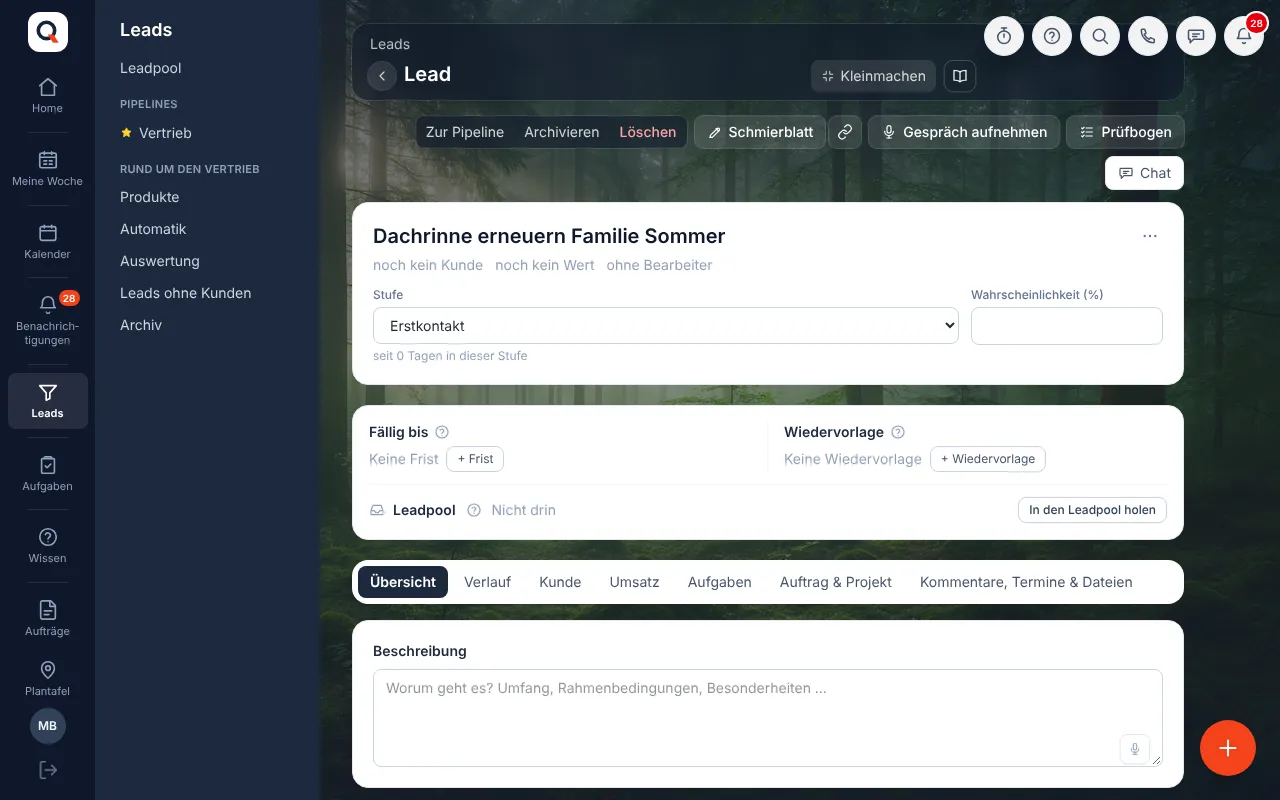
Die Karte mit dem Titel: Den Titel änderst du direkt, Enter oder ein Klick daneben speichert. Darunter stehen als Chips Stufe, Bearbeiter, Fällig (bis wann entschieden sein muss), der Kunde und der Wert. Ein Klick auf den Kunden öffnet ihn, steht noch keiner da, klappt noch kein Kunde rechts die Zuordnung auf. Ein Klick auf den Wert klappt Produkte und Wert auf. Darunter steht, wie lange der Lead schon in seiner Stufe ist, und die Beschreibung: Mit dem Stift änderst du sie, ein Klick daneben speichert.
In der Mitte stehen die Aufgaben mit der Checkliste immer offen, mit + Aufgabe zum Lead und An Teamboard übergeben. Darunter die Bereiche zum Aufklappen. Zugeklappt zeigt jeder in einer Zeile, was drinsteht, und die Akte merkt sich, welche du offen gelassen hast.
- Produkte und Wert – Produkte und Leistungen mit Menge und Einzelpreis: Produkt eintippen oder über Alle Produkte … wählen, Preis und Menge prüfen, dann Speichern direkt daneben (oder Enter). Solange etwas eingetragen, aber nicht gespeichert ist, sagt die Zeile darunter „… ist noch nicht gespeichert“. Daraus rechnet sich der Wert. Dazu ein Zahlungsplan und die Kundenverträge & Abos.
- Produkt oder Betrag: Hat der Lead noch keine Produkte, trägst du bei Geschätzter Betrag (€) eine Schätzung ein und klickst Betrag übernehmen. Sobald du das erste Produkt speicherst, rechnet sich der Wert aus den Produkten, und die Schätzung entfällt. Hey.LooQ fragt dich vorher einmal. Beides gleichzeitig gibt es nicht mehr.
- Steht bei einem älteren Lead der Wert noch von Hand neben Produkten, sagt ein gelber Hinweis, welcher Wert gilt. Mit Wert aus den Produkten nehmen stellst du ihn um.
- Alle Produkte … öffnet ein Fenster mit allen Artikeln, mit Suche. Jede Zeile zeigt den ganzen Namen, Artikelnummer, Preis mit Einheit und ob es ein Abo ist, etwa *Abo · monatlich*. So unterscheidest du auch zwei Artikel mit gleichem Namen, zum Beispiel die Monats- und die Jahresvariante.
- Abo-Artikel zählen über ihre Laufzeit. Ein Artikel mit 99 € im Monat und 12 Monaten Laufzeit steht als *99,00 € / Monat* mit *× 12 = 1.188,00 €* da, und der Wert des Leads ist 1.188 €. Steht am Artikel keine Laufzeit, rechnet Hey.LooQ mit 12 Monaten.
- Den Zahlungsplan legt Hey.LooQ dafür selbst an. Die Zeile heißt *automatisch aus den Positionen* und zieht mit, wenn du Preis oder Menge änderst. Ab wann und wie lange kannst du in der Zeile ändern, das bleibt stehen. Ein Jahres-Abo bekommt je Zahlung eine Zeile. Liegen neben dem Abo einmalige Positionen im Lead, etwa eine Einrichtung, steht ihre Summe als Zeile Einmalig dabei, damit sie in der Liquidität nicht fehlt. Führst du den Zahlungsplan von Hand, entfällt diese Zeile.
- Was die Liquidität aus dem Zahlungsplan macht, steht unter jeder Zeile: Eine Zeile mit sicher zählt voll als „geplant“. Alle anderen zählen mit der Wahrscheinlichkeit des Leads als „möglich“, also ein Abo über 99 € bei 20 % mit 19,80 € je Monat. Steht am Lead keine Wahrscheinlichkeit, zählt der volle Betrag.
- Wie wird bezahlt? Über dem Wert wählst du eine von drei Antworten. Auf einmal: das ganze Geld in einem Monat. In Raten: der Wert geteilt, du wählst wie viele Raten, den Rhythmus (monatlich, vierteljährlich, halbjährlich, jährlich) und ab welchem Monat. Regelmäßig: ein Betrag je Zahlung, der sich wiederholt, im selben Rhythmus, mit Ende (nach einer Anzahl oder bis Monat) oder unbefristet. Darunter steht in einem Satz, was die Liquidität daraus macht, etwa *in 3 Raten vierteljährlich von 01/2027 bis 07/2027, 2.000,00 € je Rate*. Ohne Monat zählt der Monat nach Fällig bis.
- Mehrere Teile: Mit + weiterer Teil wird daraus ein Zahlungsplan, etwa die Einrichtung auf einmal und die Betreuung monatlich. Was vorher am Lead stand, wird dabei der erste Teil, damit es in der Liquidität nicht fehlt. Jeder Teil hat dieselben drei Antworten. Aus einem regelmäßigen Teil wird mit Als Vertrag anlegen ein Vertrag, auch unbefristet, spätestens beim Umwandeln in einen Auftrag. Aus Raten wird kein Vertrag, sie teilen nur einen Betrag; beim Umwandeln werden sie Abschläge. Unbefristete Teile zählen bei Zusammen nicht mit, sie stehen extra dabei.
- Angebote und Rechnungen – die Belege des Leads; hier schreibst du das Angebot.
- Termine – Ortstermin, Rückruf, Vorführung.
- Dateien – Fotos vom Ortstermin, das Angebot als Datei, Grundrisse, in Ordnern. Was hier liegt, geht beim Umwandeln in den Auftrag mit.
- Kunde und E-Mails – die Mails zu diesem Lead in beide Richtungen, auch wenn noch keine dran hängt.
- Mail ablegen: Zieh eine Mail aus Outlook (oder eine gespeicherte .msg/.eml) auf die Fläche „Mail aus Outlook hierher ziehen“ – oder „Datei wählen“. Hey.LooQ liest Betreff, Absender, Empfänger, Datum und Text; die Mail steht danach mit dem Schild Abgelegt in der Liste, ihre Anhänge und die Originaldatei liegen bei den Dateien. Kennt Hey.LooQ die Mail schon (etwa aus dem Postfach) und hatte sie dort noch keine Anhänge, kommen sie aus der Datei dazu. Bilder im Text der Mail zählen ab 100 KB als Anhang (Bildschirmfotos), Signaturlogos nicht. „Aus dem Postfach wählen“ sucht unter den Mails, die Hey.LooQ schon kennt, und im Posteingang. Aus dem neuen Outlook und Outlook im Browser lässt sich meist nicht direkt ziehen – dann die Mail erst auf den Desktop ziehen oder aus dem Postfach wählen.
- Zusammenfassung und Kundenverlauf – oben die Zusammenfassung (auf Knopfdruck aus Kommentaren, Terminen und Mails), darunter alles zu diesem Lead und seinem Kunden in zeitlicher Reihenfolge. Dazu, was der Kunde sonst mit deinem Betrieb zu tun hatte: Anrufe, Notizen am Kunden, weitere Leads, Aufträge, Projekte und Servicefälle. Diese Einträge tragen den Hinweis „beim Kunden“.
- Auftrag und Projekt – die Umwandlung, sobald der Lead gewonnen ist, und Gehört zu Projekt (siehe unten).
Ganz oben steht Festgehalten: Schmierblätter mit Bild und Zusammenfassung, Notizen zu Terminen. Besprochene Blätter und verknüpfte Whiteboards stehen außerdem bei Besprechungen.
Rechts stehen die Leaddetails, je als Kasten zum Aufklappen: Wiedervorlage (wann sich jemand wieder meldet) mit dem Leadpool, Zuordnung mit Kunde, Ansprechpartner, Wahrscheinlichkeit, Deal-Typ, Sichtbarkeit und Tags, die Herkunft (siehe unten) und, wenn es sie gibt, die Eigenen Felder. Kam der Lead über ein Formular, steht unter der Titelkarte, wer geschrieben hat.
Darunter das Arbeitsprotokoll: Notizen, Kommentare, Telefonnotizen, Mails, Termine, Dateien, Gespräche und wer wann Stufe, Bearbeiter, Wahrscheinlichkeit oder Wiedervorlage geändert hat, wie ein Chat: der Kunde links, das Neueste unten. Ein Kommentar zeigt, an wen er ging, und lässt sich mit Antworten beantworten, wie an der Aufgabe.
Ganz unten „Eintragen“: Notiz, Kommentar, Telefonnotiz, E-Mail (an den Ansprechpartner oder den Kunden), Datei (klappt die Dateien auf), Schmierblatt für handschriftliche Notizen und Skizzen zum Lead und Besprechung mit Besprechung aufnehmen und Anruf vorbereiten, das in den Gesprächsnavigator führt (mit dem Modul Marketing). Unter Schmierblatt und Besprechung steht jeweils, was davon schon am Lead hängt. Wie das Schmierblatt geht, steht unter Schmierblatt. Eine Notiz benachrichtigt niemanden.
Sehen, ob ein Link angeklickt wurde
Schreibst du dem Lead aus der Akte eine Mail (unten bei Eintragen → E-Mail), kannst du unter dem Text Klicks auf Links zählen einschalten. Jeder Link in der Mail läuft dann über Hey.LooQ. Bei der Mail unter Kunde und E-Mails steht danach, ob jemand geklickt hat: Link angeklickt · 2× · zuletzt 20.10.2026, 14:05 oder Klicks gezählt · noch keiner.
- Gezählt wird nur der Klick, nicht das Öffnen. Ein unsichtbares Zählbild setzt Hey.LooQ nicht ein.
- Gezählt werden Links, die mit https:// beginnen. Ohne Link in der Mail gibt es nichts zu zählen.
- Klickst du oder ein Kollege, während ihr in Hey.LooQ angemeldet seid, zählt das nicht. Klicks in den ersten zwei Minuten nach dem Versand zählen auch nicht: So früh prüft meist ein Sicherheitsfilter beim Empfänger die Links, nicht der Mensch.
- Liest der Empfänger die Mail als reinen Text, sieht er die Adresse ohne Umweg. Ein Klick darauf wird nicht gezählt.
- Das Häkchen merkt sich Hey.LooQ für die nächste Mail. Für Mails aus einer Regel schaltest du es an der Regel ein (Automatik, siehe unten).
Auf einen Klick reagieren – oder auf keinen
Eine Regel unter Automatik kann auf den Klick warten. Bei Wenn stehen dafür zwei Auslöser:
- Wenn ein Link geklickt wird – der Lead klickt einen Link in einer Mail. An einer Stufe nur, solange der Lead in dieser Stufe steht, in der globalen Automatik bei jedem Lead. Je Mail löst die Regel einmal aus, auch wenn er mehrmals oder auf zwei Links klickt.
- Wenn kein Link geklickt wird – nur an einer Stufe. Du trägst ein, nach wie vielen Tagen nach der Mail. Gerechnet wird ab der ersten Mail, seit der Lead in der Stufe steht. Hat er bis dahin nichts geklickt, löst die Regel einmal aus. Leads, die schon länger schweigen, als es die Regel gibt, bekommen nichts.
So baust du zum Beispiel die Weiche nach der ersten Mail: In der Stufe „Mail 1 verschickt“ schiebt Wenn ein Link geklickt wird den Lead nach „Geklickt“, und Wenn kein Link geklickt wird schickt nach 5 Tagen eine Erinnerung mit anderem Betreff.
- Es zählen Mails, bei denen Klicks auf Links zählen an ist, und jeder Newsletter an den Lead. Auch ein Newsletter gilt als erste Mail für Wenn kein Link geklickt wird. Und es zählen nur Klicks, die oben als gezählt gelten.
- Verschiebt eine Regel den Lead, laufen die Regeln Bei Stufeneintritt der neuen Stufe nicht mit. Regeln wie Nach Stunden in Stufe oder Wenn kein Link geklickt wird dort schon.
Doppelte Leads zusammenführen
Ist derselbe Interessent zweimal angelegt (etwa einmal per Mail, einmal per Formular), öffnest du den Lead, der bleiben soll, und wählst oben in der Akte unter ⋯ Mit anderem Lead zusammenführen …. Du suchst den zweiten Lead, wählst, welcher Titel bleibt (einer der beiden oder ein eigener), und siehst, was mitkommt.
- Alles, was am zweiten Lead hängt – Aufgaben, Kommentare, Termine, Mails, Produkte, Belege, Verlauf –, wandert in diesen Lead.
- Felder, die hier leer sind (Kunde, Umsatz, Wiedervorlage …), werden vom zweiten übernommen. Tags, Anhänge und eigene Felder werden zusammengelegt, die Beschreibung angehängt.
- Wo beide etwas anderes sagen (zum Beispiel Bearbeiter oder Stufe), bleibt der Wert dieses Leads. Der andere steht danach als Kommentar am Lead – es geht nichts verloren.
- Danach gibt es den zweiten Lead nicht mehr als eigenen Lead.
Zusammenführen darf, wer beide Leads bearbeiten darf.
Einen Lead archivieren statt löschen
Gewonnene und verlorene Leads bleiben sonst für immer in ihrer Spalte stehen – und Löschen nimmt alles mit, auch Positionen, Kommentare und Verlauf. Archivieren räumt die Tafel auf und behält den Lead:
- Klicke auf der Karte das Kästchen neben dem X (am Rechner erscheint es, sobald die Maus auf der Karte steht) – oder in der Leadakte oben unter ⋯ Archivieren.
- Der Lead verschwindet von der Tafel und aus dem Leadpool. Eine offene Wiedervorlage ist damit erledigt.
- Wiederfinden: über Archiv im Seitenmenü links. Dort suchst du, öffnest einen Lead oder holst ihn mit Zurückholen auf die Tafel zurück.
In der Auswertung zählt ein archivierter Lead weiter – ein gewonnener bleibt gewonnen. Aus Forecast und Liquidität fällt ein archivierter offener Lead heraus.
Woher ein Lead kam
Im Kasten Herkunft rechts in der Leadakte steht, über welchen Weg die Anfrage kam. Bei Formular, E-Mail und Anmeldung trägt Hey.LooQ das selbst ein – kam jemand über einen Link mit Kampagnen-Angaben (zum Beispiel aus einer Anzeige), stehen darunter auch Kampagne, Anzeige / Inhalt und die Landeseite.
Einen Anruf, einen Messekontakt oder eine Empfehlung trägst du selbst ein:
- Öffne den Lead.
- Klappe rechts den Kasten Herkunft auf und wähle bei Kanal zum Beispiel Telefon, Messe / Veranstaltung oder Empfehlung.
- Schreib bei Quelle dazu, woher genau („Messe Bremen", „Empfehlung Müller") und klicke Speichern. Beim Tippen schlägt Hey.LooQ in einer Liste unter dem Feld die Quellen vor, die es schon gibt – passend zum gewählten Kanal. Nimmst du eine Quelle ohne Kanal, kommt ihr Kanal mit.
Was du einmal als Quelle geschrieben hast, steht beim nächsten Lead in den Vorschlägen.
Eigene Kanäle und Quellen
Fehlt dir ein Kanal – etwa LinkedIn, Partner oder Kaltakquise –, legst du ihn selbst an. Das geht für Admins über das Zahnrad im Kasten Herkunft (auch im Fenster Lead angelegt) oder in den Optionen unter Herkunft der Leads. Von dort bringt dich Zurück zum Lead wieder hin; im Fenster Lead angelegt speichert das Zahnrad vorher.
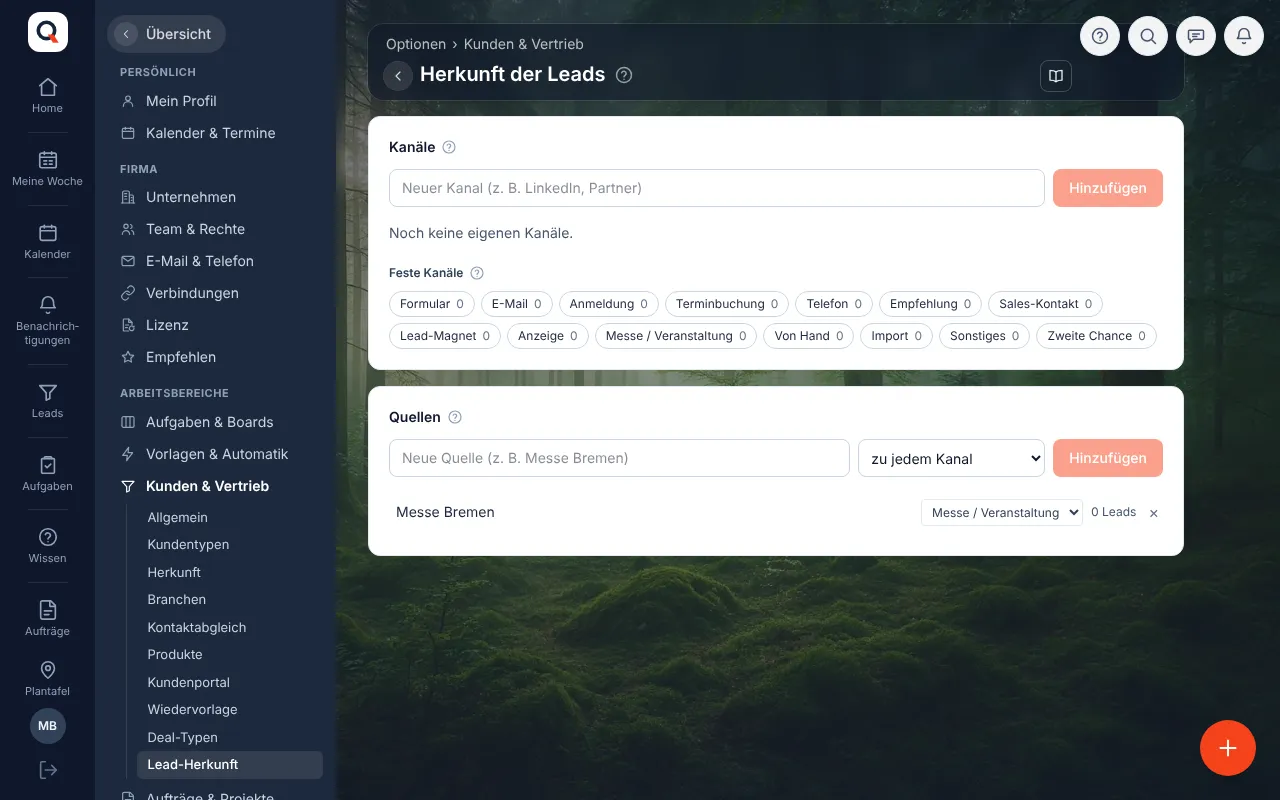
- Schreib bei Kanäle den Namen in Neuer Kanal und klicke Hinzufügen. Er steht sofort bei jedem Lead zur Auswahl und in der Auswertung.
- Schreib bei Quellen eine Quelle in Neue Quelle, wähle daneben, zu welchem Kanal sie gehört (oder zu jedem Kanal), und klicke Hinzufügen.
- Brauchst du einen eigenen Kanal nicht, klicke aus der Auswahl. Einen festen wie Sales-Kontakt klickst du unter Feste Kanäle an. Leads, die ihn schon tragen, behalten ihn.
Neben jedem Eintrag steht, wie viele Leads ihn tragen. Benennst du eine Quelle um, ändert sie sich auch an diesen Leads. Einen Kanal, über den schon Leads kamen, kannst du nicht löschen – nimm ihn aus der Auswahl.
In der Auswertung siehst du dann Nach Herkunft des Leads, welcher Weg wie viele Leads gebracht hat, wie viele davon gewonnen wurden und mit welcher Quote.
Formular auf der Homepage: Kopiere unter Einstellungen → Formulare → Einbetten den neuen Einbettcode. Sein kleiner Skript-Teil gibt die Kampagnen-Angaben deiner Seite an das Formular weiter. Ein älterer Einbettcode funktioniert weiter, nur ohne Kampagne.
Wiedervorlage und Frist setzen
- Öffne den Lead.
- Klicke rechts im Kasten Wiedervorlage auf + Wiedervorlage. Wähle Was (zum Beispiel Anruf, Mail oder Nachfassen) und Wann – schnell über Morgen, In 3 Tagen, Nächste Woche oder In 4 Wochen.
- Mit dem Chip Fällig unter dem Titel setzt du zusätzlich eine harte Frist, etwa für ein Angebot, das bis Monatsende raus muss.
Was heute dran ist, steht vorn im Leadpool – über alle Pipelines (siehe oben). Dort setzt Wiedervorlage … die nächste Wiedervorlage mit einem Klick. Fristen verschiebst du am Lead.
Jede Wiedervorlage wird auch eine Aufgabe – eine Woche vorher. Sie erscheint sieben Tage vor ihrem Tag im Board Leads unter den Aufgaben und an ihrem Tag in Meine Woche, bei der Person, die den Lead bearbeitet. Eine Wiedervorlage in vier Monaten steht also nicht vier Monate grau in deinen Aufgaben, sondern bis dahin im Leadpool unten unter Geplant. Wie viele Tage vorher, stellt ein Admin unter Wiedervorlage ein (0 bis 60). Schiebst du eine Wiedervorlage wieder weiter hinaus, verschwindet ihre Aufgabe bis dahin – außer jemand hat schon daran gearbeitet (Kommentar, Checkliste, Zeit …), dann bleibt sie und wandert mit. Im Leadpool, wo noch niemand zuständig ist, landet sie bei der Person, die Wiedervorlage … gewählt hat. Verschiebst du die Wiedervorlage am Lead innerhalb dieser Woche, wandert die Aufgabe mit. Hakst du die Aufgabe ab, ist die Wiedervorlage am Lead erledigt. Ist der Lead gewonnen, verloren oder ungeeignet, schließt sich die Aufgabe von selbst. Das Board Leads legt Hey.LooQ an, sobald Vertrieb gebucht ist. Dort sieht jeder nur die Aufgaben, an denen er markiert ist.
Aus einem Lead einen Auftrag oder ein Projekt machen
- Schiebe den Lead in eine Gewonnen-Stufe.
- Klicke oben rechts In Auftrag umwandeln – oder klappe Auftrag und Projekt auf und wähle dort In Auftrag umwandeln oder In Projekt umwandeln.
Arbeitet dein Betrieb ohne Aufträge (die Branche Agentur & IT, siehe Projekte), heißt der Knopf oben rechts In Projekt umwandeln.
Gehört der Lead zu einem laufenden Projekt – etwa eine Erweiterung, die erst geprüft werden muss –, stell das oben im Bereich Auftrag und Projekt unter Gehört zu Projekt ein. Dann steht er im Projekt unter In Aussicht, Hey.LooQ schlägt den Deal-Typ Erweiterung vor, und der Knopf heißt Auftrag in Projekt … anlegen: Der Auftrag landet direkt in diesem Projekt.
Faustregel aus der App: Unterschreibt jemand eine Abnahme oder bekommt eine Rechnung? Dann ein Auftrag. Sonst ein Projekt. Produkte, Dateien und Kommentare nimmt die Umwandlung mit. Mehr dazu: Aufträge und Projekte.
Wie wird bezahlt? geht mit. Was du am Lead unter Wie wird bezahlt? eingetragen hast, macht die Umwandlung zu dem, was die Liquidität danach braucht:
- Regelmäßige Teile werden Verträge, beim Kunden des Leads, mit Betrag, Rhythmus und Ende. Was ein Vertrag übernimmt, fällt aus dem Auftragswert heraus. So zählt ein Abo nur einmal. Unbefristete Teile nehmen ein Jahr heraus.
- Raten werden Abschläge im Auftrag, je Rate einer, etwa *Montage · Rate 1 von 3*, jeder mit dem Monat, in dem das Geld kommt. Stehen neben den Raten weitere einmalige Zahlungen, werden auch sie Abschläge. Eine einzelne Zahlung bleibt der Auftragswert.
- Ohne Zahlungsplan werden die Raten aus In Raten ebenso Abschläge, geteilt aus dem Wert des Leads.
- Ein Projekt hat keinen Abschlagsplan. Bleibt dort neben den Verträgen genau ein Teil, trägt das Projekt seinen Monat und seine Raten.
Was davon passiert, steht schon vorher unter dem Zahlungsplan im Lead. Geht etwas nicht von selbst, etwa weil dir das Recht auf Verträge fehlt oder die Raten mehr sind als der Auftragswert, sagt das ein Satz nach dem Umwandeln, und Weiter führt zum Auftrag.
Gut zu wissen
- Wer sieht was: Unter Sichtbarkeit wählst du am Lead Nur Zuständige (Bearbeiter, Ersteller, Admins) oder Alle im Unternehmen. Eine ganze Pipeline kann privat sein und nur für ausgewählte Personen freigegeben werden.
- Zeichen auf der Karte: Ein grüner Punkt heißt Neu für dich (noch nicht angesehen), das Ausrufezeichen Lange keine Bewegung, das Schloss Privat. Bearbeiter und Fälligkeit stehen ebenfalls auf der Karte.
- Offene Angebote: Die Leiste über der Tafel zeigt verschickte Angebote ohne Antwort und Belege, die noch nicht an die Buchhaltung übergeben sind – ein Klick zeigt, welche.
- Leads ohne Kunden: Im Seitenmenü unter Rund um den Vertrieb → Leads ohne Kunden findest du Leads, an denen noch kein Kunde hängt, sortiert nach „Genau ein Kunde passt", „Mehrere Kunden passen" und „Ohne Anhaltspunkt".
- Gelöscht ist gelöscht: Lead löschen fragt nach und lässt sich nicht zurücknehmen. Verlorene Leads lieber in Verloren schieben – dann zählen sie in der Auswertung.
Werkzeuge und Einstellungen
Das Zahnrad oben rechts führt Admins direkt zu den Einstellungen für Leads in den Optionen (Kunden & Vertrieb: Wiedervorlage, Deal-Typen, Lead-Herkunft).
Links steht das Seitenmenü des Vertriebs, wie die Boards bei den Aufgaben: ganz oben der Leadpool, darunter deine Pipelines (der Stern zeigt die Standard-Pipeline, das Schloss eine private), mit dem Marketing Kunden ansprechen (Gesprächsnavigator, Anrufliste, Zweite Chance, Üben, Sales-Kontakte, Pitches) und Rund um den Vertrieb. Bis zum 13.11.2026 hieß der Punkt in der Leiste Leads. Am Telefon öffnest du es mit dem Knopf Bereiche über der Seite. Über der Tafel steht der Name der offenen Pipeline und daneben der Knopf Werkzeuge mit allem, was du an dieser Pipeline machst:
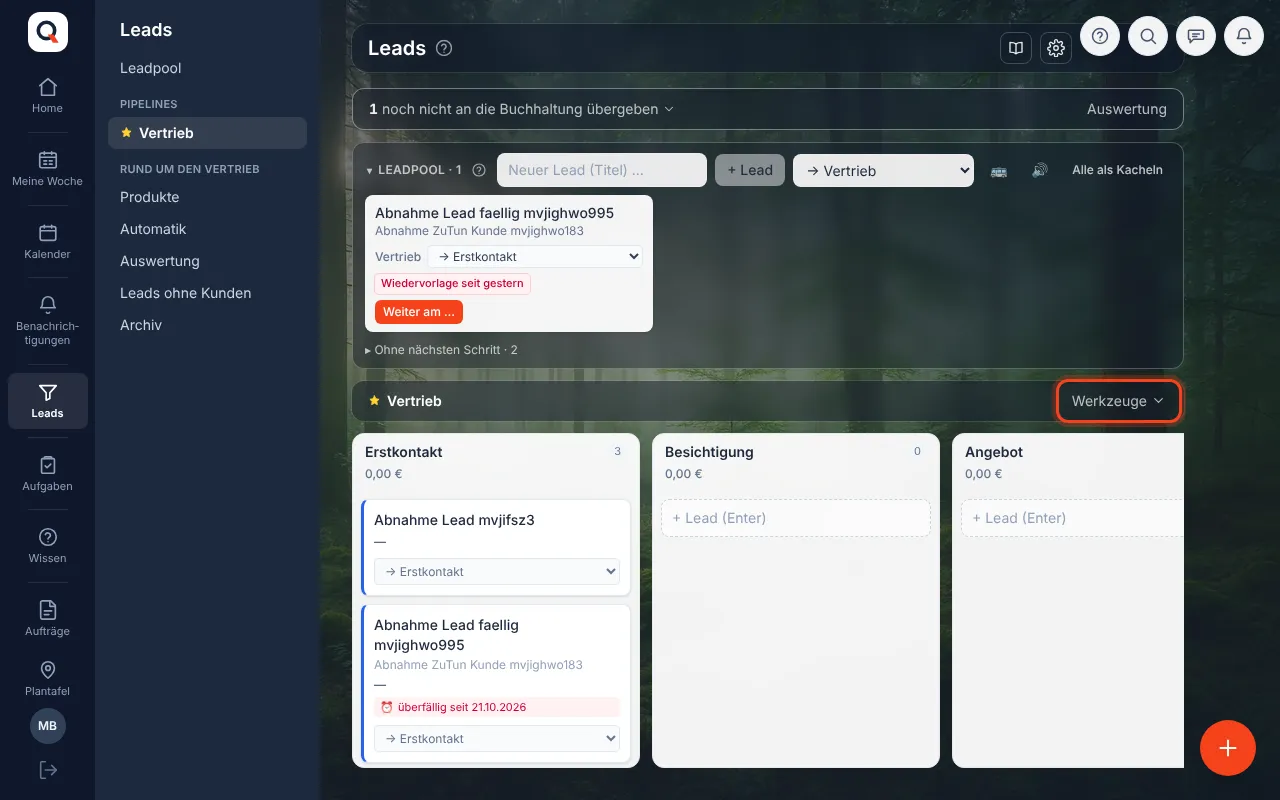
- Pipeline umbenennen, Sichtbarkeit, Als Standard (öffnet sich ohne Auswahl), Zweite Chance sofort (siehe oben) und Pipeline löschen (nur, wenn keine Leads darin sind).
- Spalten bearbeiten – Stufen umbenennen, mit den Pfeilen verschieben, beschreiben (Was bedeutet diese Stufe?), Kriterien zum Abhaken festlegen (siehe oben), eine Spalte zur Wiedervorlage-Spalte machen (siehe oben) und leere Stufen löschen.
- Neue Pipeline – leer oder Mit dem Assistenten entwerfen: Du beschreibst deinen Vertrieb, Hey.LooQ schlägt Stufen vor.
Im Seitenmenü unter Rund um den Vertrieb:
- Produkte – der Katalog für die Positionen am Lead: Produkte.
- Löschen (✕) löscht einen Artikel, der mit Lexware verknüpft ist, auch dort – erst in Lexware, dann in Hey.LooQ. Läuft über ihn noch eine Lizenz- oder Vertragsrechnung, sagt Hey.LooQ, was erst umzustellen ist, und löscht nichts. Nur ausblenden (Auge) lässt ihn in Lexware stehen.
- Automatik – Regeln je Stufe, zum Beispiel beim Eintritt in eine Stufe eine Aufgabe erstellen, einen Bearbeiter oder Tag setzen, benachrichtigen, eine E-Mail senden oder einen Auftrag anlegen: Automatisierungen. Geht die E-Mail über ein Postfach, kannst du an der Regel Klicks auf Links zählen einschalten, wie beim Mailen aus der Akte, und mit Wenn ein Link geklickt wird oder Wenn kein Link geklickt wird darauf reagieren (siehe oben).
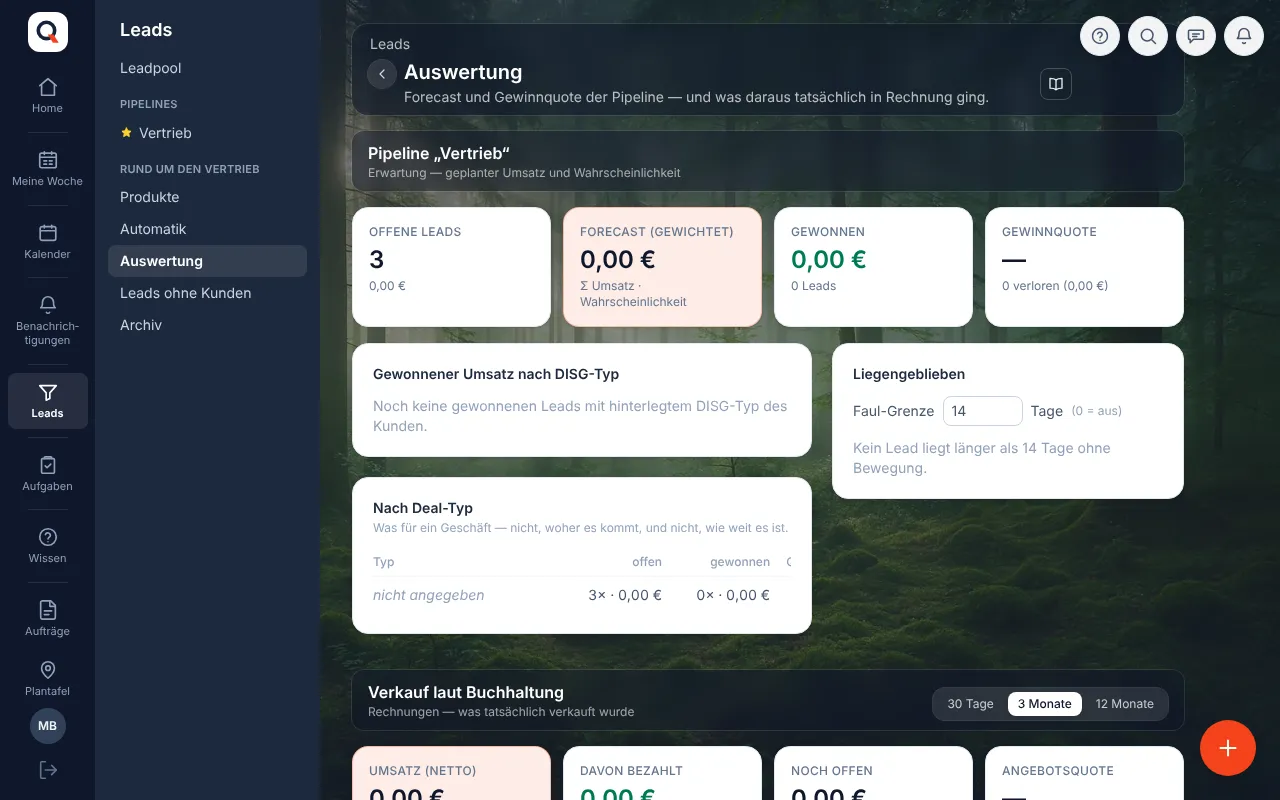
- Auswertung – Forecast, Gewinnquote, liegengebliebene Leads, Abschlüsse je Person (wer wie viele Leads gewonnen hat, mit Umsatz und den Aufträgen, die daraus wurden, samt Auftragswert) und Auswertungen nach Verlustgrund, Deal-Typ, DISG-Typ, Herkunft des Leads (über welchen Weg die Anfrage kam) und Herkunft des Kunden. Ab wie vielen Tagen ein Lead als liegengeblieben gilt, stellst du dort bei Faul-Grenze ein (0 schaltet es ab): Auswertung.
- Leads ohne Kunden – Leads, an denen noch kein Kunde hängt (siehe oben): Leads ohne Kunden.
- Archiv – alle archivierten Leads, zum Öffnen und Zurückholen: Archiv.
In den Optionen pflegst du die Deal-Typen (Neugeschäft, Folgegeschäft …), die Auswahl für die Wiedervorlage samt der Frage, wie viele Tage vorher daraus eine Aufgabe wird, und die Kanäle und Quellen der Herkunft. Eine Kategorie der Wiedervorlage benennst du unter ⋯ an ihrer Zeile mit Umbenennen um oder nimmst sie mit Abschalten aus der Auswahl. Abgeschaltete stehen weiter unten unter Abgeschaltet und kommen mit Einschalten zurück.
Leads gehören zum Modul Vertrieb. Wer damit arbeitet, braucht einen Vertriebsplatz – fehlt er, zeigt die Seite Dir fehlt ein Vertriebsplatz. Wer Admin ist, vergibt die Plätze unter Team im Abschnitt Modullizenzen je Nutzer – mehr in Team, Rollen & Rechte.