Funktionen · Kunden & Aufträge
Digitale Visitenkarte
Deine Kontaktdaten als Link und QR-Code – wer scannt, speichert dich mit einem Tippen samt Foto als Kontakt im Handy.
Was du damit machst
Statt Papierkarten zu verteilen, zeigst du deinem Gegenüber einen QR-Code oder schickst einen Link. Er sieht deine Karte mit Foto, Telefon, E-Mail und Adresse und speichert dich mit Kontakt speichern als Kontakt in seinem Handy, auf dem iPhone wie auf Android.
So geht's
Die Karte einmal festlegen
- Tippe unten rechts auf den Plus-Knopf und dann auf Visitenkarte teilen. Beim ersten Mal steht dort Visitenkarte festlegen, tippe darauf.
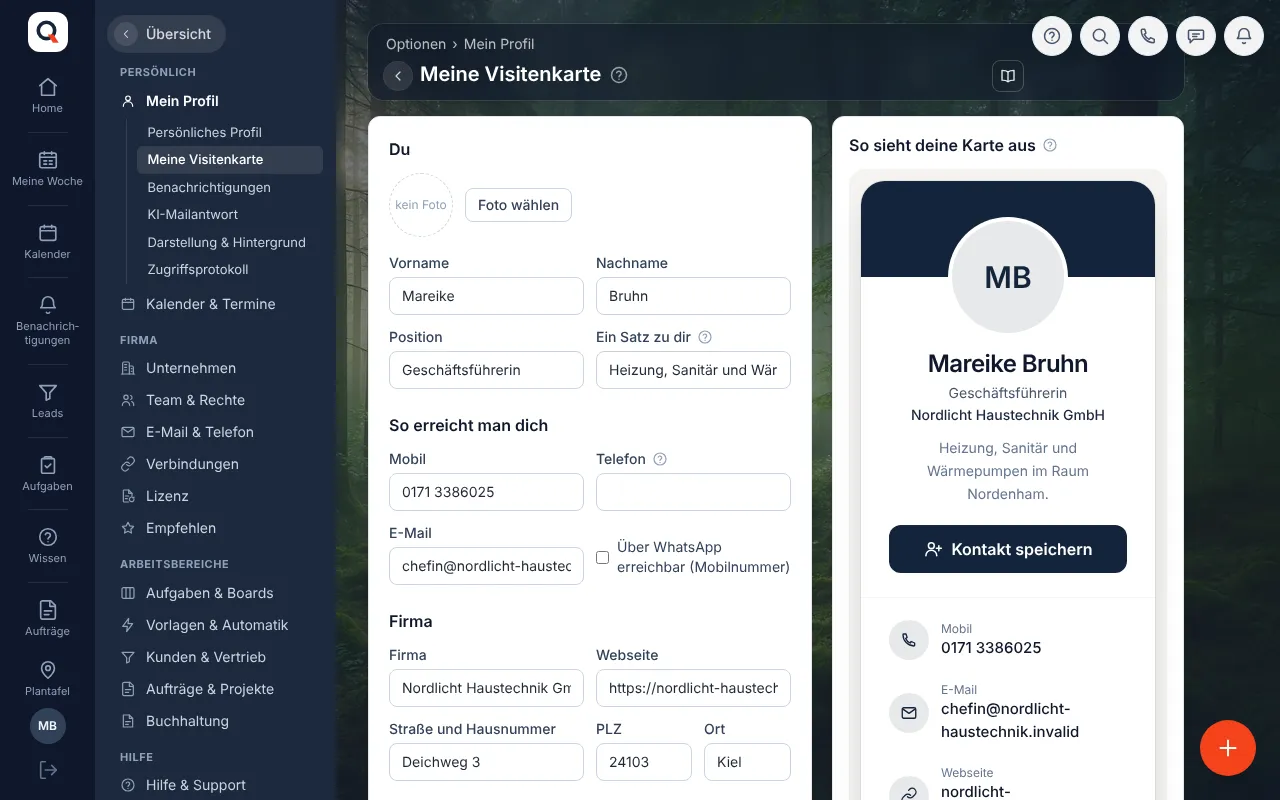
- Hey.LooQ hat schon eingetragen, was es über dich und deine Firma weiß: Name, E-Mail, Firma, Adresse, Firmentelefon und dein Profilfoto. Prüf die Angaben.
- Ergänze, was fehlt, meist Position und Mobil. Mit Foto wählen nimmst du ein eigenes Bild, mit Profilfoto nehmen dein Profilfoto.
- Sieh dir rechts die Karte an. So sieht sie der Empfänger.
- Klicke auf Passt so — bestätigen und freigeben. Erst danach lässt sich die Karte teilen.
Die Karte teilen
- Tippe auf den Plus-Knopf und dann auf Visitenkarte teilen.
- Halte deinem Gegenüber den QR-Code hin. Er scannt ihn mit der Kamera seines Handys und öffnet deine Karte.
- Oder tippe auf Teilen und schick den Link per WhatsApp, SMS oder Mail. Link kopieren legt ihn in die Zwischenablage, etwa für deine Mail-Signatur.
Die Karte ändern
- Öffne Meine Visitenkarte unter Optionen, Mein Profil.
- Ändere die Angaben und klicke auf Speichern. Wer deinen Link öffnet, sieht sofort den neuen Stand. Noch einmal bestätigen musst du nicht.
Gut zu wissen
- Für die Karte brauchst du einen Namen und mindestens eine Telefonnummer oder E-Mail-Adresse.
- Über WhatsApp erreichbar zeigt auf der Karte einen WhatsApp-Knopf mit deiner Mobilnummer.
- Hast du eine Buchungsseite eingeschaltet, steht auf der Karte Termin buchen. Den Haken dafür findest du unten bei den Angaben.
- Unter Aussehen wählst du die Farbe der Karte, etwa die deines Logos.
- Unter dem QR-Code steht, wie oft deine Karte angesehen und wie oft dein Kontakt gespeichert wurde. Wenn du deine eigene Karte ansiehst, zählt das nicht mit.
- Die Karte ist nicht in Suchmaschinen zu finden. Sie sieht nur, wer den Link oder den QR-Code bekommt.
Mit Neuen Link erzeugen im Menü ⋯ neben Teilen zeigen der alte Link und alle schon verteilten QR-Codes nichts mehr. Karte zurückziehen schaltet den Link ab, bis du die Karte wieder bestätigst. Wer dich schon gespeichert hat, behält den Kontakt in beiden Fällen.
Einstellen
- Deine Karte legst du unter Meine Visitenkarte fest. Jeder im Team hat seine eigene.
- Den Eintrag Visitenkarte teilen im Plus-Knopf kannst du unter Darstellung & Hintergrund ausblenden oder verschieben.