Funktionen · Kunden & Aufträge
Kundenportal
Dein Kunde sieht über einen Link Stand, Termine, Angebote und Rechnungen, schreibt dir, fragt Termine an und bewertet am Ende – ohne Konto.
Voraussetzung: Add-on Kundenportal
Das Kundenportal ist die Tür des Kunden nach innen. Er bekommt einen Link, öffnet ihn ohne Anmeldung und sieht, wie es steht. Er kann dir schreiben, Dateien schicken, etwas beantworten oder bestätigen und einen Fragebogen ausfüllen.
Das Kundenportal ist ein Add-on und muss für deinen Betrieb gebucht sein. Sonst meldet Hey.LooQ beim Erzeugen eines Links, dass es nicht gebucht ist. Buchen kannst du es unter Lizenz.
Was du damit machst
Du gibst dem Kunden Einblick, ohne ihm ein Konto anzulegen. Er sieht den Stand seiner Sache, seine Termine, die Angebote und Rechnungen dazu und den Schriftwechsel, und er weiß, wie er dich erreicht. Er sieht keine internen Notizen, keine anderen Aufträge und nicht, wer in deinem Betrieb daran arbeitet. Preise sieht er nur in Angeboten, die du ihm geschickt hast.
So geht's
Einen Zugang ausstellen
Den Zugang stellst du dort aus, wo der Kunde etwas zu sehen bekommen soll: in den Details eines Auftrags oder Projekts unter Kundenzugang, an einem Servicefall und rechts im Kasten Kundenzugang der Kundenakte. Dort ist es ein Dauerzugang für alles, was zu diesem Kunden läuft: Der Kunde sieht seine Projekte und Aufträge als Karten, mit der Zahl der offenen Punkte, und öffnet sie von dort. Ein Link je Kunde reicht also meist.
- Suche den Abschnitt Zugang für den Kunden.
- Wähle bei An wen?, wer den Link bekommt: die Hauptadresse des Kunden, einen seiner Ansprechpartner, Andere Adresse … für jemanden, der nirgends hinterlegt ist, oder Niemand – nur den Link erzeugen, wenn du ihn selbst weitergibst. Ansprechpartner mit Mailadresse trägst du in der Kundenakte ein. Verschicken kann Hey.LooQ, sobald ein Postfach zum Senden verbunden ist.
- Mit Text anpassen änderst du die Mail für diesen einen Fall. Die Mail nennt, was unter Beim Kunden noch offen ist, und zwar die Punkte für alle und die für diese Person.
- Klicke auf Link an … schicken. Ohne Mail steht dort Link erzeugen.
- Kopiere Link und Code jetzt, wenn du sie selbst brauchst. Beides wird nur dieses eine Mal angezeigt.
Danach steht jede Person mit Link in einer eigenen Zeile: bis wann ihr Link gilt, ob sie ihn schon geöffnet hat und wann er verschickt wurde. Link von … zurückziehen beendet nur diesen einen Link, sofort.
Jede Person hat ihren eigenen Link. Schickst du einer Person einen neuen, gilt nur ihr bisheriger nicht mehr. Die Links der anderen bleiben. Hat sie schon einen, fragt Hey.LooQ vorher nach. Einen alten Link kannst du nicht noch einmal verschicken, weil er nirgends gespeichert ist.
Beim Kunden etwas anfordern
Den Abschnitt Beim Kunden findest du am Auftrag und am Projekt unter Kunde und E-Mails und auf der Seite eines Servicefalls. Wähle die Art: Frage, Datei, Bestätigung oder Aufgabe. Eine Aufgabe ist ein To-do für den Kunden, etwa „Zugang zum Webhosting einrichten“: Er hakt sie mit Erledigt ab und kann eine Notiz und Dateien dazugeben. Schreib bei „Was brauchst du vom Kunden?“ einen Satz und klicke auf Anfordern. Der Punkt steht ganz oben im Portal. Mit erledigt hakst du ihn selbst ab, mit entfernen nimmst du ihn zurück. Antwortet der Kunde oder bestätigt er, siehst du es dort. Lehnt er etwas ab, steht abgelehnt dabei. Dateien, die er an einen Punkt geschickt hat, stehen am Punkt und öffnen sich mit einem Klick.
Hat der Kunde mehrere Ansprechpartner, wählst du neben dem Text, für wen der Punkt ist: für alle oder für eine Person. Am Punkt steht dann „für Anna Berger“, im Portal bei ihr selbst „für Sie“. Sehen können den Punkt weiter alle mit Link, die Mail dazu bekommt nur sie.
Einen Punkt ändern oder den Kunden erinnern
An jedem offenen Punkt stehen bearbeiten und erinnern.
- Mit bearbeiten änderst du den Text, die Art und für wen der Punkt ist. Klicke auf Speichern. Der Kunde sieht die Änderung, sobald er den Link öffnet. Eine Mail geht dafür nicht raus. Wählst du eine andere Person, bekommt sie den Punkt mit der nächsten gesammelten Mail. Bei einem Fragebogen änderst du nur den Text.
- Mit erinnern bekommt der Kunde eine Mail mit genau diesem Punkt und seinem Link. Das geht so oft du willst, auch nach der automatischen Erinnerung. Die Mail geht an jede Person, die den Punkt per Mail bekommt, bei einem Punkt für eine Person nur an sie.
- Die Erinnerung geht in den nächsten Minuten raus, abends ab 20 Uhr erst um 8 Uhr. Bis dahin steht am Punkt, an wen sie geht. Erinnerst du an mehrere Punkte kurz hintereinander, bekommt der Kunde eine Mail mit allen.
- Danach steht am Punkt, wann du zuletzt erinnert hast. Ging noch kein Link per Mail an den Kunden, sagt Hey.LooQ das, und du schickst ihn erst unter Zugang für den Kunden.
Wie der Kunde von neuen Punkten erfährt
Du musst nichts anklicken. Eine halbe Stunde nach dem letzten neuen Punkt bekommt der Kunde eine Mail mit allen neuen Punkten und einem Link, über den er Dateien hochlädt und Erledigtes abhakt. Legst du zehn Punkte hintereinander an, ist das eine Mail, nicht zehn.
- Die Mail geht an jede Person, der du den Link per Mail geschickt hast, über dasselbe Postfach. Ein Punkt für eine Person geht nur an sie. Hat die Sache selbst keinen verschickten Link, geht sie an den Kundenzugang aus der Kundenakte, mit allen Punkten nach Projekt sortiert.
- Ging noch kein Link per Mail hinaus, bekommt der Kunde auch keine Mail. Die offenen Punkte stehen dann in der Mail, mit der du ihm den Link schickst.
- Ist ein Punkt für eine Person, die noch keinen Link per Mail bekommen hat, steht das unter Beim Kunden. Schick ihr dann zuerst den Link.
- Unter Beim Kunden steht, an wen und wann die Mail rausgeht, oder warum sie nicht rausging.
- Abends ab 20 Uhr sammelt Hey.LooQ bis zum Morgen und schickt um 8 Uhr.
- Der Link in der Mail gilt zusätzlich. Der Link, den der Kunde schon hat, bleibt gültig.
- Ein nachgeforderter Punkt zählt wieder als neu, dein Satz steht in der Mail dabei.
Die Aufgabe „Prüfen“ und Nachfordern
Am Projekt bekommst du eine Aufgabe zurück, sobald der Kunde einen Punkt fertig meldet: Er hat geantwortet, bestätigt, eine Aufgabe erledigt, den Fragebogen abgeschickt oder nach seinen Dateien Das war alles geklickt.
- Die Aufgabe heißt „Prüfen: …“ mit dem Satz des Punkts, liegt im Board des Projekts und ist heute fällig.
- Sie geht an den, der den Punkt angelegt hat. Ist er nicht mehr im Betrieb, an den Verantwortlichen des Projekts.
- In der Aufgabe steht oben Aus dem Kundenlink: seine Antwort oder seine Dateien zum Öffnen.
- Passt alles, hakst du die Aufgabe ab.
- Fehlt etwas, klicke auf Nachfordern und schreib, was noch fehlt, etwa „Das Logo bitte noch als SVG“. Der Punkt ist beim Kunden wieder offen, dein Satz steht dort und im Schriftwechsel, und die Aufgabe ist erledigt. Meldet er den Punkt wieder fertig, bekommst du eine neue.
Nachfordern gibt es auch unter Beim Kunden an jedem erledigten Punkt. Am Auftrag und am Servicefall entsteht keine Aufgabe, dort meldet es wie bisher die Glocke. Der Kunde bekommt dazu eine halbe Stunde später eine Mail, wie bei einem neuen Punkt.
Einen Fragebogen ausfüllen lassen
Am Projekt und am Auftrag kann der Kunde auch einen ganzen Fragebogen ausfüllen, etwa vor einem Erstgespräch.
- Wähle unter Beim Kunden die Art Fragebogen.
- Wähle die Vorlage. Es sind dieselben Vorlagen wie beim Prüfbogen, du legst sie unter Optionen › Prüfbögen an.
- Der Satz „Bitte fülle diesen Fragebogen aus.“ steht schon da. Ändere ihn, wenn du willst, und klicke auf Anfordern.
Hey.LooQ legt dabei einen Prüfbogen am Projekt oder Auftrag an. Unter Beim Kunden siehst du, wie viele Fragen er schon beantwortet hat. Ein Klick auf den Namen öffnet den Bogen. Seine Antworten stehen dort mit „Kunde über den Link“. Schickt er den Bogen ab, ist der Punkt erledigt, im Schriftwechsel steht „Fragebogen ausgefüllt“, und die Glocke meldet es. Danach ändert der Kunde nichts mehr, du kannst den Bogen drinnen weiter ausfüllen.
Was der Kunde sieht
- Oben das Hey.LooQ-Logo und dein Firmenname mit den Knöpfen Anrufen und Mail, darunter der Name seiner Sache und der Stand in drei Schritten: Angenommen, In Arbeit, Abgeschlossen (bei einem Anliegen Eingegangen, In Arbeit, Erledigt).
- Darunter drei Kacheln: Nächster Termin, Wartet auf dich und Nachrichten. Ein Klick springt zum Abschnitt. Ist alles abgeschlossen, fragt die mittlere Kachel nach seiner Meinung.
- Am Rechner steht links, womit er etwas tut, rechts, was er nachschlägt. Am Telefon steht beides untereinander.
- So erreichst du uns: Anschrift, Telefon und Mail deines Betriebs aus Optionen › Unternehmen. Fehlt dort das Telefon oder die Mail, nimmt Hey.LooQ die Angaben von deinen Rechnungen. Namen deiner Mitarbeiter stehen dort nicht.
- Wir brauchen noch etwas von dir, solange Punkte offen sind. Wartet ein Angebot auf seine Entscheidung, steht es mit einem farbigen Rahmen vor den Terminen.
- Bei einer Aufgabe ein Feld für eine Notiz, darunter Hochladen für Dateien, die er dazulegen will, und der Knopf Erledigt.
- Bei einem Fragebogen der Knopf Fragebogen öffnen. Er führt auf eine eigene Seite mit allen Fragen. Jede Antwort speichert sich von selbst, rechts steht, wie viele er schon beantwortet hat. Hört er zwischendurch auf, macht er später mit demselben Link weiter (Weiter ausfüllen). Mit Fragebogen abschicken ist er fertig. Fragen ohne Antwort darf er leer lassen, Hey.LooQ sagt ihm vorher, wie viele es sind. Deine Notizen am Bogen sieht er nicht.
- Bei einem Projekt oder Auftrag die Termine: oben die kommenden, der nächste hervorgehoben, darunter aufklappbar die vergangenen. Je Termin Tag, Uhrzeit, Titel und Ort. Dazu gehören Termine aus dem Kalender und Einsätze von der Plantafel, beim Projekt auch die seiner Aufträge. Abgesagte Termine bleiben mit Abgesagt stehen.
- Mit Termin anfragen nennt er bis zu drei Wunschtage (vormittags, nachmittags oder egal wann) und schreibt dazu, worum es geht. Die Anfrage kommt als Nachricht im Schriftwechsel an, die Glocke meldet „bittet um einen Termin“. Den Termin legst du dann wie gewohnt an, er erscheint danach bei ihm.
- Bei einem Projekt oder Auftrag die Angebote, die du ihm geschickt hast, mit Betrag, „gültig bis“ und Stand. Ansehen und annehmen öffnet das Angebot mit allen Positionen, den Summen und dem PDF. Rechts daneben nimmt er es an, lehnt es ab oder stellt darunter eine Rückfrage. Hat das Angebot optionale Positionen, hakt er an, was er dazunehmen will, und sieht gleich die neue Summe. Gibt es zu einer Position Alternativen, wählt er So nehme ich es oder Lieber diese. Seine Wahl geht mit dem Annehmen mit (Angebote & Rechnungen, „Optionale Positionen im Angebot“ und „Alternativpositionen im Angebot“). Zurück zum Projekt bringt ihn wieder zurück.
- Die Rechnungen zum Projekt oder Auftrag: Rechnungen, Abschlags- und Schlussrechnungen und Gutschriften, die verschickt sind, mit Nummer, Datum und Betrag. PDF lädt die Rechnung herunter. Ob eine Rechnung bezahlt ist, steht dort nicht.
- Die Nachrichten als Gespräch: deine links, seine rechts. Ist noch nichts geschrieben, steht über dem Feld Nachricht schreiben, sonst Antworten. Der Kunde kann also auch als Erster schreiben. Mit Nachricht senden schreibt er dir. Das erscheint in der Akte im Reiter Kunde.
- Seine Dateien: Etwas schicken, dann Hochladen. Sie landen am Auftrag oder Projekt, beim Projekt in seinen Dokumenten. Hast du eine Datei angefordert, lädt er sie direkt an diesem Punkt hoch, auch mehrere nacheinander. Unter Schon angekommen sieht er, was da ist, und die Glocke meldet je Datei „hat eine Datei geschickt“. Mit Das war alles ist der Punkt erledigt. Hast du nachgefordert, steht dein Satz unter Noch dazu am Punkt.
- Ist das Projekt oder der Auftrag abgeschlossen, fragt Wie war es mit uns? nach einem bis fünf Sternen und einem Satz dazu. Die Bewertung kommt als Nachricht im Schriftwechsel an, die Glocke meldet „hat eine Bewertung abgegeben“. Vergibt er vier oder fünf Sterne und hast du einen Bewertungslink eingetragen, bekommt er danach einen Knopf zu deiner öffentlichen Bewertungsseite, etwa Auf ProvenExpert bewerten. Mit Bewertung ändern kann er sie anpassen.
- Bei einem Angebot mit Kundenlink die Knöpfe zum Annehmen und Ablehnen (Angebote & Rechnungen).
- Beim Dauerzugang aus der Kundenakte sein Kundenbereich: alle seine Projekte und Aufträge als Karten, dazu die Termine, Angebote und Rechnungen aus allen zusammen. Ein Klick auf eine Karte öffnet sie, Zurück zur Übersicht führt wieder hin. Termine fragt er im jeweiligen Projekt an. Mit Etwas melden meldet er selbst ein Anliegen.
Ohne den Link kommt er mit Nummer und Code hinein, die er per Mail bekommen hat.
Gut zu wissen
- Welche Termine der Kunde nicht sieht: Termine mit der Sichtbarkeit „Nur die Zeit“ oder „Privat“, Fahrzeiten und gelöschte Termine. Namen deiner Mitarbeiter und die Beschreibung eines Termins stehen nie im Portal. Soll ein Termin am Projekt drinnen bleiben, stell ihn auf „Nur die Zeit“.
- Angebote erscheinen erst, wenn sie verschickt sind. Entwürfe sieht der Kunde nie.
- Ein Fragebogen hängt immer an genau dem Projekt oder Auftrag, an dem du ihn angefordert hast. Der Kunde eines anderen Links sieht ihn nicht. Entfernst du den Punkt unter Beim Kunden, bleibt der Prüfbogen mit den Antworten an der Akte.
- Links an Subunternehmer, an die du einen Auftrag vergibst, sind etwas anderes und bleiben kostenlos (Aufträge).
- Ist beim Kunden keine Mailadresse hinterlegt, wählst du Andere Adresse … oder erzeugst den Link und gibst ihn selbst weiter.
Einstellen
Admins finden die Seite Kundenportal in den Optionen unter Kunden & Vertrieb.
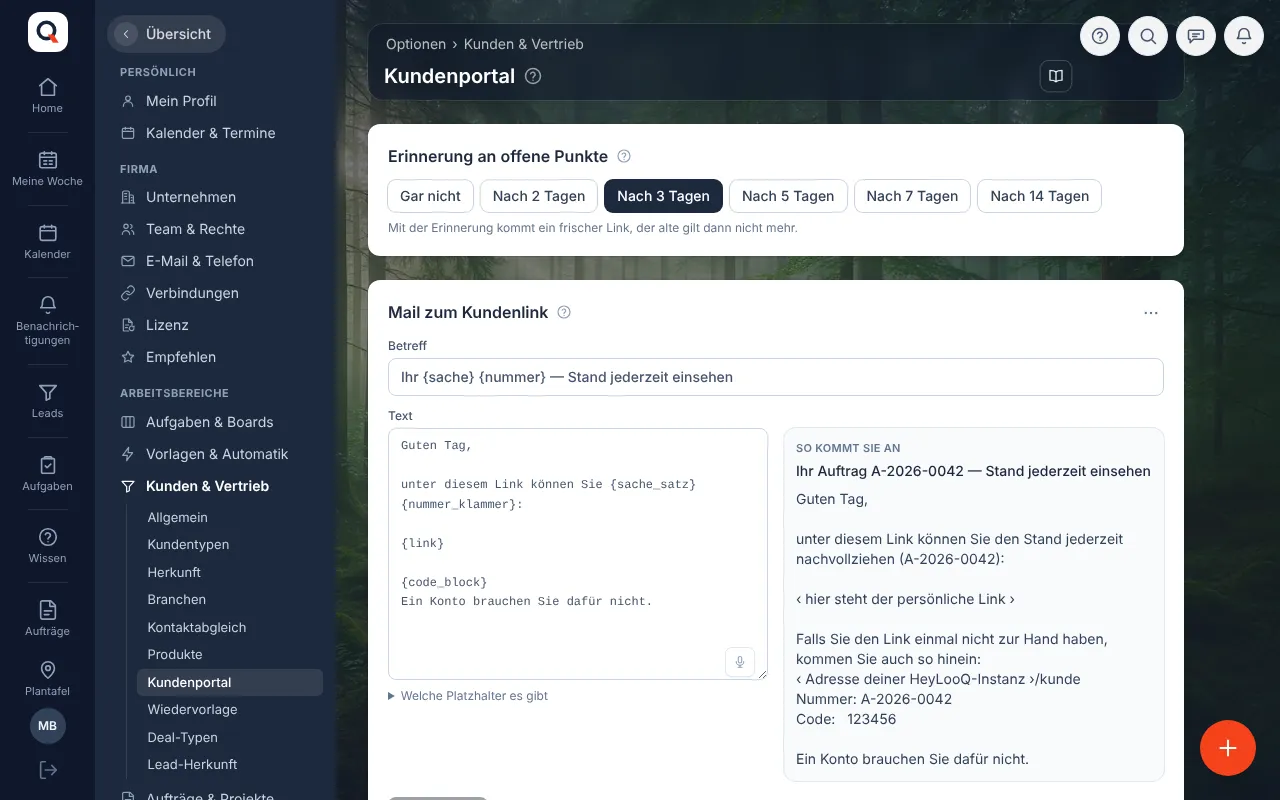
- Erinnerung an offene Punkte: Reagiert der Kunde nicht auf eine Anforderung, fasst Hey.LooQ einmal per Mail nach. Wähle zwischen Nach 2 Tagen und Nach 14 Tagen oder Gar nicht. Die Tage zählen ab der Mail, in der er von dem Punkt erfahren hat. Die Wahl gilt sofort. Mehrere offene Punkte ergeben eine Mail, ein zweites Mal wird nicht von selbst erinnert. Mit erinnern am Punkt geht es jederzeit von Hand. Der Link in der Erinnerung gilt zusätzlich, der alte bleibt gültig. Verschickt wird über das Postfach, aus dem der Link ging, sonst über ein Postfach deiner Firma, das senden kann. Ist keins verbunden, geht keine Erinnerung hinaus.
- Mail zum Kundenlink: Betreff und Text der Mail, mit der der Link hinausgeht. Der Text muss den Platzhalter für den Link enthalten, sonst lässt er sich nicht speichern. Die offenen Punkte unter Beim Kunden stehen an der Stelle des Platzhalters für die Punkte; fehlt er in deinem Text, stehen sie am Ende. Unter „Welche Platzhalter es gibt“ stehen die möglichen Platzhalter, und „So kommt sie an“ zeigt eine Vorschau, am Rechner gleich neben dem Text. Speichern wird aktiv, sobald du etwas geändert hast. Auf den Vorgabetext zurücksetzen unter ⋯ an der Karte bringt den Standardtext zurück.
- Bewertung nach dem Abschluss: der Link zu deiner öffentlichen Bewertungsseite, etwa bei ProvenExpert oder Google. Kunden, die vier oder fünf Sterne vergeben, bekommen ihn als Knopf. Bleibt das Feld leer, kommt die Bewertung nur bei dir an. Fehlt vorne „https://“, ergänzt Hey.LooQ es.