Funktionen · Kunden & Aufträge
Servicefälle & Reklamationen
Reklamationen, Beschwerden und Tickets an einer Stelle: mit Nummer, Frist, Fotos und Verlauf, damit nichts liegen bleibt und der Kunde Antwort bekommt.
Voraussetzung: Modul Reklamationen (je Betrieb ein- und ausschaltbar)
Was du damit machst
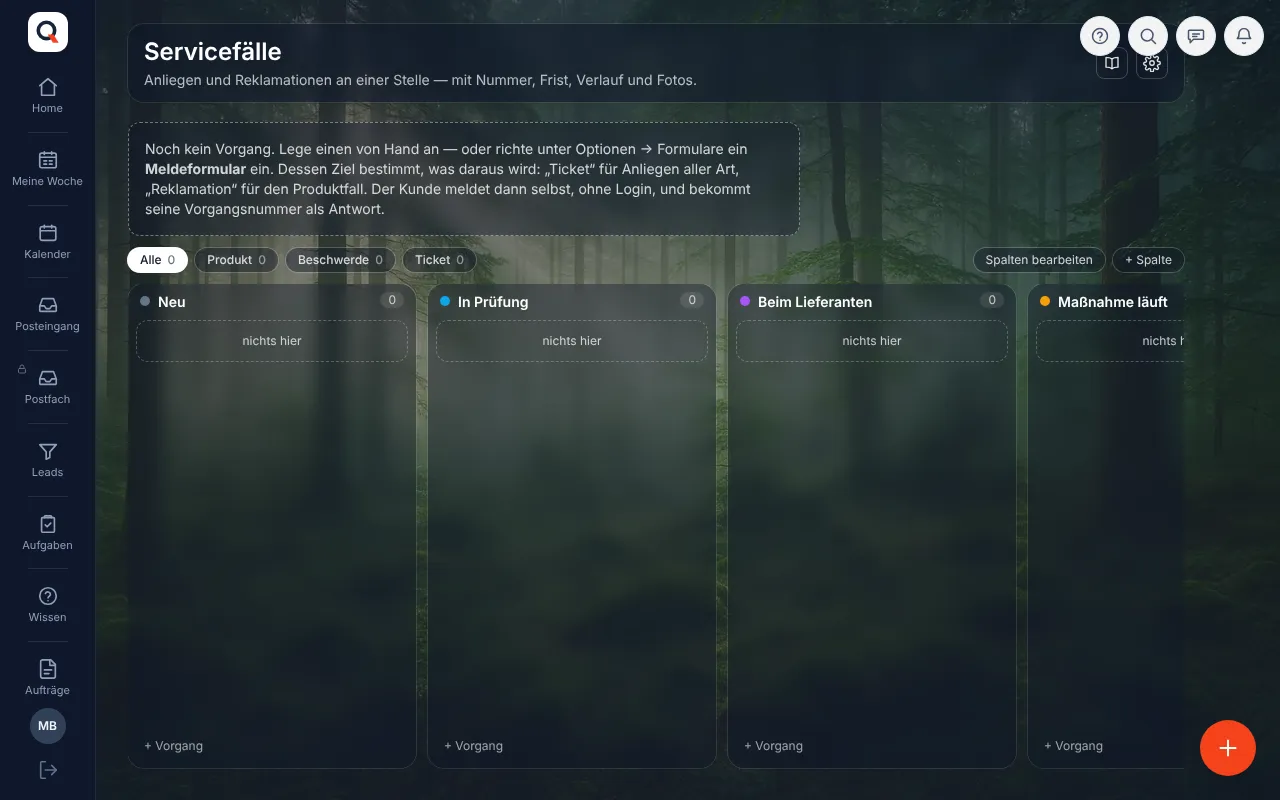
Ein Servicefall ist alles, was von außen hereinkommt und bearbeitet werden muss: ein defektes Produkt, eine Beschwerde, ein Anliegen. Jeder Fall bekommt eine Nummer, optional eine Frist und einen Platz auf dem Board. So siehst du, was offen ist, was bei dir liegt und worauf du beim Kunden wartest.
Es gibt drei Arten: Produkt (ein reklamierter Artikel), Beschwerde und Ticket (ein Anliegen aller Art). Wie der Menüpunkt heißt, hängt davon ab, was dein Betrieb führt. Bei nur Tickets heißt er Tickets, bei nur Reklamationen Reklamationen, bei beidem Servicefälle. Führt dein Betrieb nur eine Art, fallen Filter und Auswahlfeld für die Art weg.
So geht's
Einen Vorgang anlegen
- Öffne Servicefälle (oder Reklamationen bzw. Tickets) in der linken Leiste.
- Klicke in der passenden Spalte unten auf + Vorgang. Führt dein Betrieb nur eine Art, steht dort deren Name, zum Beispiel + Ticket.
- Schreibe bei Worum geht es? einen kurzen Titel, wähle bei mehreren Arten die Art und klicke auf Anlegen.
- Öffne die Karte und ergänze die Angaben (siehe unten).
Vorgänge kommen auch von selbst: Ein Kunde meldet über ein Meldeformular auf deiner Homepage (siehe Web-Formulare) und bekommt seine Vorgangsnummer als Antwort. Auf der Karte steht dann vom Kunden gemeldet. Das Zahnrad im Seitenkopf führt direkt zu Meldeformular einrichten.
Das Board lesen
Jede Spalte ist eine Stufe, jede Karte ein Vorgang. Auf der Karte siehst du:
- die Nummer und, wenn mehrere Arten laufen, die Art,
- 2 neu, wenn der Kunde geschrieben hat, was noch niemand gelesen hat,
- beim Kunden oder 2 offen beim Kunden, wenn du auf ihn wartest, im zweiten Fall mit der Zahl der offenen Anforderungen,
- hoch, wenn der Vorgang dringend ist,
- die Frist, rot und mit „überfällig seit", wenn sie verstrichen ist.
Oben zeigt eine Zeile, wie viele Vorgänge offen sind und wie viele davon bei dir liegen.
Um einen Vorgang weiterzubewegen, ziehst du die Karte in die nächste Spalte. Am Handy wählst du die Spalte im Auswahlfeld Spalte wechseln auf der Karte. Mit den Knöpfen oben filterst du nach Art, falls dein Betrieb mehrere führt.
Die Akte bearbeiten
Ein Klick auf den Titel öffnet die Akte des Vorgangs.
Links stehen Betreff, Was ist passiert, die Dringlichkeit (niedrig, normal, hoch) und die Frist. Bei einem Produktfall kommt der Kasten Der Artikel dazu: Was wurde reklamiert, Menge, Charge und der Lieferant. Unter Fotos und Dokumente liegt, was der Kunde beim Melden hochgeladen hat.
Rechts bestimmst du, in welcher Stufe der Vorgang Steht in, wer Zuständig ist und zu welchem Kunden er gehört. Darunter steht Wer gemeldet hat mit Name, Mail und Telefon. Mit Speichern übernimmst du deine Änderungen. Vorgang entfernen nimmt ihn vom Board, die Fotos bleiben erhalten.
Den Kunden wählst du bei Bedarf selbst aus. Im Kasten Gehört das dazu? schlägt dir Hey.LooQ zusätzlich passende Kunden, Ansprechpartner, Aufträge und Projekte vor. Mit Übernehmen setzt du einen Vorschlag, mit Passt nicht verwirfst du ihn, mit Neu suchen startet die Suche noch einmal. Aufträge und Projekte werden immer nur vorgeschlagen, nie ungefragt gesetzt.
Dem Kunden antworten
Im Abschnitt Verlauf stehen zwei Kästen:
- Notiz fürs Team bleibt im Haus. Der Kunde sieht sie nie. Du speicherst mit Notieren.
- Antwort an den Kunden geht als Mail raus, wenn am Vorgang eine Mailadresse steht und ein Postfach zum Senden eingerichtet ist. Dann heißt der Knopf Antwort senden. Sonst heißt er Antwort festhalten, und die Antwort steht nur am Vorgang. Der Kasten sagt dir, woran es liegt.
Jeder Eintrag im Verlauf trägt den Vermerk nur intern oder an den Kunden, bei Antworten außerdem per Mail verschickt oder noch nicht verschickt. Die Mail trägt eine Kennung im Betreff. Antwortet der Kunde darauf, landet seine Antwort wieder an diesem Vorgang.
Oben im Verlauf zeigt ein Schalter, wer am Zug ist: Wir sind dran oder Warten auf den Kunden. Ein Klick wechselt ihn.
Arbeit daran: eine Aufgabe anlegen
Im Kasten Arbeit daran legst du mit Aufgabe anlegen eine echte Aufgabe in einem Board deiner Wahl an. Sie erscheint in „Meine Woche", lässt sich zuweisen und mit Zeit erfassen. Ist die Aufgabe fertig, bleibt der Vorgang trotzdem offen, bis der Kunde eine Antwort hat.
Ein Angebot zum Vorgang schreiben
Muss ein Gerät getauscht oder etwas berechnet werden, schreibst du das Angebot direkt aus dem Vorgang. Was gemeldet wurde, musst du dafür nicht abtippen.
- Wähle im Kasten Angebot bei An wen geht das Angebot? den Kunden. Gibt es ihn noch nicht, legst du ihn dort an. Name, Mail und Telefon aus der Meldung sind schon eingetragen. Steht in der Akte ein Versicherungsnehmer, etwa die Schule, geht das Angebot an ihn und nicht an den Melder: Hey.LooQ wählt ihn vor, sobald es ihn als Kunden findet, und sonst steht sein Name zum Anlegen bereit.
- Wähle bei Artikel aus dem Katalog auf Wunsch einen Artikel. Sein Preis steht dann gleich bei Preis netto. Du kannst ihn ändern.
- Prüfe die Position im Angebot. Hey.LooQ schlägt „Gerätetausch" mit dem gemeldeten Artikel vor, also etwa Modell und Seriennummer.
- Klicke auf Angebot vorbereiten. Hey.LooQ legt den Auftrag zum Vorgang mit dieser Position an und öffnet die Belegmaske.
- Dort steht die Position unter Positionen schon angekreuzt. Prüfe Text und Betrag und lege das Angebot an. Von dort geht es weiter wie jedes andere Angebot, siehe Angebote & Rechnungen.
Danach zeigt der Kasten den Auftrag und seine Belege mit ihrem Stand. Mit Angebot schreiben legst du ein weiteres an. Hängt schon ein Auftrag am Vorgang, schreibst du das Angebot gleich dort. Vorbereiten kann es, wer Abrechnung und Zeiten verwalten darf.
Darunter steht unter Selbstbeteiligung und Abschläge, was am Auftrag als Abschlag geplant ist und ob er gestellt oder bezahlt ist. So siehst du am Vorgang, ob etwa die Selbstbeteiligung bezahlt ist, bevor das Ersatzgerät rausgeht. Mit Abschlag planen kommst du zum Abschlagsplan des Auftrags. Die Abschlagsrechnung selbst schreibst du in Lexware Office, Hey.LooQ übernimmt ihren Stand von dort.
Die Versicherung eintragen
Zahlt eine Versicherung den Schaden, hält die Akte fest, wohin die Meldung geht und unter welcher Nummer.
- Klicke rechts in der Akte auf + Versicherung eintragen.
- Trag die Versicherungsnummer ein und bei Versicherung oder Makler Name und Anschrift. Hält jemand anderes die Police als der Melder, etwa die Schule, kommt er unter Versicherungsnehmer.
- Die Schadennummer vergibt die Versicherung erst nach der Freigabe. Trag sie dann nach.
- Klicke auf Speichern.
Kam der Vorgang über ein Web-Formular, schlägt die Akte beim nächsten Fall aus demselben Formular Versicherung und Nummer vom letzten Fall vor. Mit Speichern übernimmst du sie. Die Angaben stehen im Kopf der Meldung im Paket. Die Schadennummer gehört auf die Rechnung, siehe den nächsten Abschnitt.
Die Rechnung an die Versicherung schicken
Ist der Schaden genehmigt, geht die Rechnung oft nicht an den Kunden des Auftrags, sondern an die Versicherung. Das stellst du am Vorgang ein, sobald ein Auftrag dranhängt.
- Wähle im Kasten Rechnung bei Rechnung an die Versicherung. Steht sie in der Akte unter Versicherung oder Makler, wählt Hey.LooQ sie vor, sobald es sie als Kunden findet. Gibt es sie noch nicht, legst du sie mit + Neu an. Name und Anschrift aus der Akte sind dann schon eingetragen.
- Trag vorher die Schadennummer in der Akte ein. Fehlt sie, erinnert dich der Kasten daran.
- Klicke auf Rechnung schreiben. Die Belegmaske öffnet sich mit der Versicherung als Empfänger. In der Einleitung stehen schon Schadennummer, Versicherungsnummer und Versicherungsnehmer.
- Wähle die Positionen, prüfe Text und Betrag und lege die Rechnung an.
Bleibt Rechnung an leer, geht die Rechnung wie gewohnt an den Kunden des Auftrags. Bei der nächsten Rechnung zum Auftrag und beim nächsten Fall mit derselben Versicherung schlägt Hey.LooQ den Empfänger von selbst vor. Den Kasten sieht, wer Abrechnung und Zeiten verwalten darf.
Eine Abschlagsrechnung aus Lexware Office, etwa für die Selbstbeteiligung, zieht diese Rechnung nicht ab. Soll die Schlussrechnung den Abschlag verrechnen, schreibst du sie in Lexware Office.
Alles als Paket weitergeben
Muss eine andere Stelle den Fall prüfen, etwa eine Versicherung, gibst du ihr alle Unterlagen in einer ZIP-Datei. Im Kasten Alles als Paket steht, was hineingeht: die Meldung als PDF, das fertige Angebot und alle Dateien des Vorgangs, also Fotos, Rechnung und Unterschrift.
- Mit ZIP herunterladen speicherst du das Paket.
- Oder klicke auf Per Mail schicken …, trage bei An die Adresse ein, prüfe die Nachricht und klicke auf Paket senden. Adressen, an die schon ein Paket ging, schlägt das Feld vor.
Die Mail steht danach unten unter E-Mails zu diesem Vorgang. Antwortet der Empfänger darauf, landet seine Antwort wieder am Vorgang. Ist das Angebot noch ein Entwurf, sagt der Kasten das, und das Paket geht ohne Angebot. Ein Paket über 3 MB geht nicht per Mail; lade es dann herunter.
Gut zu wissen
- E-Mails: Mails zu einem Vorgang stehen unten in der Akte unter E-Mails zu diesem Vorgang. Antworten kannst du dort mit der KI, siehe Auf E-Mails antworten.
- Kundenzugang: Mit dem Add-on Kundenportal kannst du dem Kunden einen Zugang für diesen Vorgang geben (Zugang für den Kunden) und Anforderungen an ihn stellen (Beim Kunden). Er sieht dann den Stand und den Schriftwechsel, aber keine internen Notizen. Mehr in Kundenportal.
- Eigene Spalten: Admins ändern die Stufen über Spalten bearbeiten und + Spalte. Bei jeder neuen Spalte legst du fest, ob sie läuft noch, abgeschlossen oder abgelehnt bedeutet. Daran hängen später die Kennzahlen, nicht am Namen.
- Ausblenden: Wer den Bereich nicht braucht, schaltet das Modul Reklamationen ab. Vorgänge und Formulare bleiben erhalten und kommen beim Wiedereinschalten unverändert zurück.
Einstellen
Das Meldeformular für Kunden richtest du unter Web-Formulare ein. Wähle dort bei Was entsteht daraus entweder ein Ticket oder ein Reklamationsvorgang. Wählst du dort in der Karte Eingangsbestätigung per Mail ein Postfach, bekommt der Melder gleich nach dem Absenden eine Mail mit seiner Nummer und, mit dem Add-on Kundenportal, dem Link zum Stand, siehe Web-Formulare. Das Modul schaltet ein Admin unter Team im Bereich Module an oder aus.