Funktionen · Kunden & Aufträge
Aufträge
Aufträge von der Anlage bis zur Abrechnung führen – mit Liste und Tafel, Akte, Einsätzen, Zeiten und geplanten Stunden, Partnerfirmen und Ablauf.
Voraussetzung: Aufträge & Einsätze (ein Admin kann es unter Team im Bereich Module abschalten)
Schuldest du einem Kunden etwas mit Einsätzen, Abnahme oder Rechnung am Ende, ist ein Auftrag das Richtige. Sonst reicht ein Projekt. Teilrechnungen, die Freigabe durch den Kunden und ein Stundenpaket gehen auch direkt am Projekt.
Arbeitet dein Betrieb In Projekten am Schreibtisch (die Branche Agentur & IT), sind die Aufträge ab der Anmeldung aus: kein Menüpunkt, kein Auftrag anlegen im Projekt, und ein gewonnener Lead wird ein Projekt. Unter Einstellen schaltest du sie wieder ein. Schon angelegte Aufträge bleiben erhalten, und wer Aufträge hat und zur Agentur wechselt, behält sie.
Was du damit machst
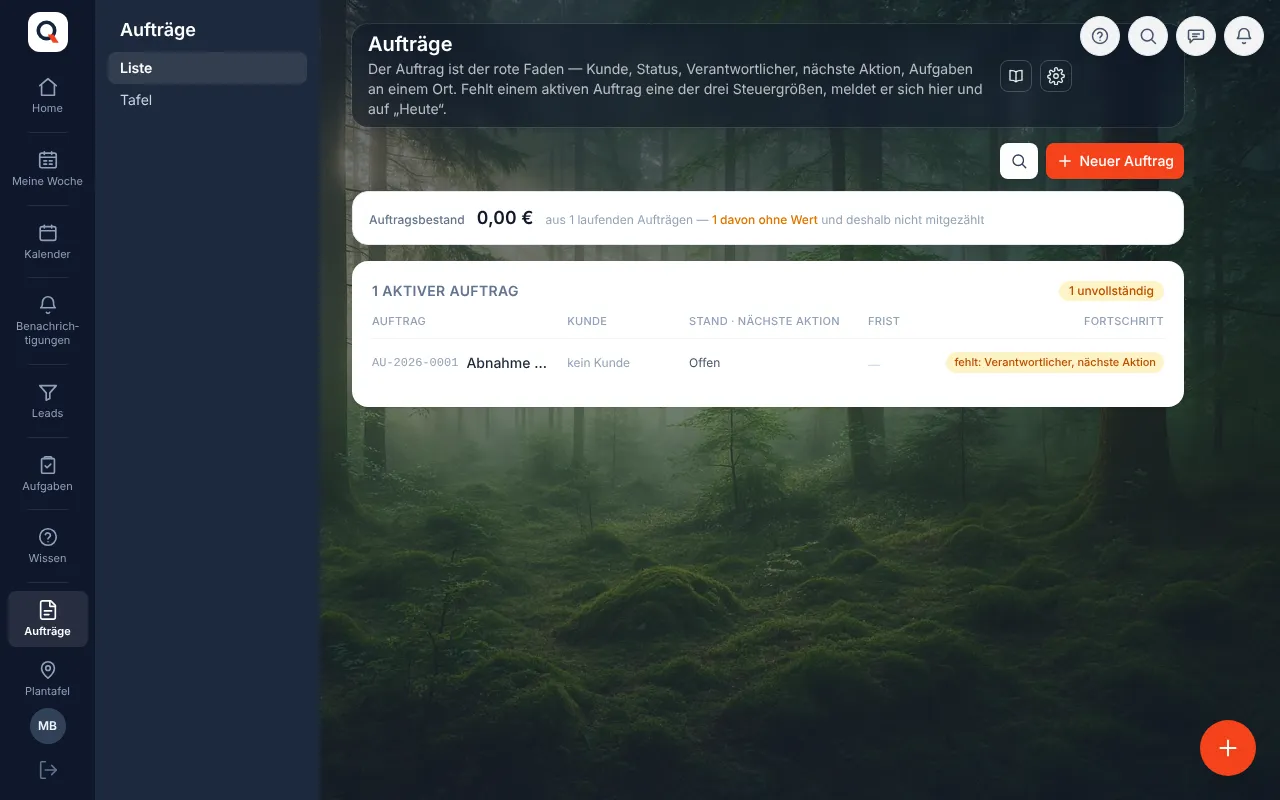
Der Auftrag ist der rote Faden: Kunde, Aufgaben, Einsätze, Zeiten und Abrechnung stehen an einem Ort. Drei Angaben steuern ihn: Status, Verantwortlich und Als Nächstes. Fehlt eine, meldet sich der Auftrag in der Liste mit „fehlt: …“.
So geht's
Einen Auftrag anlegen
- Öffne Aufträge in der linken Leiste.
- Klicke links über der Liste auf Neuer Auftrag. Die Lupe rechts daneben öffnet Suche und Filter.
- Tippe einen Titel, zum Beispiel „Heizungswartung Familie Becker“. Kunde und Wert netto (optional) darfst du leer lassen.
- Klicke auf Anlegen. Die Akte öffnet sich.
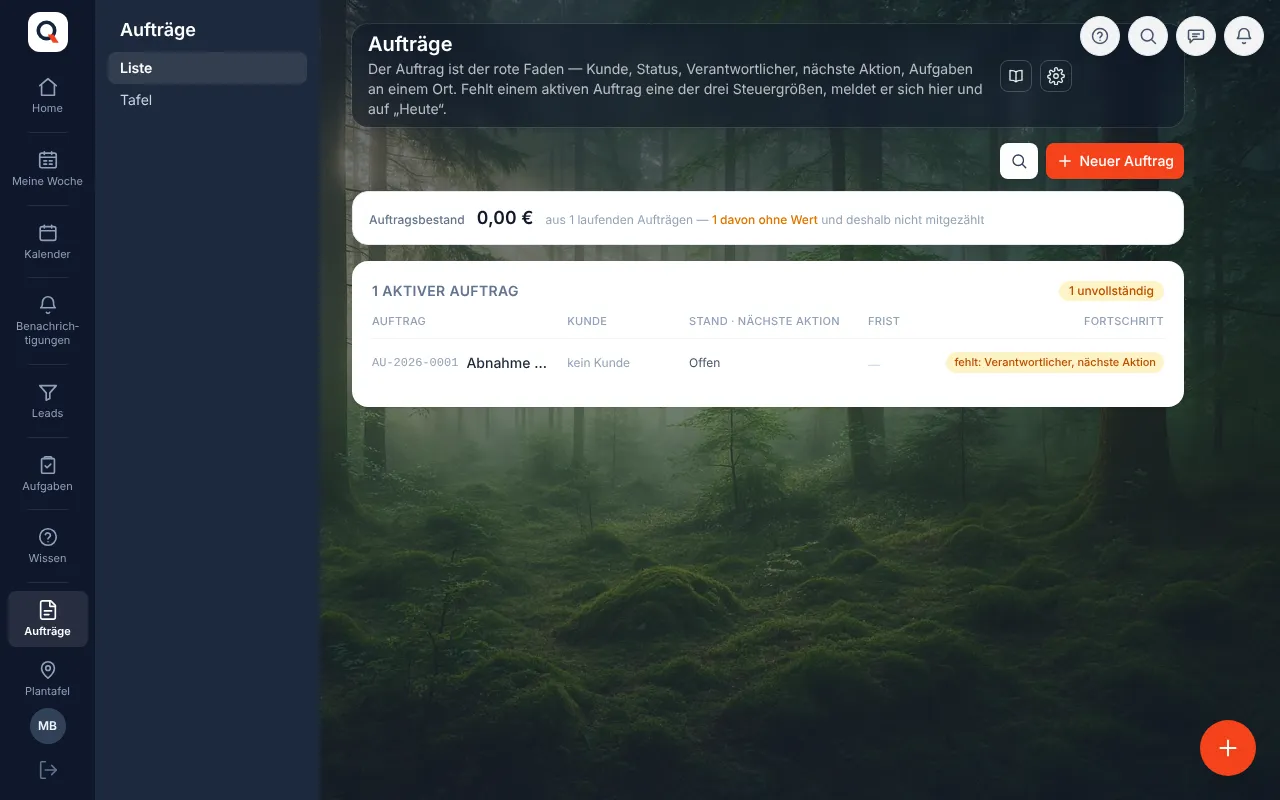
Klicke links über der Liste auf Neuer Auftrag.
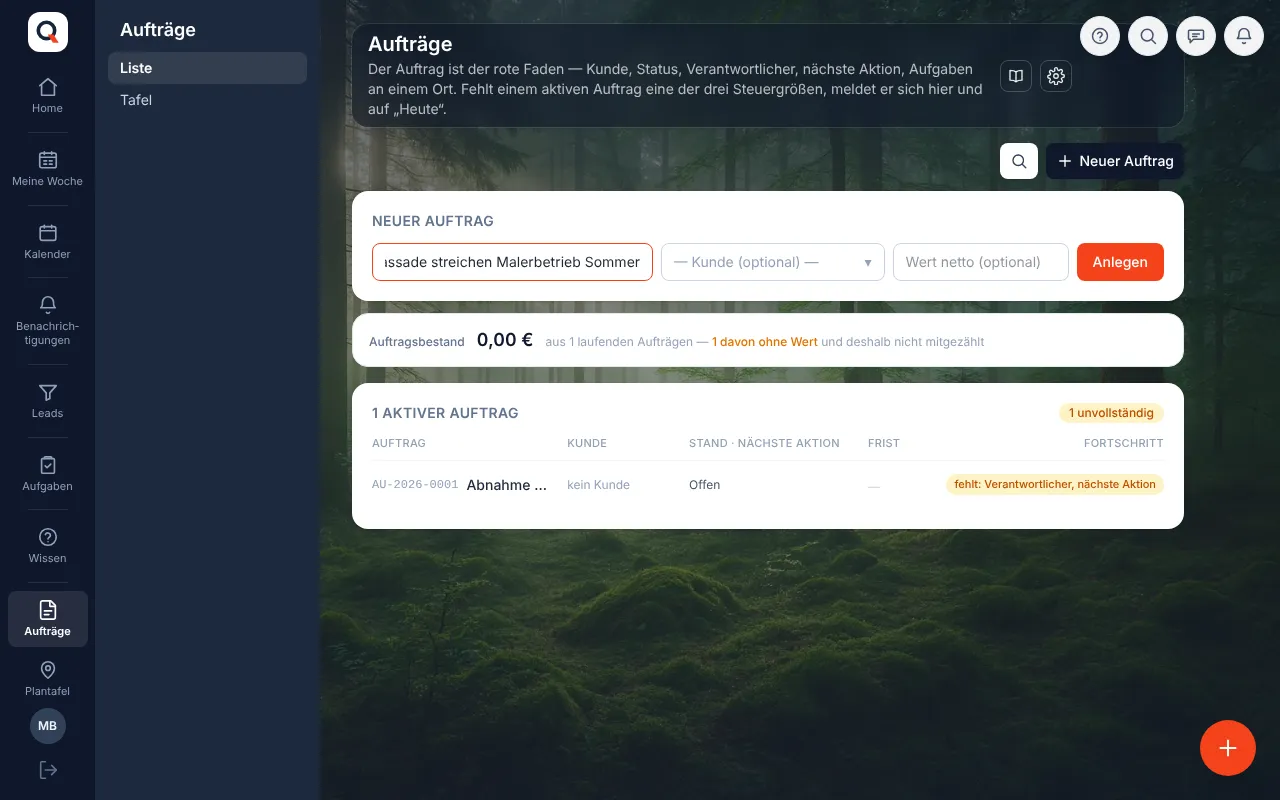
Tippe einen Titel. Kunde und Wert netto (optional) darfst du leer lassen.
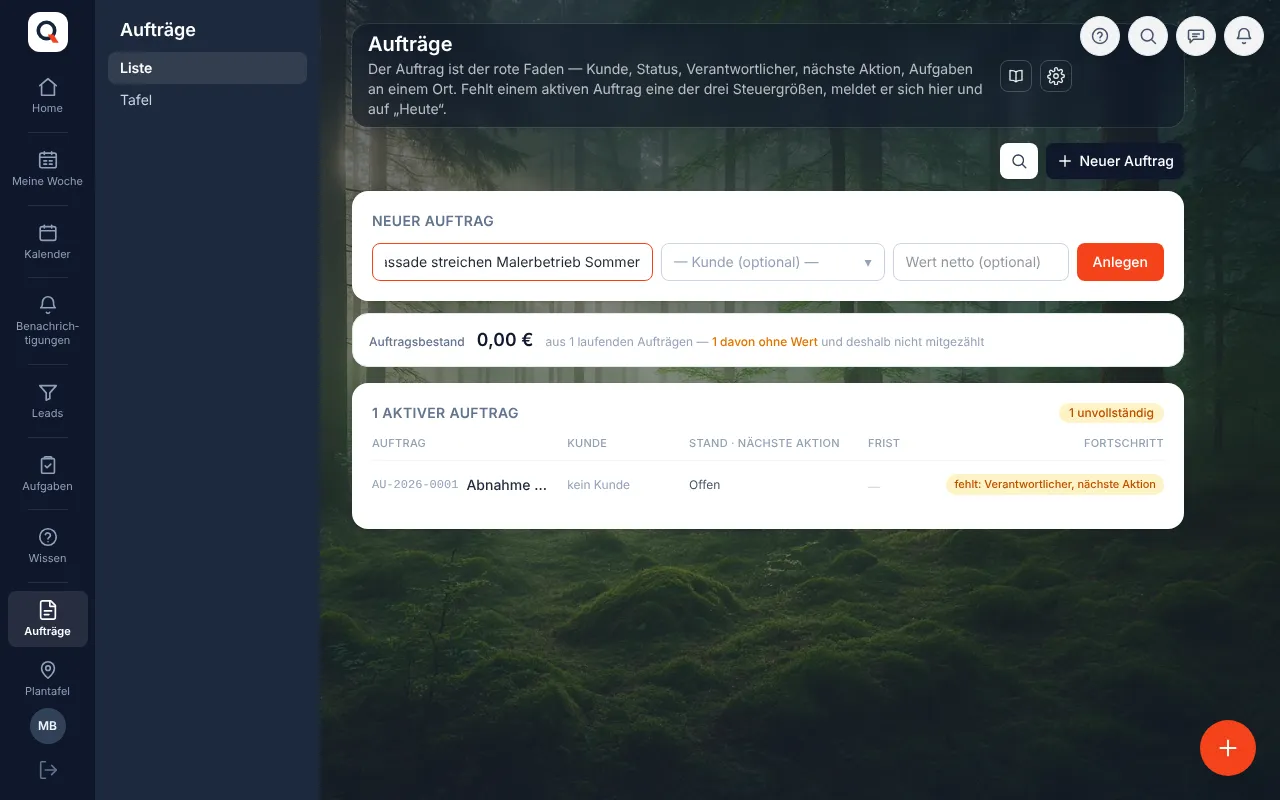
Klicke auf Anlegen.
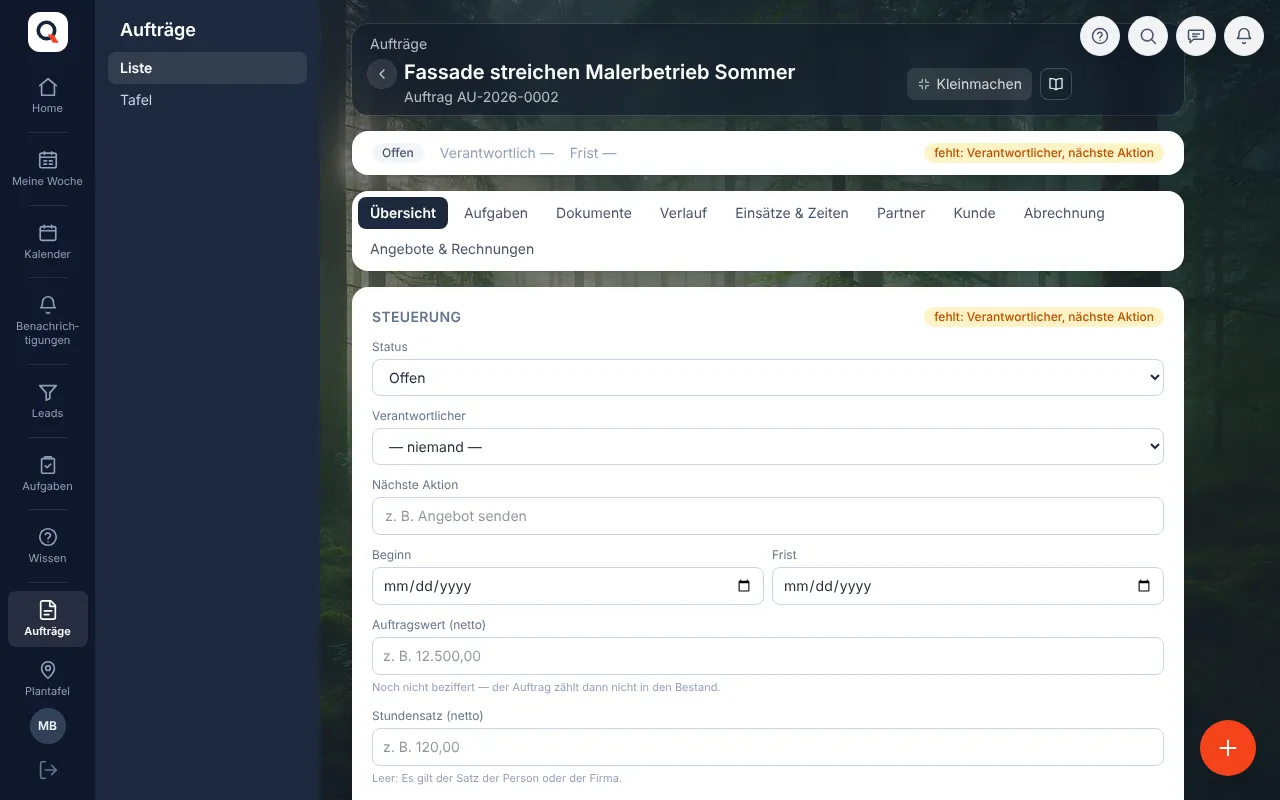
Die Akte des Auftrags ist offen. Oben unter dem Titel trägst du Verantwortlich, Fällig und Als Nächstes nach.
Aufträge entstehen auch aus einem gewonnenen Lead (Leads) und in der Kundenakte über + Neuer Auftrag (Kunden).
Liste und Tafel
Liste und Tafel stehen im Seitenmenü links, am Telefon hinter dem Knopf Bereiche über der Seite. Arbeitet dein Betrieb mit Einsatzformularen, steht dort auch Formulare (Einsatzformulare).
Die Liste zeigt je Auftrag Nummer, Titel, Kunde, Stand, Frist und Fortschritt. Über der Liste steht der Auftragsbestand in Euro, Aufträge ohne Wert zählen darin nicht mit. Die Lupe öffnet Suche und Filter: Nur meine, Bald fällig, Art, Status, Verantwortlich und auch abgeschlossene.
Die Tafel zeigt, wo jeder Auftrag steht, in den Spalten Neu, Geplant, In Arbeit, Wartet und Abrechnungsbereit. Hat eine Auftragsart eine Angebotsphase, steht davor die Spalte Angebot. Abgeschlossene zeigen blendet die letzten Spalten ein. Ziehst du eine Karte in eine andere Spalte, ändert sich nur der Status des Auftrags.
Schon in der Angebotsphase
Im Handwerk beginnt ein Auftrag oft vor der Zusage: Anfrage, Aufmaß oder Ortstermin, Angebot. Fotos, Termine und Positionen gehören dann gleich zum Auftrag, ein Lead davor wäre eine zweite Akte.
- Öffne Auftragsarten & Status und klicke unter den Status einer Art auf Angebotsphase davor anlegen. Davor stehen dann Anfrage und Angebot raus, beide auf Tafel: Angebot. Eigene Status stellst du genauso auf Tafel: Angebot.
- Ein neuer Auftrag dieser Art beginnt bei Anfrage. Ein Auftrag aus einem gewonnenen Lead beginnt danach, denn dort ist schon zugesagt.
- Sagt der Kunde zu, klickst du oben in der Akte auf Zusage. Der Auftrag steht dann auf dem ersten Status nach der Angebotsphase.
Solange der Auftrag im Angebot steht, zählt er in der Liquidität wie ein Lead: unter möglich, mit dem Satz für Angebote (ab Werk 50 %). Das gilt für den Auftragswert, die Abschläge und den Rest mit der Schlussrechnung. Mit der Zusage oder einer Auftragsbestätigung zählt er voll. Den Satz stellst du in der Liquidität unter So rechnet die Vorschau ein.
Die Auftragsakte
Die Akte ist aufgebaut wie eine Aufgabe, ohne Reiter. Alles steht auf einer Seite, und was lang werden kann, klappst du auf.
- Oben die Leiste: links steht, ob alles gespeichert ist. Rechts der Knopf Abschließen und ⋯ für alles Weitere: Vorlage anwenden, Als Vorlage speichern, Vorlage bearbeiten, Prüfbogen und Auftrag löschen. Abschließen stellt den Auftrag auf den Status, der abrechnungsbereit bedeutet. Steht er schon dort oder gibt es keinen solchen Status, stellt der Knopf ihn auf abgeschlossen. Einen abgeschlossenen Auftrag holst du mit Wieder öffnen zurück. Steht der Auftrag noch im Angebot, heißt der Knopf Zusage (siehe oben).
- Darunter der Titel (Enter speichert, Esc verwirft) und die Chips Status, Verantwortlich, Fällig und der Kunde. Ein Klick auf einen Chip ändert ihn. Bei Als Nächstes schreibst du, was ansteht. Ist es leer, nimmt Hey.LooQ die älteste offene Aufgabe. Fehlt eine der drei Angaben, steht darunter „Fehlt: …“.
- Die Beschreibung: Klick auf den Stift, um sie zu ändern, und auf Fertig, wenn du fertig bist.
- Aufgaben: die Checkliste des Auftrags und alle seine Aufgaben, neue über + Aufgabe.
- Bereiche zum Aufklappen: Einsätze, Kalender, Verlauf vor Ort, Dokumente, Partner, Abrechnung, Angebote und Rechnungen und Kunde und E-Mails. Zugeklappt zeigt jeder Bereich in einer Zeile, was drinsteht. Ein Klick klappt ihn auf. Offen bleibt, was du offen gelassen hast.
- Festgehalten ganz oben: die Schmierblätter und Besprechungen am Auftrag mit kleinem Bild und Zusammenfassung und die Notizen zu seinen Terminen. Ein Klick öffnet das Blatt oder den Termin. Gibt es nichts, steht dort nichts.
- Arbeitsprotokoll: Notizen, Kommentare, Telefonnotizen, gebuchte Zeiten, Termine mit ihren Notizen, Mails, neue Dateien und jede Änderung am Auftrag, etwa ein neuer Status oder Verantwortlicher. Der Verlauf liest sich wie ein Chat: links, was vom Kunden kam (seine Mail, sein Anruf), rechts, was ihr festgehalten oder geschickt habt, in der Mitte Termine und Schmierblätter als Karte und kleine Ereignisse als Zeile. Das Neueste steht unten, direkt über Eintragen. Die Farbe sagt die Art: Notiz gelb, Kommentar blau, E-Mail violett, Anruf türkis. Ein Kommentar zeigt, an wen er ging, und lässt sich mit Antworten beantworten, wie an der Aufgabe. Ist ein Schmierblatt oder Whiteboard des Auftrags besprochen, steht seine Zusammenfassung darüber bei Besprechungen, siehe Schmierblatt.
- Eintragen klebt unten am Rand: Notiz, Kommentar, Telefonnotiz, E-Mail, Zeit, Datei, Schmierblatt und Besprechung. Eine Notiz benachrichtigt niemanden. Ein Kommentar benachrichtigt, wer verantwortlich ist. Unter Benachrichtigen wählst du andere dazu oder niemanden. Datei hochladen klappt die Dokumente auf und legt die Datei in den Ordner, der dort offen ist. Unter Schmierblatt und Besprechung stehen der Knopf und darunter alles, was davon schon am Auftrag hängt (siehe Schmierblatt und Besprechung).
Rechts stehen die Auftragsdetails in Kästen:
- Zeit und Geld: ganz oben die Zeit am Auftrag, dann Beginn, Auftragswert (netto) mit dem, was davon schon abgerechnet ist, Stundensatz und ob eine Abnahme nötig ist.
- Wie wird bezahlt? steht unter dem Auftragswert, wenn du die Liquiditätsplanung hast und Preise verwalten darfst. Dieselbe Frage wie am Lead und am Projekt:
- Auf einmal: Die Liquidität rechnet den Auftragswert im Monat der Frist, ohne Frist im Monat des Beginns.
- In Raten: gleiche Teile jeden Monat von Beginn bis Frist. Ohne Frist fehlt das Ende, dann zählt der Auftrag ohne Datum. Hat der Auftrag einen Abschlagsplan, sind die Abschläge die Raten, und die Wahl steht fest. Kommt der Auftrag aus einem Lead mit Raten, legt die Umwandlung diesen Abschlagsplan von selbst an (siehe Leads).
- Regelmäßig: Wartung oder Betreuung laufen über einen Vertrag. Vertrag anlegen führt mit Kunde und Auftrag dorthin.
- Darunter steht in einem Satz, womit die Liquidität rechnet. Hast du nichts gewählt, steht dort (von selbst): Liegen Beginn und Frist in verschiedenen Monaten, verteilt die Liquidität monatlich, sonst rechnet sie alles zur Frist.
- Nicht in der Liquidität zählen nimmt den Auftrag ganz heraus, auch seine Abschläge. Wieder in der Liquidität zählen holt ihn zurück.
- Steht der Auftrag noch im Angebot, sagt der Satz dazu, mit wie viel Prozent er bis zur Zusage zählt.
- Chancen steht darunter, wenn du die Liquiditätsplanung siehst: Könnte am Auftrag noch etwas dazukommen, etwa ein Wartungsvertrag, klickst du Chance planen und trägst Betrag, Monat und Prozent ein. Die Chance zählt gewichtet in Überschuss mit Leads, nicht im Auftragswert (Rechnungseingang, Liquidität).
- Zuordnung: Kunde mit Anrufen, Gehört zu Projekt, Objekt, der Lead, aus dem der Auftrag kam, und die Auftragsart. Mit Auftrag übergeben an … gibst du den Auftrag samt kommender Einsätze an eine andere Person.
- Ablauf, wenn einer eingerichtet ist: welche Schritte erledigt sind und wo du dran bist.
- Kundenzugang fürs Kundenportal und die Anforderungen an den Kunden.
Jede Änderung speichert sich selbst. Am Telefon stehen die Auftragsdetails unter dem Titel, darunter die Aufgaben und Bereiche.
Im Bereich Kunde und E-Mails stehen Nachrichten und Dateien des Kunden und die E-Mails zu diesem Auftrag.
- Mail ablegen: Zieh eine Mail aus Outlook (oder eine gespeicherte .msg/.eml) auf die Fläche „Mail aus Outlook hierher ziehen“ – oder „Datei wählen“. Hey.LooQ liest Betreff, Absender, Empfänger, Datum und Text; die Mail steht danach mit dem Schild Abgelegt in der Liste, ihre Anhänge und die Originaldatei liegen bei den Dateien. Kennt Hey.LooQ die Mail schon (etwa aus dem Postfach) und hatte sie dort noch keine Anhänge, kommen sie aus der Datei dazu. Bilder im Text der Mail zählen ab 100 KB als Anhang (Bildschirmfotos), Signaturlogos nicht. „Aus dem Postfach wählen“ sucht unter den Mails, die Hey.LooQ schon kennt, und im Posteingang. Aus dem neuen Outlook und Outlook im Browser lässt sich meist nicht direkt ziehen – dann die Mail erst auf den Desktop ziehen oder aus dem Postfach wählen.
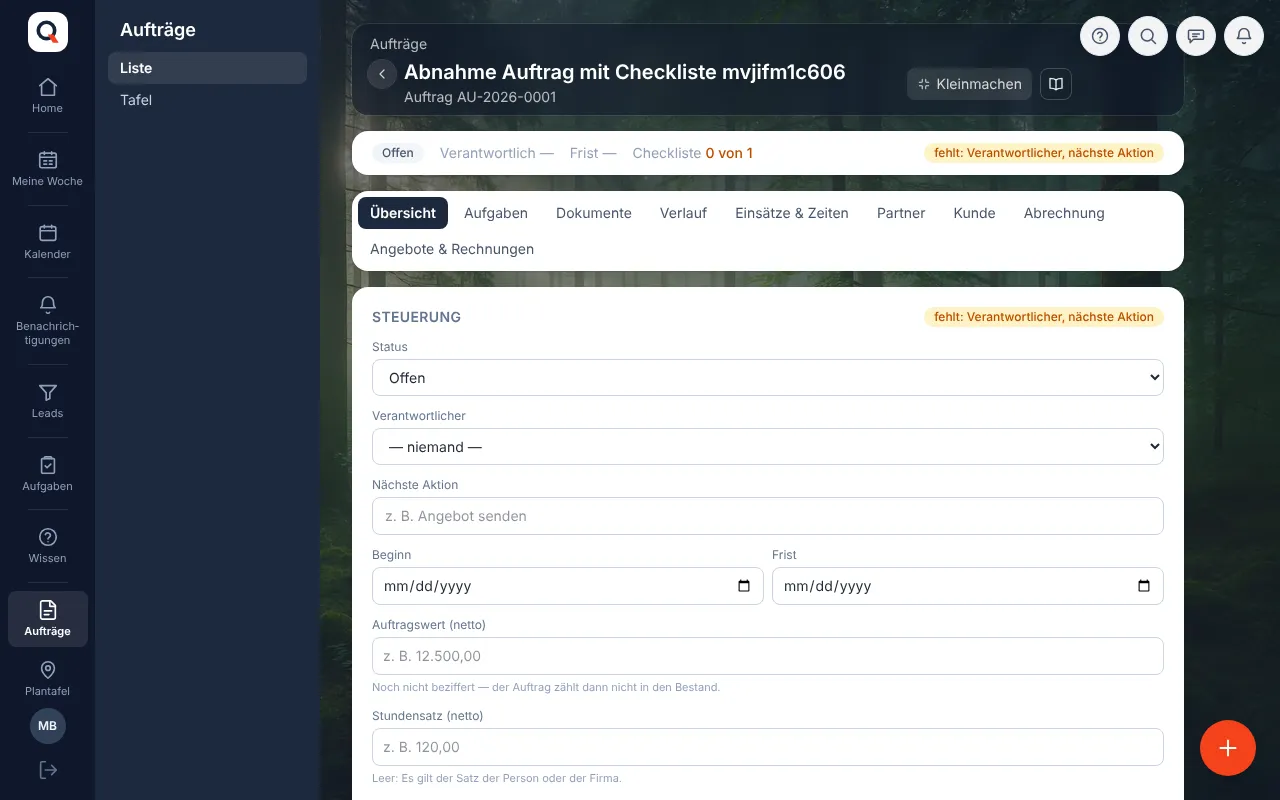
Einen Auftrag einem Projekt zuordnen
Gehört ein Auftrag zu einem größeren Vorhaben, hängst du ihn an das Projekt. Das geht auch nachträglich.
- Öffne den Auftrag.
- Rechts unter Zuordnung steht Gehört zu Projekt. Klick auf — Projekt wählen — und tippe ein paar Buchstaben vom Projekt oder vom Kunden. Die Projekte des Kunden stehen oben, abgeschlossene unten.
- Wähle das Projekt. Es speichert sich selbst.
Der Auftrag steht danach im Projekt unter Aufträge, und oben in der Akte neben dem Kunden steht das Projekt. Ein Klick darauf öffnet es. Hat der Auftrag noch keinen Kunden, bekommt er den des Projekts. Hat er schon einen anderen, bleibt der, und darunter steht ein Hinweis.
Ein anderes Projekt wählst du mit dem Stift. lösen nimmt den Auftrag aus dem Projekt, der Auftrag selbst bleibt bestehen. Aus dem Projekt heraus geht dasselbe mit vorhandenen Auftrag zuordnen.
Der Auftrag im Fenster
Klickst du einen Auftrag in der Liste, im Projekt oder beim Kunden an, öffnet er sich als Fenster am rechten Rand. Es sieht aus wie die ganze Seite. Was darunter offen war, bleibt stehen, und Schließen führt dorthin zurück. Auf großen Bildschirmen wird das Fenster breiter, damit die Auftragsdetails rechts daneben Platz haben. Mit dem Symbol Vollbild oben im Fenster öffnest du die ganze Seite. Liste, Tafel und Formulare bleiben eigene Seiten.
Einen Einsatz planen
Klapp den Bereich Einsätze auf und klicke auf + Einsatz planen. Gib Titel, Person, Tag, Uhrzeit und bei Bedarf einen Platz oder ein Fahrzeug an, dann Anlegen. Unter Pause wählst du die Mittagspause: keine, 30 Min., 45 Min. oder 1 Std. Sie wird nicht berechnet und steht später bei Erledigt eintragen schon drin. Für einen Termin, der schon war, nimm Nachtragen. Mehrere Tage auf einmal legt dieselbe Arbeit an vielen Tagen an, mit derselben Pause je Tag. Die Einsätze siehst du auch in der Plantafel. Zeiten trägst du unten unter Eintragen bei Zeit ein, wie in Zeiterfassung & Abrechnung.
Setz den Haken Abrechenbar, wenn die Stunden an diesem Einsatz auf die Rechnung sollen. Das geht schon beim Planen, beim Nachtragen und bei Mehrere Tage auf einmal; später setzt oder nimmst du ihn in der Liste. Hat der Auftrag einen Stundensatz oder ein Stundenpaket, ist der Haken schon gesetzt.
Unter Produkt auf der Rechnung wählst du, womit die Stunden dieses Einsatzes auf der Rechnung stehen, etwa „IT-Dienstleistung vor Ort“. Wählst du ein Produkt, setzt sich Abrechenbar von selbst, denn ein Produkt steht nur auf einer Rechnung. Nimmst du den Haken weg, geht das Produkt mit. Bei einem abrechenbaren Einsatz steht in der Liste darunter Auf der Rechnung: mit dem Produkt; mit Produkt ändern wählst du ein anderes. Alle Stunden an diesem Einsatz, die noch nicht abgerechnet sind, bekommen es, auch die der Kollegen. Hat der Auftrag einen Stundensatz, bleibt er; ohne gilt der Preis des Produkts.
Sehen, wie viel Zeit im Auftrag steckt
Die Zeile Zeit unter Zeit und Geld zählt nur, was an diesem Auftrag hängt: Zeiten an seinen Aufgaben, Einsätzen und direkt am Auftrag, dazu vergangene Termine und Einsätze am Auftrag, für die noch keine Stunden eingetragen sind, mit der Dauer aus dem Kalender, und die Fahrten zu diesen Terminen. Wie viel davon abrechenbar ist, siehst du, wenn du die Zeile aufklappst. Im Projekt steht dieselbe Zeit noch einmal, zusammen mit allem anderen des Projekts. Unter Eintragen → Zeit stehen oben die Termine aus dem Kalender. Dort trägst du mit Stunden eintragen die Stunden zu deinem Termin ein, wie im Projekt.
Wie viele Stunden der Auftrag haben darf, trägst du in derselben Zeile ein. Solange kein Plan gesetzt ist, steht dort „kein Plan“, und oben neben dem Kunden Stunden planen. Klick auf eins von beiden und trag unter Geplante Stunden zum Beispiel 2,5 ein. Es speichert, sobald du das Feld verlässt oder Enter drückst; leer nimmt den Plan heraus. Danach steht in der Zeile und oben neben dem Kunden „1:45 h von 2:30 h“, oben mit einer kleinen Torte, die beim Drüberfahren Geplant, Verbraucht, Übrig und die Personen zeigt; in der Zeile aufgeklappt Geplant, Verbraucht und Übrig mit Balken, über dem Plan rot. Darunter steht Je Person, wer wie viele Stunden am Auftrag hat. Namen siehst du bei den Kollegen, die du auch in Meine Woche sehen darfst; die anderen stehen zusammen als weitere Personen.
Verlauf und Bautagebuch
Im Bereich Verlauf vor Ort wählst du die Art des Eintrags, schreibst „Was ist passiert?“ und klickst auf Eintragen. Das Bautagebuch führt je Tag Wetter, Temperatur und Besonderes. Tag abschließen friert den Tag ein, spätere Korrekturen erscheinen als Nachtrag. Bericht drucken öffnet eine Druckansicht für einen Zeitraum, mit Drucken / als PDF sichern.
Abrechnen
Im Bereich Abrechnung steht oben, ob der Auftrag abrechnungsbereit ist: Leistung erledigt, Zeiten erfasst, Abnahme da, Keine offenen Punkte. Was fehlt, klickst du an.
- Die Abnahme hältst du mit Abnahme erfassen fest: wer abgenommen hat und wann, auf Wunsch mit Unterschrift.
- Positionen (netto) legst du mit + Position an. Hängt ein Angebot am Auftrag, übernimmt Positionen aus dem Angebot übernehmen sie.
- Steht ein Stundenpaket in den Positionen, schreibt die Rechnung zum Auftrag dem Kunden die Stunden auf sein Stundenkonto, und Termine und Einsätze an diesem Auftrag ziehen davon ab, auch ohne Stundensatz. In den Auftragsdetails steht dann Stundenpaket. Wie das Konto funktioniert, steht unter Verträge.
- Ist Lexware verbunden, legt Rechnung in Lexware erstellen die Rechnung dort an. Sie geht an den Kunden des Auftrags, mit Beginn bis Frist als Leistungszeitraum; fehlt eins davon, zählen die Tage der abgerechneten Zeiten. Sonst kopierst du die Positionen mit Liste kopieren in dein Rechnungsprogramm. Als übergeben vermerken sperrt die Liste danach.
- Der Abschlagsplan zeigt, wann ein Abschlag fällig ist. Schreibt dein Betrieb seine Rechnungen in Hey.LooQ selbst, stellst du ihn dort mit Abschlagsrechnung schreiben (siehe Eigene Rechnungen).
- Prozent rechnen vom Wert der Auftragsbestätigung, sonst vom Auftragswert, sonst von den Positionen. Unter dem Plan steht der Rest mit der Schlussrechnung.
- Wann kommt das Geld? trägst du je Abschlag als Monat ein, beim Anlegen oder in der Zeile. Bei ab einem Datum zählt das Datum. Die Liquidität nimmt den Monat; ohne Monat verteilt sie die Abschläge zwischen Beginn und Frist des Auftrags und rechnet den Rest zur Frist.
Angebote und Rechnungen an den Kunden stehen im Bereich Angebote und Rechnungen, siehe Angebote & Rechnungen.
Material vom Großhändler am Auftrag
Im Bereich Abrechnung steht der Kasten Material vom Großhändler. Er zeigt die Eingangsrechnungen, die diesem Auftrag zugeordnet sind, netto und mit Summe. Zugeordnet wird an der Rechnung im Belegeingang, siehe Rechnungseingang › Eine Rechnung einem Auftrag oder Projekt zuordnen. Gibst du beim Bestellen die Auftragsnummer als Kommission an, schlägt Hey.LooQ den Auftrag von selbst vor. Beträge sehen nur Personen mit der Freigabe Abrechnung & Zeiten verwalten oder dem Controlling.
An eine Partnerfirma vergeben
- Klapp den Bereich Partner auf und klicke auf + An Partner vergeben.
- Wähle einen Subunternehmer aus deiner Liste oder trag die Firma von Hand ein.
- Klicke auf Link erstellen und schick der Firma den Link.
Die Firma braucht kein Hey.LooQ-Konto. Der Link wird nur einmal angezeigt. Was sie sieht, steuerst du unter Was der Partner sehen darf, ihre Mengenmeldungen entscheidest du unter Rückmeldungen. Nur Admins vergeben.
Gut zu wissen
- Preise, Positionen und der Stundensatz im Auftrag sind nur sichtbar mit dem Recht Abrechnung & Zeiten verwalten.
- Auftrag löschen hinter ⋯ fragt nach und lässt sich nicht zurücknehmen.
- Je nach Branche heißen einzelne Wörter anders, etwa Termin statt Einsatz.
Einstellen
In den Optionen unter Aufträge & Projekte, direkt erreichbar über das Zahnrad oben rechts in den Aufträgen. Ändern dürfen nur Admins, sie sehen auch nur dann das Zahnrad.
- Auftragsarten & Status: oben Branche & Funktionen. Die gewählte Branche steht als eine Zeile da, Ändern öffnet die Auswahl, Übernehmen setzt die neue. Was eine Funktion bringt, steht hinter ihrem ?. Aufträge bringt den Menüpunkt und Auftrag anlegen im Projekt zurück; bei Agentur & IT ist der Schalter zuerst aus. Ankunft für den Kunden schaltet am Einsatz das Losfahren mit Nachricht an den Kunden ein (Plantafel & Einsätze). Darunter die Auftragsarten. Jede Art hat eigene Status mit einer Bedeutung (läuft noch, fertig, abgebrochen) und einer Spalte auf der Tafel, dazu eine Aufgabenvorlage und Ordner-Vorlagen. Angebotsphase davor anlegen setzt Anfrage und Angebot raus vor den ersten Status (siehe „Schon in der Angebotsphase“). Als Standard und Löschen einer Art stehen unter ⋯ neben ihrem Namen.
- Automatik: Sind alle Unteraufgaben erledigt, rückt die Aufgabe weiter. Sind alle Aufgaben erledigt, wird der Auftrag abrechnungsbereit. Beide Regeln sind aus, bis du ein Ziel wählst. Am Titel jeder Regel steht, ob sie läuft (aus oder an für …). Daneben zieht Jetzt anwenden den Bestand einmal nach, darunter stehen Zuletzt getan und Was die Automatik nicht tut.
- Ablauf: die Schritte eines Auftrags. Standard-Ablauf einsetzen bringt elf Schritte mit, sieben tragen sich selbst ein, etwa Termin, Rechnung und Zahlung. Steht schon ein Ablauf, holt Fehlende Standard-Schritte ergänzen unter ⋯ über den Schritten den Rest dazu.
- Subunternehmer: Fremdfirmen mit Gewerk und Kontakt, ohne Konto und ohne Lizenzplatz. Stilllegen unter ⋯ an der Zeile: An die Firma vergibst du nichts Neues mehr, vergangene Vergaben bleiben lesbar. wieder aktivieren holt sie zurück.
- Partnerfirmen, in den Optionen unter Verbindungen: ein Board für eine andere Firma freigeben (Einladung erzeugen) oder deren Einladung mit Annehmen einlösen. Eine laufende Zusammenarbeit beendest du unter ⋯ mit Beenden; danach lassen sich keine neuen Aufträge mehr einstellen.
- Partner-Sichtbarkeit: womit ein neuer Auftrag für Partner startet. Am einzelnen Auftrag kannst du abweichen.