Meine Woche
Plane deine Aufgaben auf die Tage der Woche und sieh, wie voll jeder Tag ist – mit Terminen, Einsätzen, Urlaub und festen Zeit-Boxen.
Voraussetzung: Grundausstattung – nicht dabei, wenn dein Betrieb nur die Buchhaltung gebucht hat
Was du damit machst
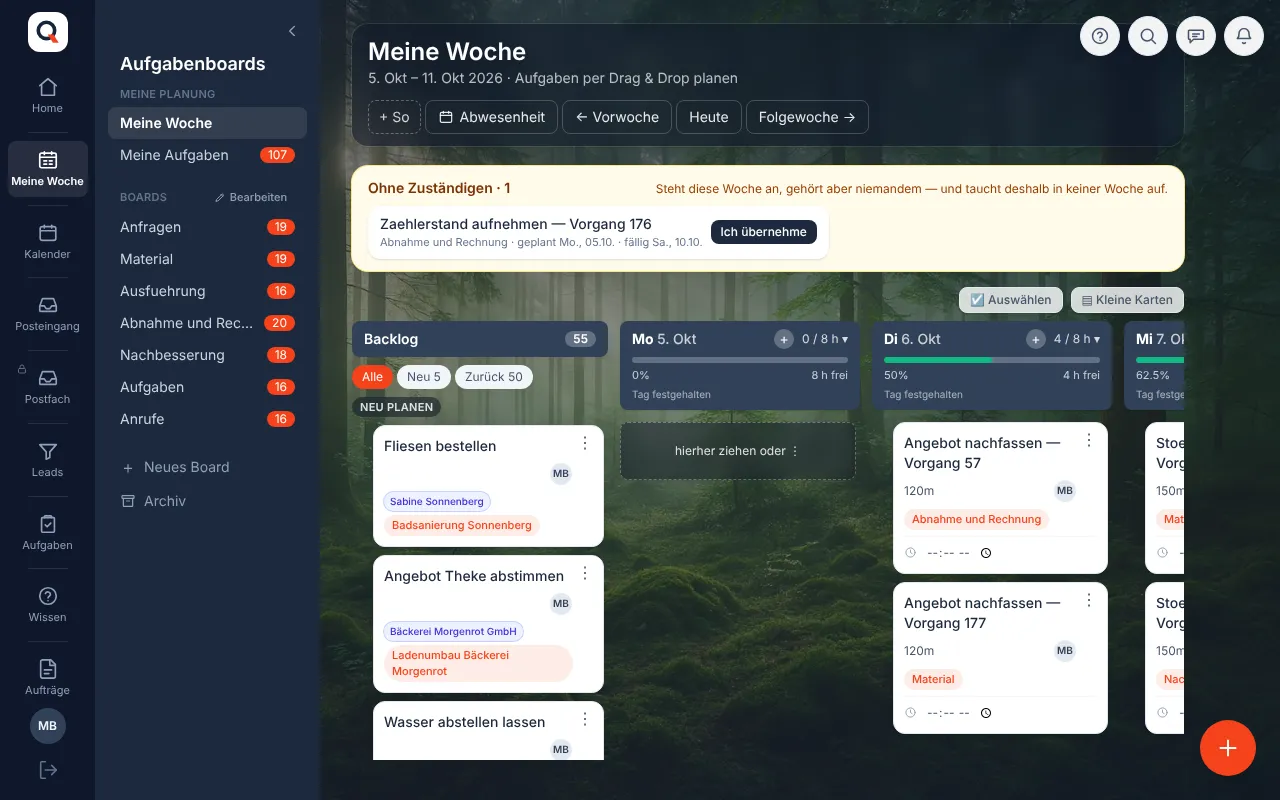
Meine Woche ist dein Wochenplan. Links liegen Aufgaben, die noch keinen Tag haben. Daneben stehen die Arbeitstage der Woche. Du ziehst eine Aufgabe auf einen Tag, und der Balken oben im Tag zeigt, wie voll er damit wird. Termine aus dem Kalender und Einsätze aus der Plantafel stehen ebenfalls im Tag und zählen mit. So siehst du schon beim Planen, ob du dir zu viel vornimmst.
So geht's
Eine Aufgabe auf einen Tag legen
- Öffne Meine Woche im Menü Aufgabenboards oder in der linken Leiste.
- Suche die Aufgabe im Backlog ganz links. Dort liegen offene Aufgaben, die dir gehören, aber noch keinen Plantag haben (Neu planen), und solche, deren Plantag vor dieser Woche lag und die noch offen sind (Zurückgefallen, orange hinterlegt). Mit Alle, Neu und Zurück filterst du die Liste. Unter Später stehen die Aufgaben, die du bewusst zurückgestellt hast (siehe unten).
- Ziehe die Karte auf den Tag, an dem du sie erledigen willst.
- Die Karte kannst du später auf einen anderen Tag ziehen, in der Reihenfolge verschieben oder mit dem Menü ⋮ (Verschieben nach) in einen anderen Tag oder zurück in den Backlog (neu planen) legen.
Eine Aufgabe neu an einem Tag anlegen geht mit dem + im Tageskopf (Neue Aufgabe an diesem Tag planen). Danach landest du wieder in der Woche. Wie lange eine Aufgabe dauern soll, trägst du an der Aufgabe unter Zeiterfassung ein, ihre Uhrzeit unter Planung, siehe Aufgaben & Boards. Beides fließt in die Auslastung ein. Steht eins davon, zeigt die Karte neben dem Titel eine kleine Stoppuhr.
Wer einplant, übernimmt: Ist die Aufgabe für dich und frei, machst du sie, sobald du sie einplanst, egal ob hier, am Board oder in der Aufgabe unter Geplant. Gehört sie schon einer Kollegin oder einem Kollegen, bleibt sie dort. Soll jeder sie für sich haben, wählst du in der Aufgabe bei Für wen Jeder von euch.
Den Tag lesen
Jeder Tag hat oben einen Kopf mit Wochentag und Datum. Heute ist farbig hervorgehoben. Darunter siehst du:
- x / y h: geplante Stunden im Verhältnis zu deiner verfügbaren Zeit. Ein Balken färbt sich, je voller der Tag wird, und darunter steht der Prozentwert. Daneben zeigt der Tag, wie viele Stunden noch frei sind oder wie viele du drüber bist.
- Was in die geplanten Stunden zählt: jede Aufgabe, die an diesem Tag in deiner Spalte steht, auch eine freie, die für dich ist und die noch niemand übernommen hat. Dazu deine eigenen Kalendertermine und Einsätze. Eine Aufgabe zählt mit ihrer geplanten Dauer. Hat sie keine, aber eine Uhrzeit von–bis, zählt diese Spanne. Steht nur eine Startzeit da, zählt sie nicht, bis du eine Dauer oder ein Ende einträgst. Wiedervorlagen zählen nicht, sie sind eine Erinnerung. Eine Zeit-Box zählt einmal mit ihrer Länge, mehr dazu unter „Zeit-Boxen“ weiter unten.
- Zusätze wie h vor Ort (Einsätze), h Termine (Kalender) und h erfasst (tatsächlich erfasste Zeit), damit klar ist, woraus sich der Balken zusammensetzt.
- Geplant und tatsächlich gestoppt: Hast du an dem Tag eine Zeit gestoppt, steht im Kopf h erfasst. Das ist alles, was du an diesem Tag gestoppt hast, auch an einer Aufgabe, die du schon vom Tag genommen hast, oder an einem Projekt. Fährst du mit der Maus über die Stunden, steht dort beides, zum Beispiel „Geplant: 5 Stunden 10 Minuten · tatsächlich gestoppt: 8 Minuten“. Ohne gestoppte Zeit bleibt der Kopf, wie er ist. Mit Für heute erledigt bleibt die geplante Zeit am Tag stehen, die gestoppte zählt nur bei h erfasst.
- Tag festgehalten bei vergangenen Tagen. Ihre Auslastung ändert sich nicht mehr, auch wenn du Aufgaben verschiebst.
Im Tag stehen Einsätze, Kalendertermine, Zeit-Boxen und Aufgaben mit Uhrzeit in der Reihenfolge ihrer Uhrzeit. Eine Aufgabe von 17 bis 18 Uhr steht also zwischen einem Termin um 9 und einem um 19:30. Aufgaben ohne Uhrzeit stehen darunter, Aufgaben in einer Zeit-Box in ihrer Box. Einen Termin kannst du auf einen anderen Tag ziehen, die Uhrzeit bleibt.
Aufgaben erledigen oder aus der Planung nehmen
Das Menü ⋮ an jeder Karte hat mehrere Wege:
- Erledigt schließt die Aufgabe ab.
- Für heute erledigt nimmt sie vom Tag, ohne sie abzuschließen. Du kannst dazu eine Notiz schreiben („Was hast du gemacht?"), der Knopf heißt Vom Tag nehmen. Die Notiz steht im Verlauf der Aufgabe. Danach ist die Aufgabe aus deiner Woche verschwunden, auch aus dem Backlog: Sie bleibt offen auf ihrem Board und kommt erst wieder in die Woche, wenn du ihr einen neuen Tag gibst. Denselben Knopf ☑ Für heute findest du oben in der Aufgabe, wenn du sie aus Meine Woche heraus öffnest; das Fenster schließt sich danach von selbst.
- Später ist für Aufgaben, die noch warten können oder nur eine Gedankenstütze sind. Sie verschwindet aus dem Backlog, bleibt aber offen auf ihrem Board, und keine Zeit-Box plant sie von selbst ein. Du findest sie im Backlog unter dem Filter Später. Mit zurückholen liegt sie wieder im Backlog. Mehrere Karten auf einmal stellst du mit ☑ Auswählen und Später zurück. Soll sie an einem bestimmten Tag wieder vor dir liegen, gib ihr zusätzlich eine Wiedervorlage.
- Löschen fragt nach.
Wiederkehrende Aufgaben erscheinen mit ⟳ wiederkehrend bzw. ⟳ Vorschau. Ziehst du eine Vorschau, verschiebst du nur diesen einen Termin und nicht die Serie. Hast du eine wiederkehrende Aufgabe ein paar Mal nicht abgehakt, reicht ein Haken: Alle verpassten Termine bis heute sind damit mit erledigt, und sie kommt erst zum nächsten regulären Termin wieder. Wo das nicht passt, zum Beispiel bei der Lohnauswertung jedes Monats, stellst du die Serie auf Jeder Termin bleibt einzeln stehen, siehe Automationen, Vorlagen & Wiederkehr.
Mehrere Karten auf einmal
Mit ☑ Auswählen oben im Board wählst du mehrere Karten und bearbeitest sie gemeinsam. ▤ Kleine Karten und ▢ Große Karten schalten die Kartengröße um.
Urlaub, Krankheit und früher Feierabend eintragen
- Klicke oben auf Abwesenheit.
- Wähle Urlaub, Krank, Frei, Freizeitausgleich, Berufsschule, Fortbildung oder Früher Feierabend.
- Trage bei den ersten drei den Zeitraum mit Von und Bis ein. Beim frühen Feierabend wählst du den Tag und Feierabend um. Darunter steht, wie viele Stunden du an dem Tag arbeitest.
- Klicke auf Eintragen.
Abwesende Tage erscheinen grau, und die verfügbare Zeit sinkt entsprechend. Grau ist auch ein Tag ohne Arbeitszeit, etwa das Wochenende. Beim frühen Feierabend steht im Tageskopf bis und die Uhrzeit. Einzelne Tage änderst du auch direkt: Klicke im Tageskopf auf die Stundenangabe, wähle die Art, etwa Urlaub, Krank oder Freizeitausgleich, und mit Entfernen bzw. Feierabend entfernen nimmst du es zurück.
Das gilt auch für die Terminbuchung: An Tagen mit Urlaub, Krankheit oder frei kann niemand einen Termin bei dir buchen, und nach deinem frühen Feierabend auch nicht mehr. Termine, die schon gebucht sind, bleiben stehen. Die sagst du mit Termine absagen ab oder verschiebst sie (siehe unten).
Weitere Tage und andere Wochen
Die Woche zeigt zunächst nur deine Arbeitstage. Fehlende Tage holst du mit + Sa oder + So dazu. Tage mit Aufgaben, Abwesenheit und der heutige Tag stehen immer da. Mit ← Vorwoche, Heute und Folgewoche → wechselst du die Woche.
Passen nicht alle Tage auf den Bildschirm, drück mit der Maus auf eine freie Stelle, etwa auf den Kopf eines Tages oder unter die Karten, und zieh nach links oder rechts. Die Leiste am unteren Rand geht weiterhin. Drückst du auf eine Karte, legst du die Karte auf einen anderen Tag, die Woche bleibt stehen. Am Telefon wischst du wie gewohnt.
Darfst du Kolleginnen und Kollegen sehen, wählst du oben im Auswahlfeld eine Person. Dann steht dort Woche von und ihr Name, und du kannst nur lesen.
Auf einen Blick
Ganz oben stehen drei Zahlen zu deinen offenen Aufgaben aus allen Boards: Neu für dich (noch nicht geöffnet), Überfällig und Heute fällig. Ein Klick auf eine Zahl zeigt darunter genau diese Aufgaben, ein zweiter klappt die Liste zu. Gibt es Neues, steht die Liste schon offen. Antippen öffnet die Aufgabe, Alles als gesehen räumt die Liste auf. Am Rechner ziehst du eine Aufgabe aus der Liste direkt auf einen Tag, dann ist sie dort eingeplant. Dieselbe Leiste steht über jedem Board, siehe Aufgaben & Boards.
Frei
Ein Streifen Frei über dem Board zeigt Aufgaben dieser Woche, die für niemanden sind und deshalb in keiner Woche auftauchen würden. Mit Ich übernehme machst du sie zu deinen. Planst du eine davon am Board mit Heute planen oder Planen für …, übernimmst du sie ebenso. Geht dich eine davon nichts an, blendest du sie mit Nicht für mich für dich aus – deine Kollegen sehen sie weiter. Darunter steht, wie viele du ausgeblendet hast; mit wieder zeigen holst du sie zurück.
Kundentermine der Woche absagen
Bist du krank, klickst du oben auf Termine absagen. Du siehst die Kundentermine dieser Woche, markierst einzelne oder alle eines Tages und wählst je Termin Absagen oder Verschieben. Beim Verschieben bekommt der Kunde einen Link und sucht sich selbst eine neue Zeit aus, frühestens nach so vielen Tagen, wie du einträgst. Als Admin geht das auch in der Woche einer Kollegin. Mehr dazu steht in der Terminbuchung.
Zeit-Boxen
Eine Zeit-Box ist ein fester Block im Tag, zum Beispiel „Vormittag Werkstatt", mit Von–Bis und einer Farbe. Sie erscheint als farbiger Rahmen im Tag, an dem sie gilt. Du ziehst Aufgaben in die Box oder wählst im Kartenmenü In Zeit-Box. Mit Aus Box lösen nimmst du sie wieder heraus. Aufgaben, die in keiner Box liegen, stehen unter Ohne feste Zeit-Box.
Hängen Boards an einer Box, wandern deren Aufgaben automatisch hinein, sobald ihr Plan- oder Fälligkeitsdatum auf einen Tag fällt, an dem die Box gilt. Eine Box kann mehrere Boards haben, zum Beispiel „Buchhaltung“ und „Support“.
Noch offen: Was zu einer Box gehört und noch keinen Tag in ihr hat, steht in der Box unter Noch offen. Dazu gehören Aufgaben aus ihren Boards ohne Datum, Aufgaben, die an einem Tag ohne die Box fällig sind, und Aufgaben, für die du die Box beim Anlegen gewählt hast. Die Liste steht einmal in der Woche, am nächsten Tag der Box, Überfälliges oben. Mit heute oder auf Di planst du eine Aufgabe in die Box an diesem Tag, du kannst sie auch auf einen Tag ziehen. Ist sie schon fertig, klicke auf den Kreis vor dem Titel: Dann ist sie erledigt, ohne dass du sie erst einplanst. Mit × gehört sie nicht mehr in diese Box. Hast du dir eine Aufgabe mit einer Wiedervorlage auf eine spätere Woche gelegt, steht sie bis dahin nicht unter Noch offen. Im Backlog stehen dann nur noch Aufgaben, die in keine Box gehören. Liegt alles in einer Box, steht dort „Alles liegt in einer Box“. Mit dem Pfeil vor Noch offen klappst du die Liste zu, Hey.LooQ merkt sich das je Box.
Für alles andere: Eine Box kann den Haken Für alles andere tragen, zum Beispiel „Sonstiges“. Unter ihrem Noch offen stehen dann deine Aufgaben ohne Tag, deren Board an keiner Box hängt, und Aufgaben ohne Board. Hängt das Board an einer Box, die diese Woche nicht mehr kommt, wartet die Aufgabe im Backlog auf sie. Nimmst du eine Aufgabe mit × aus einer Box und passt keine andere, steht sie danach hier. Legst du eine Aufgabe auf einem Board ohne Box an, steht diese Box unter Kommt in. Den Haken trägt höchstens eine deiner eigenen Boxen und eine Team-Box. Ohne den Haken bleibt im Backlog, was zu keiner Box gehört. Der Haken wirkt nur auf Noch offen: Welche Aufgaben an ihrem Tag von selbst in eine Box wandern, bleibt, wie es ist.
Stunden: Eine Box zählt im Tag einmal mit ihrer Länge, auch wenn sie leer ist. Eine Box von 9 bis 11 Uhr hält also 2 Stunden frei, egal ob drei oder sechs Aufgaben darin liegen. Aufgaben mit eigener Dauer füllen die Box. Im Kopf der Box steht, wie voll sie ist, zum Beispiel „1:30 von 2:00 h belegt“. Brauchen die Aufgaben mehr Zeit, als die Box hat, steht die Zahl fett, und im Tag zählt die längere Zeit. Aufgaben ohne eigene Dauer zählen nicht extra. An einem Tag mit Urlaub, Krankheit oder frei zählt keine Box. Nimmst du eine Aufgabe aus der Box von heute, fragt Hey.LooQ nur dann nach den Stunden, wenn die Box übervoll war, denn sonst ändert sich am Tag nichts.
Hat eine Box die Zeiterfassung für den ganzen Block, steht an ihr ein ▶. Es startet eine Uhr für den Block, ■ stoppt sie.
Gut zu wissen
- Wiedervorlagen aus Leads stehen als Aufgabe an ihrem Tag, mit dem Namen des Leads – angelegt wird die Aufgabe eine Woche vorher, nicht schon Monate im Voraus. Abhaken erledigt sie auch am Lead. Mehr unter Leads.
- Am Handy stehen Backlog und Tage untereinander. Oben springst du mit einer Leiste zu einem Tag. Verschieben, Erledigen und Löschen geht über das Menü ⋮ an der Karte. Wiederkehrende Vorschau-Karten sind dort nur lesbar.
- Mit der Neuen Ansicht (Optionen → Darstellung & Hintergrund) steht am Handy ein Tag je Bildschirm, und die Woche geht auf heute auf. Seitlich wischen bringt den nächsten Tag, ganz links steht der Backlog mit Später darunter. Im farbigen Kopf stehen Datum, Zahl der Aufgaben und wie voll der Tag ist; ein Tipp darauf öffnet die Liste aller Tage. Wischen blättert nur, den Tag einer Karte wechselst du weiter über ⋮.
- Aus „Meine Aufgaben" oder einem Board planen: Im Kartenmenü gibt es Heute planen und Planen für …, dann landet die Aufgabe direkt in der Woche. Macht sie noch niemand, übernimmst du sie damit. Siehe Aufgaben & Boards.
- Wiedervorlage und Neuplanen: Deine Wiedervorlage steht als Karte an ihrem Tag, solange die Aufgabe in dieser Woche keinen Plantag hat. Planst du die Aufgabe auf einen anderen Tag, per Ziehen oder mit Planen für …, ist deine Wiedervorlage bis zu diesem Tag erledigt und verschwindet. So springt die Aufgabe nicht an den alten Wiedervorlagetag zurück. Dasselbe gilt für eine fällige Wiedervorlage, wenn du die Aufgabe zurück in den Backlog legst. Eine Wiedervorlage nach dem neuen Tag bleibt stehen, die eines Kollegen auch. Liegt deine Wiedervorlage nach der Woche, die du gerade ansiehst, und hat die Aufgabe keinen Tag, steht sie bis dahin weder im Backlog noch unter Noch offen. In ihrer Woche steht sie dann an ihrem Tag, auf ihrem Board siehst du sie die ganze Zeit. Ist sie in dieser Woche fällig oder schon überfällig, bleibt sie trotzdem sichtbar.
- Termine stehen im Kalender, siehe Kalender. Einsätze kommen aus der Plantafel & Einsätze.
- Feiertage und Abwesenheiten senken die verfügbare Zeit des Tages.
Einstellen
Die Einstellungen liegen unter Optionen im Kasten Kalender & Termine bzw. Team & Rechte.
Meine Arbeitswoche
Auf der Seite Meine Arbeitswoche hakst du in der Karte Arbeitszeit je Wochentag an, ob du arbeitest, und trägst ein, von wann bis wann. Daneben hakst du bis zu zwei Pausen an: Frühstück und Mittag. Ihre Uhrzeiten erscheinen erst, wenn der Haken gesetzt ist. Daraus rechnet Hey.LooQ die verfügbaren Stunden netto aus, die Grundlage der Auslastung. Sie stehen rechts an jedem Tag, die Summe der Woche oben in der Karte. Unten stellst du die Pufferzeit in Prozent ein. Sie zieht Zeit für Unterbrechungen ab. Klicke auf Speichern. Der Knopf wird erst aktiv, wenn du etwas geändert hast.
Zwei Karten darunter steuern die Planung. Was du dort wählst, gilt sofort:
- Fällige Aufgaben automatisch einplanen: Aus – ich plane selbst, Am Fälligkeitstag oder ein paar Tage vorher. Aufgaben mit Fälligkeitsdatum landen dann von selbst in der Woche. Von Hand geplante bleiben unberührt.
- Wenn der Tag vorbei ist: was mit nicht erledigten Aufgaben passiert. Stehen lassen (sie bleiben auf ihrem Tag und sind abgesetzt) oder Zurück in den Backlog (du planst sie neu).
Abwesenheiten
Auf der Seite Abwesenheiten trägst du Urlaub, Krankheit oder freie Tage für Kolleginnen und Kollegen ein, die du verwalten darfst. In der Karte Abwesenheit eintragen wählst du Kollege, Art (Urlaub, Krank, Frei, Freizeitausgleich, Berufsschule oder Fortbildung), Von und Bis und klickst auf Eintragen. Unter Kommende Abwesenheiten nimmst du Einträge mit dem × wieder heraus. Verwaltest du niemanden, steht dort ein Hinweis. Admins sehen daneben die Karte Personaler: Dort steht, wer Abwesenheiten für alle verwalten darf. Mit Ändern erscheinen alle Namen. Ein Klick auf einen Namen gilt sofort, Fertig klappt die Liste wieder zu. Die Seite sehen Personen mit dem entsprechenden Recht.
Zeit-Boxen
Auf der Seite Zeit-Boxen (Woche) siehst du unter Deine Zeit-Boxen alle Boxen und legst daneben unter Neue Box eine an (am Handy steht das Formular darunter): Name, Zeit von bis und Farbe. Mit An Wochentagen wählst du die Tage, an denen sie gilt. Mit Am Tag im Monat trägst du stattdessen einen festen Tag ein, zum Beispiel 1 für den Ersten. Darunter steht im Klartext, wann die Box gilt. Unter Boards wählst du mit + Board hinzufügen ein oder mehrere Boards. Ihre Aufgaben wandern von selbst in die Box; mit dem × an einem Board nimmst du es wieder heraus. Ohne Board kommt nichts von selbst hinein, du ziehst Aufgaben dann selbst in die Box. Zur Auswahl stehen die Boards, die du auch im Seitenmenü siehst. Private Boards tragen den Zusatz „(privat)“, bei einem freigegebenen steht dazu, wem es gehört. Mit Für alles andere nimmt die Box unter Noch offen auf, was zu keiner anderen Box gehört (siehe oben). Hat schon eine andere deiner Boxen den Haken, steht ihr Name darunter, und sie verliert ihn beim Speichern. Mit Zeit für die ganze Box erfassen bekommt die Box in Meine Woche einen Startknopf: Du stoppst die Zeit einmal für den ganzen Block statt für jede Aufgabe. Mit Diese Zeit ist abrechenbar kommt diese Zeit in die Abrechnung; was schon an einer Aufgabe erfasst ist, wird abgezogen. Admins können mit Box für das Team die Box auch in die Woche der Kollegen stellen und auf Personen, Rollen oder Abteilungen eingrenzen. Wählst du dort niemanden, bekommen sie alle. Unter jedem Haken steht in einem Satz, was er bewirkt. Klicke auf Box anlegen. Eine bestehende Box änderst du mit Bearbeiten und Speichern.