Automationen, Vorlagen & Wiederkehr
Wiederkehrende Arbeit abgeben: Regeln, die bei Statuswechsel von selbst handeln, Aufgabenvorlagen, Bausteine und Serien für tägliche oder monatliche Aufgaben.
Voraussetzung: Automatisierungen richten Admins oder Board-Eigentümer ein
Was sich wiederholt, muss nicht jedes Mal neu getippt oder angestoßen werden. Du findest alles unter Optionen → Vorlagen & Automatik.
Was du damit machst
- Automatisierungen sind Regeln: Erreicht eine Aufgabe einen Status, passiert von selbst etwas – zuweisen, Tag setzen, benachrichtigen, eine Mail schicken.
- Aufgabenvorlagen sind fertige Aufgaben mit Titel, Tags, Checkliste und Unteraufgaben, die du mit einem Klick anlegst.
- Bausteine sind wiederverwendbare Checklisten und Unteraufgaben für Vorlagen und Aufgaben.
- Wiederkehrende Aufgaben erzeugen täglich, wöchentlich oder monatlich neue Aufgaben.
So geht's
Eine Automatisierung einrichten
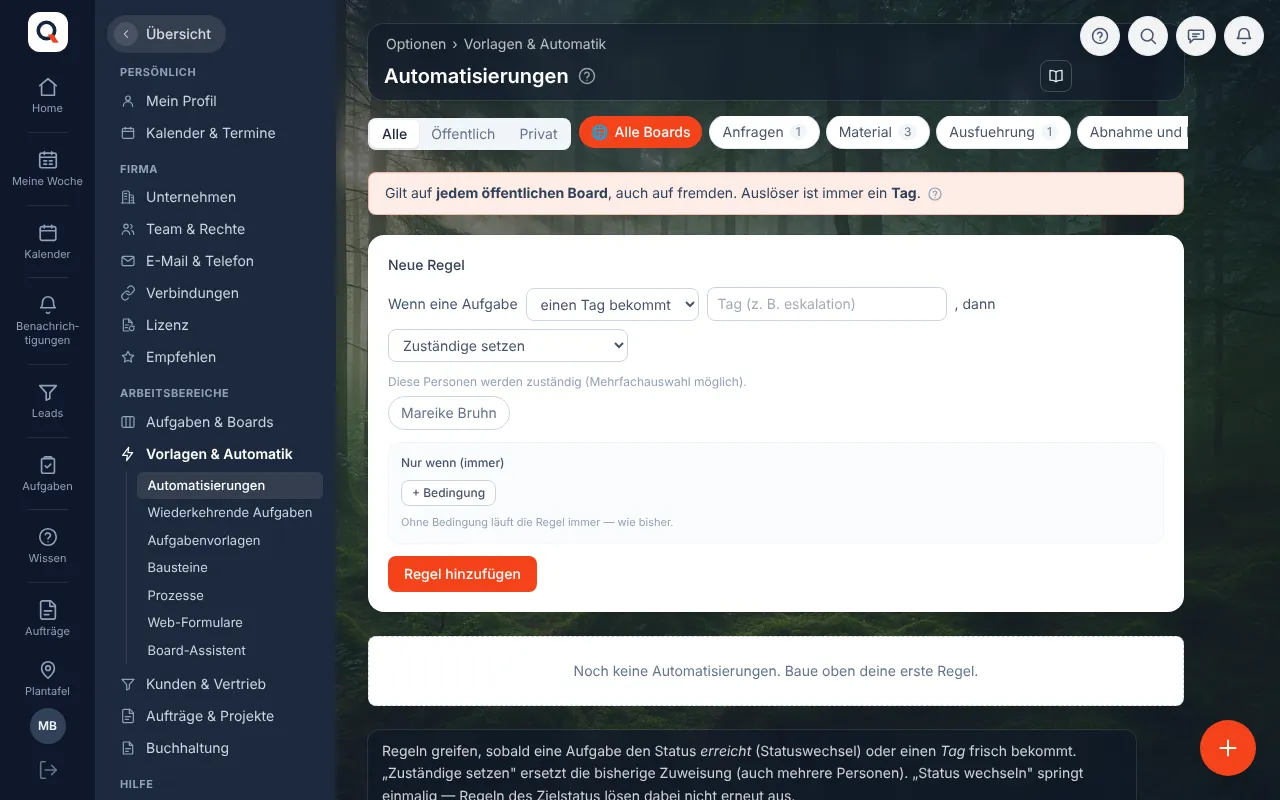
- Öffne Automatisierungen. Oben wählst du das Board, für das die Regel gelten soll. Mit Alle, Öffentlich und Privat filterst du die Liste. Die Regel gilt nur für dieses Board.
- Im Formular Neue Regel liest du von links nach rechts: „Wenn eine Aufgabe ... , dann ...“. Als Auslöser wählst du einen Status erreicht, einen Tag bekommt, ihre Checkliste vollständig abgehakt hat oder alle Unteraufgaben erledigt hat.
- Wähle die Aktion unter Dann:
- Für wen setzen – ersetzt, für wen die Aufgabe bisher war, auch mehrere Personen.
- Aufgabe erstellen – auf einem Board, auf Wunsch aus einer Vorlage oder als Unteraufgabe.
- Auftrag anlegen, Status wechseln zu, In anderes Board verschieben.
- Tag hinzufügen, Tag entfernen.
- Benachrichtigen – eine oder mehrere Personen.
- E-Mail senden – wähle den Absender, den Empfänger (Feste Adresse, Kunde der Aufgabe oder Ansprechpartner der Aufgabe) und schreibe Betreff und Nachricht selbst oder nimm eine Vorlage. Platzhalter wie {Name}, {Aufgabe} oder {Link} setzt Hey.LooQ beim Versand ein. Fehlt beim Kunden eine Adresse, wird nichts versendet.
- Webhook auslösen – meldet ein Ereignis an ein anderes Programm.
- Mit + Bedingung machst du die Regel wählerischer („Nur wenn ..."): zum Beispiel Tag, Status ist, Wer es macht ist, Kunde verknüpft, Priorität oder Fälligkeit überschritten. Bei mehreren Bedingungen wählst du alle oder eine davon. Unter Sonst (wenn die Bedingung nicht zutrifft) etwas anderes tun legst du eine zweite Aktion für den anderen Fall fest.
- Klicke auf Regel hinzufügen.
Darunter stehen die Regeln, gruppiert nach Status oder Tag. Jede hat Bearbeiten, Pause (und danach Aktivieren) und Löschen. Eine Änderung wirkt ab jetzt; was früher ausgelöst wurde, bleibt, wie es ist.
Admins sehen zusätzlich den Eintrag Alle Boards: Diese Regeln gelten auf jedem öffentlichen Board, auch auf fremden, private Boards bleiben außen vor. Als Auslöser ist dort nur ein Tag möglich, weil ein Status immer zu einem Board gehört. Hat ein Board eine eigene Regel, läuft sie zuerst. Das steht auch hinter dem ? im Hinweis.
Die Regeln eines einzelnen Boards erreichst du auch dort: Klicke im Board auf den Stift (Board-Einstellungen) und wähle Automatisierungen.
Eine Aufgabenvorlage anlegen
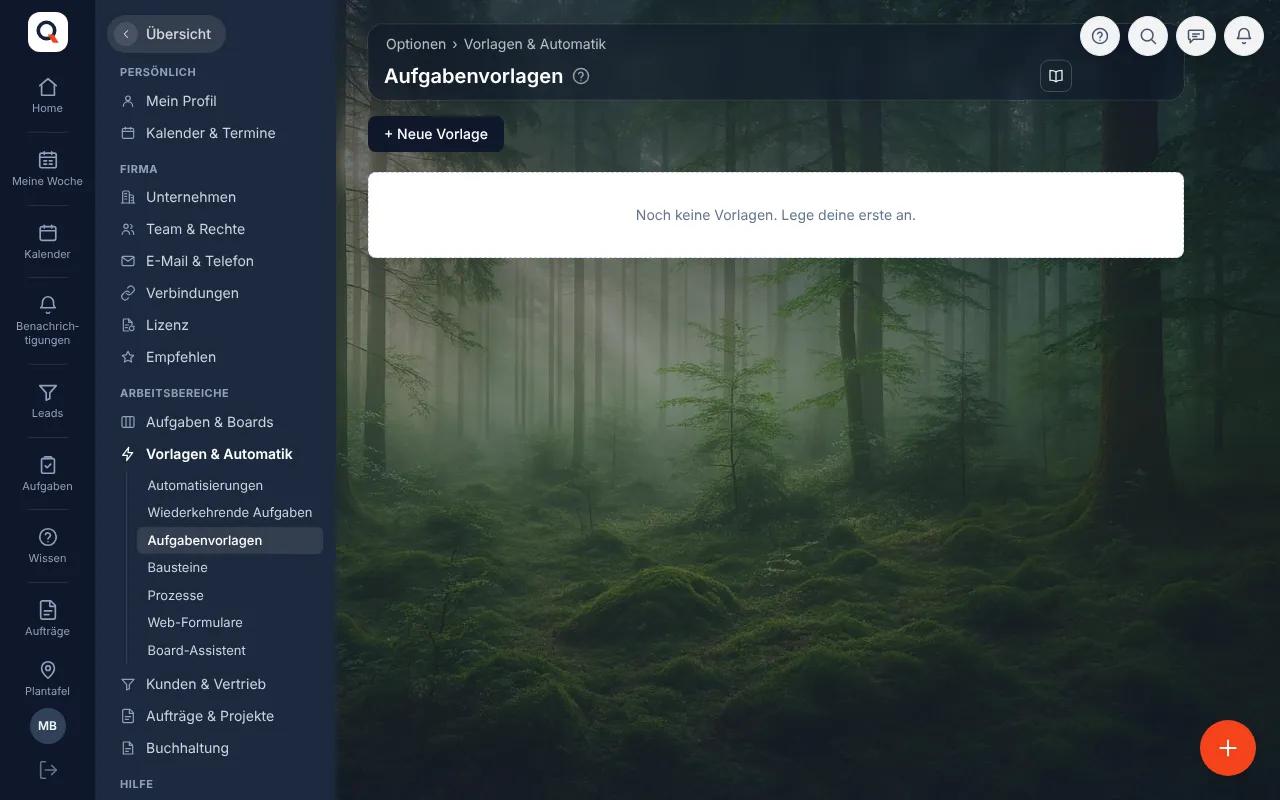
- Öffne Aufgabenvorlagen und klicke auf + Neue Vorlage.
- Gib Vorlagenname, Aufgabentitel, Kategorie, Beschreibung, Dauer (Min.) und Tags an. Als Priorität markieren setzt die Priorität.
- Schreibe die Checkliste und die Unteraufgaben – ein Punkt pro Zeile. Über + aus Baustein übernimmst du fertige Listen.
- Klicke auf Speichern.
Eine Vorlage löschst du mit dem Papierkorb an ihrer Zeile, nach einer Rückfrage.
Verwenden kannst du die Vorlage beim Anlegen einer Aufgabe: Wähle unter Aus Vorlage die gewünschte Vorlage, und die Aufgabe ist mit den gespeicherten Werten angelegt.
Bausteine anlegen
Unter Bausteine gibt es zwei Reiter, Checklisten und Unteraufgaben. Klicke auf + Neue Checkliste bzw. + Neue Unteraufgaben-Liste, gib einen Namen ein (zum Beispiel „Heizungswartung") und die Punkte – eine Zeile ist ein Punkt – und klicke auf Speichern. Bei Baukasten für legst du fest, wo der Baustein angeboten wird: Für alles, nur an Aufgaben, nur an Aufträgen oder nur an Deals. In Aufgaben und Vorlagen setzt du ihn mit + aus Baustein ein. Gelöscht wird ein Baustein mit dem Papierkorb an seiner Zeile, nach einer Rückfrage.
Eine Aufgabe wiederholen lassen
- Lege eine Aufgabe an oder öffne sie und klappe den Abschnitt Wiederholung auf. Du kommst auch über + Neue wiederkehrende Aufgabe auf der Seite Wiederkehrende Aufgaben dorthin.
- Wähle Täglich, Wöchentlich oder Monatlich. Bei wöchentlichen Aufgaben legst du die Wochentage fest, bei monatlichen den Tag im Monat oder letzter Tag des Monats.
- Setze das Startdatum und, wenn nötig, Endet am (optional) oder oder nach x Malen.
- Soll jeder Termin eine feste Uhrzeit haben, zum Beispiel das Team-Meeting montags von 9 bis 10 Uhr, trage sie unter Planung bei Geplant ein. Jedes Vorkommen übernimmt sie und steht in Meine Woche mit dieser Uhrzeit, auch die Vorschau künftiger Wochen. Hat die Aufgabe eine Zeit-Box, gilt die eingetragene Uhrzeit vor der Uhrzeit der Box.
- Entscheide, was bei liegengebliebenen Aufgaben passiert:
- Sie bleibt stehen, bis du sie erledigst (Vorgabe, zum Beispiel die wöchentliche Buchhaltung): Hast du ein paar Termine nicht abgehakt, reicht ein Haken. Alle verpassten Termine bis heute sind damit mit erledigt, und die Aufgabe kommt erst zum nächsten regulären Termin wieder.
- Jeder Termin bleibt einzeln stehen (zum Beispiel die Lohnauswertung jedes Monats): Jeder verpasste Termin wird für sich abgehakt.
- Sie verfällt (zum Beispiel die tägliche Datensicherung): Am Tagesende ist sie weg, morgen steht eine frische da.
Feste Termine aus wiederkehrenden Aufgaben
Soll die Zeit für alle Beteiligten belegt sein, zum Beispiel für das Team-Meeting jeden Montag von 9 bis 10 Uhr, trägst du die Aufgabe als festen Termin ein:
- Öffne die wiederkehrende Aufgabe und klappe rechts ganz unten Kalender auf. Dort stehen die Termine der Aufgabe.
- Klicke auf Als Kalendereintrag speichern. Der Dialog heißt Als festen Termin eintragen, der Haken Wiederholt sich wie die Aufgabe ist gesetzt, das Datum steht auf dem ersten Termin der Serie, und die Beteiligten der Aufgabe sind eingeladen.
- Wähle den Kalender – oder Keinem Kalender — nur in Hey.LooQ, wenn kein Kalender verbunden ist – und klicke auf Als Kalendereintrag speichern.
Danach ist jeder Termin der Serie für dich und alle Eingeladenen belegt: im Kalender, in der Terminbuchung und in Outlook oder Google, wenn du einen Kalender gewählt hast. Beim Anlegen einer neuen wiederkehrenden Aufgabe geht es in einem Schritt: Mit Datum und Uhrzeit unter Planung steht dort Als festen Termin eintragen. Einen einzelnen Termin der Serie verschiebst oder löschst du im Kalender, die anderen bleiben, wie sie sind.
Unter Wiederkehrende Aufgaben siehst du alle Serien. Mit Pausieren stoppst du neue Vorkommen (Fortsetzen startet sie wieder). Unter ⋯ an der Zeile stellst du um, was mit Liegengebliebenem passiert: Einmal abhaken erledigt alle bis heute, Jeden Termin einzeln abhaken oder Liegengebliebene verfallen lassen. Eine Serie, die verfällt, trägt in ihrer Zeile „verfällt am Tagesende“, eine mit einzelnen Terminen „jeder Termin einzeln“. Serie löschen … im selben Menü entfernt die Serie nach einer Rückfrage – bereits erzeugte Aufgaben bleiben. Ein Klick auf den Titel öffnet die Serie, dort änderst du das Muster.
Gut zu wissen
- Automatisierungen dürfen nur Admins oder der Eigentümer des Boards einrichten. Alle anderen sehen den Hinweis dazu.
- Tippst du in einer Mail-Regel einen Platzhalter, den es nicht gibt, warnt dich Hey.LooQ („Unbekannte Platzhalter … Tippfehler?“). Beim Senden bleibt er leer.
- Interne Benachrichtigungen aus einer Massenänderung fasst Hey.LooQ zu einer Meldung zusammen.
- Wie Aufgaben und Boards grundsätzlich funktionieren, steht in Aufgaben & Boards.