Team-Chat
Kurze Absprachen im Team statt per Mail oder Zuruf: Direktnachrichten, Gruppen und ein Chat zu jeder Aufgabe, jedem Lead, Projekt, Whiteboard und Board.
Voraussetzung: Chat-Modul (kann für den Betrieb abgeschaltet sein)
Was du damit machst
Im Team-Chat sprichst du kurze Dinge direkt mit Kolleginnen und Kollegen ab. Er ist für Fragen gedacht, die keine eigene Aufgabe wert sind: „Bist du schon beim Kunden?", „Welche Schlüssel brauche ich?". Alles, was zu einer bestimmten Aufgabe, einem Lead, Projekt, Whiteboard oder Board gehört, besprichst du im Chat dieser Sache und findest es dort später wieder.
So geht's
Chat öffnen
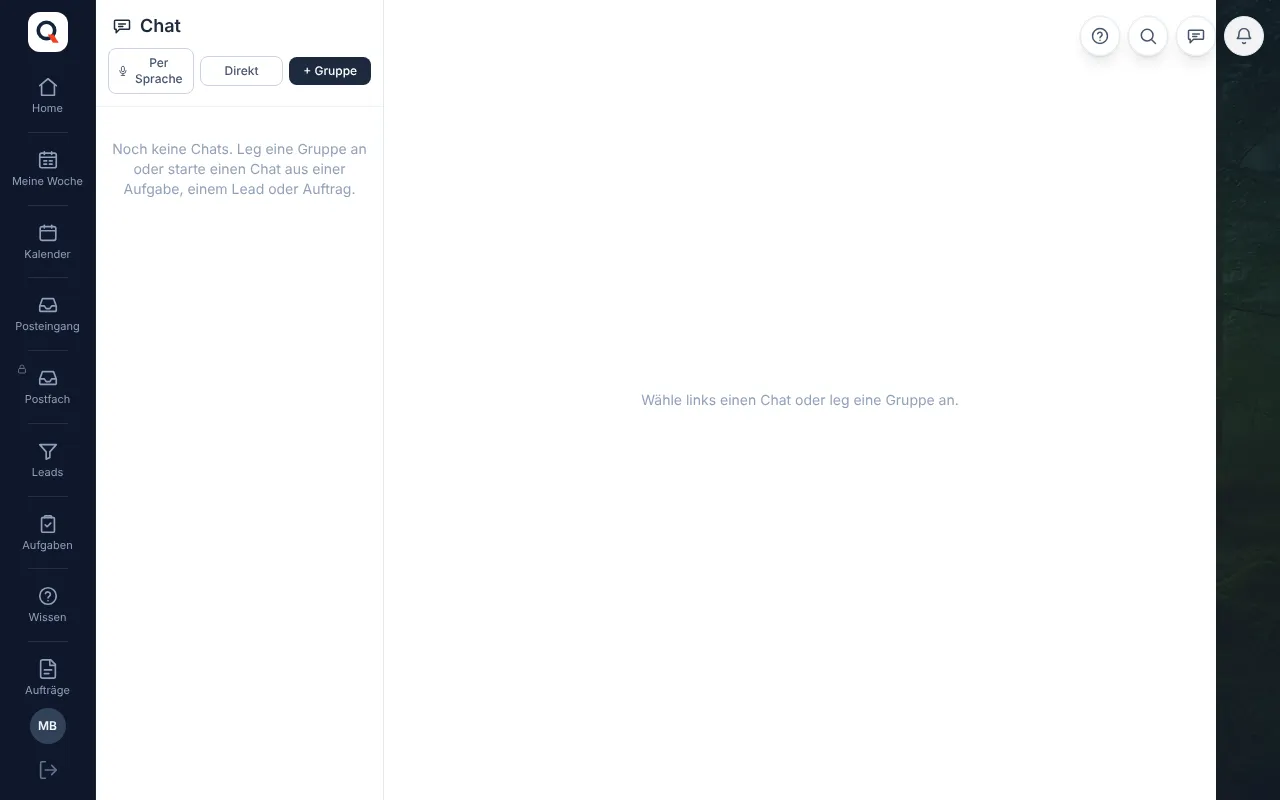
- Am Computer klickst du oben rechts auf die Sprechblase neben der Glocke. Es öffnet sich ein kleines Fenster mit deinen Gesprächen. Eine Zahl an der Sprechblase zeigt, wie viele Nachrichten du noch nicht gelesen hast. Mit Im Chat öffnen wechselst du auf die große Seite.
- Am Handy findest du Chat im Menü Mehr.
- Das kleine Fenster reicht zum Lesen und Schreiben. Dateien anhängen, Nachrichten bearbeiten und Gruppen anlegen geht auf der großen Seite.
Einem Kollegen schreiben
- Öffne den Chat und klicke links auf Direkt.
- Wähle unter Neue Nachricht an … die Person aus.
- Schreibe unten ins Feld und drücke Enter oder klicke auf Senden. Eine neue Zeile gibt es mit Umschalt und Enter.
Mit dem Mikrofon neben dem Feld diktierst du die Nachricht. Der Text erscheint im Feld, abgeschickt wird erst, wenn du auf Senden klickst. Mit Per Sprache sagst du dem Assistenten, an wen und was, zum Beispiel „Schreibe eine Nachricht an Martina: Ich komme zehn Minuten später zum Termin." Er sucht die Person, fasst zusammen und fragt vor dem Senden kurz nach.
Eine Gruppe anlegen
- Klicke auf + Gruppe.
- Gib einen Gruppenname ein, zum Beispiel „Team Werkstatt".
- Tippe unter Mitglieder die Personen an, die dabei sein sollen.
- Klicke auf Anlegen.
Später holst du jemanden dazu oder nimmst ihn heraus: Klicke im Gespräch oben auf Teilnehmer. Wer dabei ist, steht mit einem Haken dort, alle anderen mit einem Plus.
Einen Chat zu einer Aufgabe, einem Lead oder Projekt führen
- Öffne die Aufgabe, den Lead oder das Projekt.
- Klicke oben auf Chat.
Beim ersten Mal legt Hey.LooQ das Gespräch an, danach öffnest du immer dasselbe. In der Liste erkennst du es am @-Zeichen und am Namen der Sache. So steht alles, was dazu besprochen wurde, an einem festen Ort. Dabei sind am Anfang du und die Zuständigen der Sache.
Ein Whiteboard, einen Wissenseintrag oder ein Board kommentieren
- Öffne das Whiteboard, den Eintrag im Wissen oder das Board.
- Klicke oben auf Chat. Am Computer öffnet sich das kleine Chat-Fenster oben rechts, das Whiteboard oder Board bleibt dahinter offen. Am Handy wechselst du auf die Chat-Seite.
- Schreibe deine Anmerkung und schicke sie ab.
Hier ist im Chat, wer die Sache sehen darf: Bei einem Whiteboard „für alle“ ist das das ganze Team, bei einem freigegebenen nur die Personen und Abteilungen aus der Freigabe, dazu wer es angelegt hat und die Admins. Sie alle bekommen deine Nachricht, mit der Zahl an der Sprechblase und per Push. Die Liste gleicht Hey.LooQ bei jeder Nachricht ab: Wer neu freigegeben ist, ist dabei, wer aus der Freigabe genommen wurde, liest nicht mehr mit. Unter Teilnehmer siehst du, wer dabei ist; ändern lässt sich das nur über die Freigabe.
Dateien, Bearbeiten, Löschen
- Mit der Büroklammer hängst du eine Datei an. Bilder siehst du direkt im Gespräch, andere Dateien öffnest du per Klick.
- Fährst du mit der Maus über eine eigene Nachricht, erscheint links davon ein Menü mit Bearbeiten und Löschen. Eine bearbeitete Nachricht trägt den Vermerk „bearbeitet". Eine gelöschte bleibt als „Nachricht gelöscht" stehen, ohne Inhalt.
- Fremde Nachrichten kannst du nicht ändern.
Gut zu wissen
- Ungelesenes: Ein farbiger Punkt in der Liste zeigt Gespräche mit neuen Nachrichten. Dazu bekommen die anderen Mitglieder einen Push auf ihre Geräte, wenn sie diese Mitteilungen eingeschaltet haben. Wie das geht, steht unter Posteingang & Benachrichtigungen.
- Nicht bei den Benachrichtigungen: Chat-Nachrichten landen nicht unter Benachrichtigungen, sondern melden sich nur über die Zahl an der Sprechblase und per Push.
- Wer was sieht: In einem Gespräch lesen nur die Teilnehmer mit. Auch Anhänge sind nur für sie abrufbar. Beim Chat an einem Whiteboard, Wissenseintrag oder Board sind das genau die, die die Sache sehen dürfen.
- Programmdateien wie .exe, .msi oder .bat lassen sich nicht anhängen. Hey.LooQ nimmt sie aus Sicherheitsgründen nirgends an.
- Kein Chat sichtbar? Der Chat gehört zur Grundausstattung. Betriebe, die nur die Buchhaltung gebucht haben, haben ihn nicht. Ist er für deinen Betrieb abgeschaltet, steht auf der Seite „Das Chat-Modul ist für deinen Betrieb deaktiviert." und die Sprechblase fehlt.
- Wer noch keine Gespräche hat, sieht den Hinweis „Noch keine Chats" und kann mit Direkt oder + Gruppe loslegen.
Einstellen
Eigene Einstellungen hat der Chat nicht. Ob Push-Mitteilungen auf deinem Gerät ankommen, stellst du unter Benachrichtigungen ein. Das Chat-Modul für den ganzen Betrieb schaltet ein Admin unter Team im Bereich Module an oder aus, siehe Team, Rollen & Rechte.