Wissen
„Wie machen wir das bei uns?“ – Anleitungen, Regeln, Antworten und Whiteboards an einem Ort, durchsuchbar, dazu Prozesse als Text, Video oder Diagramm.
Wissen ist das Gedächtnis deines Betriebs. Statt „Frag mal die Kollegin“ steht hier, wo die Fahrzeugschlüssel liegen, wie eine Schlussrechnung entsteht oder wie lange Angebote gültig sind.
Was du damit machst
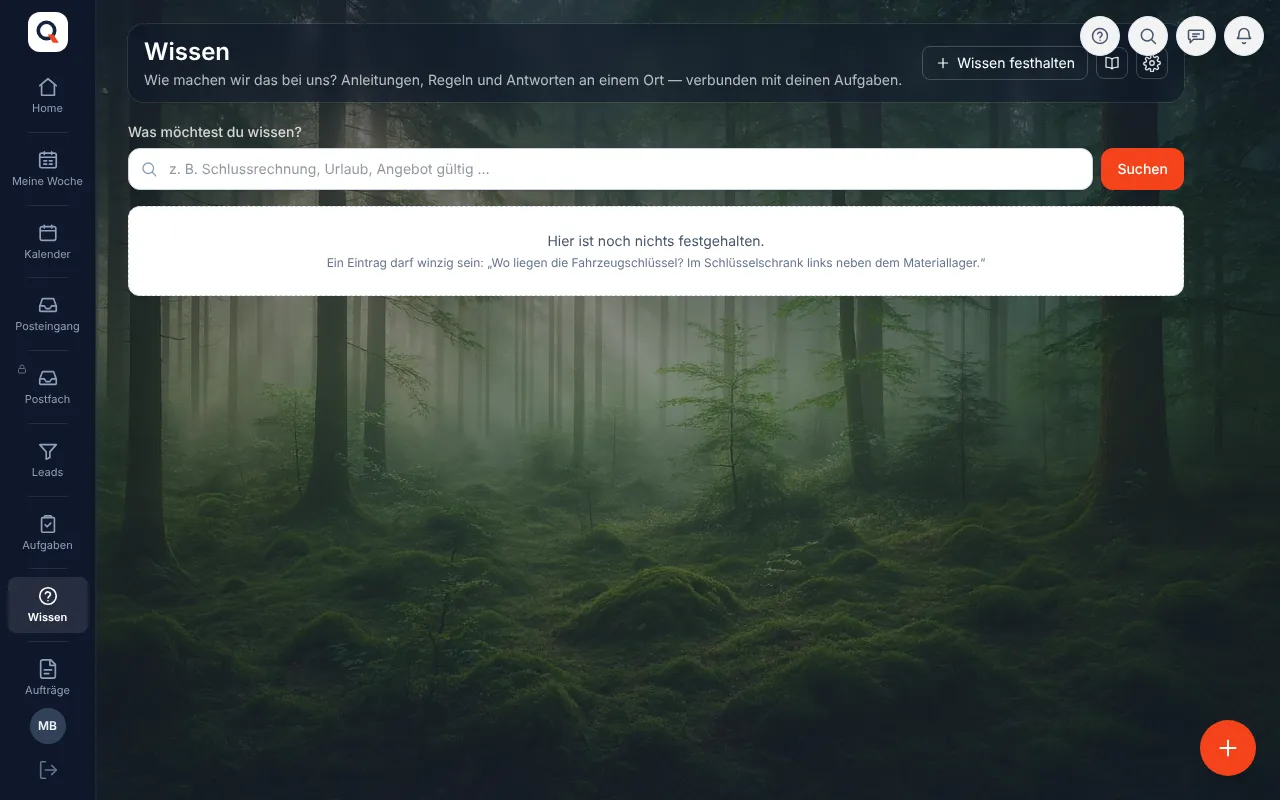
Die Seite beginnt mit der Suche: Du tippst deine Frage, und die passenden Einträge erscheinen. Darunter stehen Kategorien zum Stöbern. Jeder Eintrag ist eine Anleitung, Information, Frage & Antwort, Richtlinie, Vorlage oder ein Whiteboard. Eingetragene Prozesse tauchen ebenfalls hier auf, wenn du sie freigibst.
So geht's
Etwas im Wissen finden
- Öffne Wissen in der linken Leiste.
- Tippe unter Was möchtest du wissen? ein Stichwort, zum Beispiel „Urlaub“, und klicke auf Suchen.
- Oder wähle eine Kategorie; Alles zeigt alle Einträge.
- Ein Klick öffnet den Eintrag. Bei einer Frage & Antwort steht die Antwort groß oben.
Auch die globale Suche (Strg+K) findet Wissen, als eigene Gruppe; siehe Archiv & Suche.
Etwas festhalten
- Klicke links unter den Reitern auf Wissen festhalten.
- Wähle die Art. Der Hinweis darunter erklärt sie.
- Gib den Titel ein – bei einer Frage & Antwort heißt das Feld Die Frage – und den Text, bei einer Frage die Antwort. Ein Eintrag darf winzig sein.
- Mit + Link, Datei, Video, Kategorie … ergänzt du, was dazugehört.
- Klicke auf Speichern.
Wer etwas aufschreibt, ist dafür verantwortlich; der Eintrag gilt als heute geprüft.
Eine Anleitung aus einem anderen Programm verlinken
Stehen deine Abläufe schon in einem anderen Programm, zum Beispiel in EINO, SharePoint oder Google Drive, schreibst du sie nicht ab. Du legst im Wissen einen Eintrag mit dem Link an:
- Öffne die Anleitung im anderen Programm und kopiere die Adresse aus der Adresszeile des Browsers. Sie beginnt mit „https://“.
- Klicke hier auf Wissen festhalten, wähle Anleitung und gib einen Titel ein, unter dem dein Team sie sucht, etwa „Bremse entlüften“.
- Das Textfeld kannst du leer lassen. Klicke auf + Link, Datei, Video, Kategorie … und füge die Adresse in das Feld Link ein. Darunter steht, wohin er führt, zum Beispiel „Öffnet sich auf app.eino.world“.
- Klicke auf Speichern.
Am Eintrag steht dann Öffnen auf app.eino.world. Ein Klick öffnet die Anleitung in einem neuen Tab. Steht eine Adresse im Text, ist sie ebenfalls anklickbar.
Eine Anleitung an eine Aufgabe hängen
- Öffne die Aufgabe. Unter Ablauf / Prozess steht Passende Hilfe.
- Wähle rechts daneben + Aus dem Wissen anhängen und den Eintrag.
- Der Eintrag steht jetzt an der Aufgabe. Hat er einen Link, öffnet Öffnen auf … die Anleitung direkt, ohne Umweg über das Wissen.
Das × daneben nimmt die Anleitung wieder von der Aufgabe, der Eintrag im Wissen bleibt.
Einträge aktuell halten
Am Eintrag bestätigst du oben rechts mit Passt weiterhin, dass er noch stimmt; das Prüfdatum steht dann dabei. Bei „länger nicht geprüft“ lohnt ein Blick. Das Papierkorb-Symbol löscht nach einer Rückfrage.
Mit Bearbeiten änderst du Titel, Text, Link, Video, Datei und Kategorie. Ein Link, den du leerst, ist danach weg; eine neue Datei ersetzt die alte. Die Aufgaben, an denen der Eintrag hängt, behalten ihn.
Ein Whiteboard zeichnen
- Klicke im Reiter Whiteboards auf Neues Whiteboard (oder wähle unter Wissen festhalten die Art Whiteboard), gib einen Titel ein und wähle, wer mitzeichnen darf.
- Klicke auf Anlegen und zeichnen und zeichne Kästen, Pfeile und Text. Pfeile bleiben an Kästen hängen.
- Aus einem Text zeichnet die KI mit: Klicke auf Aus Text zeichnen und wähle Mindmap oder Ablaufdiagramm. Füge Stichpunkte oder einen Text ein, oder wähle ein PDF oder Foto.
- Bei der Mindmap werden eingerückte Stichpunkte zu Unterpunkten, ohne KI. Die Äste verteilen sich rundum um die Mitte.
- Beim Ablaufdiagramm stehen Einstiege oben, Entscheidungen als Raute mit „ja“ nach unten und „nein“ zur Seite, Hinweise gestrichelt, Rückwege außen herum.
- Oben an der Fläche fügt Tabelle eine Tabelle ein, Aufzählung setzt Punkte vor die Zeilen, und Markieren ist ein gelber Textmarker. Wie das geht, steht beim Schmierblatt.
- Zu einem gewählten Kasten legt Aufgabe daraus eine Aufgabe an, verlinkt mit dem Kasten.
- Vollbild oben rechts an der Fläche zeigt nur noch die Zeichnung, über den ganzen Bildschirm. Esc oder Vollbild beenden holt die Seite zurück.
- Neuer Tab daneben öffnet dasselbe Whiteboard noch einmal, zum Beispiel für den zweiten Bildschirm.
- Nach dem Meeting schreibt Zusammenfassen oben an der Fläche aus der Zeichnung und dem, was du dazu erzählst, eine Zusammenfassung, schlägt Aufgaben vor und bereitet die Mail an den Kunden vor, mit Mindmap oder Ablaufdiagramm. Gesendet wird erst, wenn du im Mailfenster auf Senden klickst. Ist das Whiteboard mit einem Auftrag, Projekt oder Lead verknüpft, hängen die Aufgaben dort und die Mail geht an dessen Kunden. Schritt für Schritt: Zusammenfassen.
Gespeichert wird von selbst, auch zu mehreren. Alles bleibt bearbeitbar und durchsuchbar.
Ein Whiteboard gleich gefüllt anlegen
Du musst nicht erst ein leeres Whiteboard anlegen, um eine Mindmap oder einen Ablauf daraus zu machen.
- Klicke auf Neues Whiteboard und wähle unter Gleich füllen? Mindmap oder Ablaufdiagramm.
- Füge den Text ein oder wähle ein PDF oder Foto. Den Titel kannst du leer lassen, dann nimmt Hey.LooQ das Thema aus dem Text.
- Klicke auf Anlegen und füllen. Das Whiteboard öffnet mit der fertigen Zeichnung, die du weiter bearbeiten kannst.
Klappt es mit der KI gerade nicht, steht die Meldung im Fenster und es entsteht kein leeres Whiteboard.
Ein Whiteboard auf A4-Blättern drucken
Eine große Mindmap passt auf kein einzelnes Blatt. Drucken oben rechts an der Fläche verteilt sie auf mehrere A4-Seiten, die du nebeneinanderlegst.
- Klicke auf Drucken. Die Vorschau zeigt die Zeichnung und darüber die Blätter mit ihrem Namen: A1 oben links, B1 rechts daneben, A2 darunter.
- Wähle unter Breite, wie viele Blätter das Bild breit wird (1 bis 4), und Hochformat oder Querformat. Die Höhe ergibt sich aus der Zeichnung, darunter steht, wie viele Blätter es werden und wie groß das Ganze wird.
- Klicke auf Drucken. Im Druckfenster des Browsers die Skalierung bei 100 % lassen.
- Jedes Blatt trägt oben seinen Namen und eine kleine Karte, wo es liegt. Nachbarn überlappen sich um 1 cm: Schneide den weißen Rand an den Schnittmarken ab und leg jedes Blatt mit seiner Kante auf die gestrichelte Linie des Blatts links davon oder darüber.
Gedruckt wird die Zeichnung selbst, nicht ein Foto davon; Schrift und Linien bleiben auch groß scharf.
Alle Whiteboards auf einen Blick
Der Reiter Whiteboards zeigt alle Whiteboards, die du sehen darfst, als Kacheln mit einem kleinen Bild der Zeichnung. Das zuletzt bearbeitete steht vorn, darunter steht, wer es wann geändert hat. Die Suche oben findet Titel und Text auf der Zeichnung. In der Wissensliste stehen die Whiteboards weiterhin mit.
Ein Whiteboard mit Leuten außerhalb des Teams teilen
- Klicke am Whiteboard oben auf Teilen.
- Wähle Mitzeichnen oder Nur ansehen und wie lange der Link gilt: 2 Stunden, Bis heute Abend, 7 Tage, 30 Tage oder bis zu einem Tag.
- Klicke auf Link erstellen. Der Link ist kopiert; füge ihn zum Beispiel in den Chat deines Teams- oder Zoom-Meetings ein.
Wer den Link öffnet, braucht kein Konto, gibt nur seinen Namen an und zeichnet mit. Unter Teilen siehst du, wer dabei war, und schaltest einen Link mit Abschalten sofort ab. Gäste fügen keine Bilder ein.
Ein Schmierblatt zum Whiteboard
Klicke am Whiteboard oder Eintrag oben auf Schmierblatt und schreib von Hand mit, mit Stift, Finger oder Maus. Der kleine Knopf mit dem Pfeil daneben öffnet das Blatt in einem neuen Tab: links das Whiteboard, rechts deine Notizen, jedes auf seinem Bildschirm. Das Blatt sehen alle, die den Eintrag sehen. Mehr dazu unter Schmierblatt.
Ein Whiteboard oder einen Eintrag kommentieren
Klicke am Whiteboard oder Eintrag oben auf Chat. Am Computer öffnet sich das kleine Chat-Fenster oben rechts, die Zeichnung bleibt offen. Was du schreibst, bekommen alle, die den Eintrag sehen dürfen, mit der Zahl an der Sprechblase und per Push. Mehr dazu unter Team-Chat.
Wer einen Eintrag sieht
Das legst du beim Festhalten unter Wer sieht das? fest, später am Eintrag mit Freigabe: Alle im Team, Bestimmte Personen oder Abteilungen (die Gruppen aus Rollen & Gruppen) oder Nur Admins. Du und die Admins sehen ihn immer; wer ihn sieht, darf ihn bearbeiten.
Dokumente ablegen
Unter dem Reiter Dokumente legst du Verträge, Vorlagen und Protokolle in Ordnern ab: Neuer Ordner, dann Dokument hochladen oder Dateien hineinziehen. Am Dokument trägst du Beschreibung und Stichworte ein, lädst eine neue Fassung hoch oder legst mit + Aufgabe dazu eine Aufgabe mit Frist an. Wer einen Ordner sieht, legst du unter Ordner bearbeiten fest. Hat ein Admin OneDrive oder Dropbox gewählt, liegt dort eine Kopie.
Einen Prozess anlegen
Prozesse sind Abläufe, die du an Aufgaben hängst. Du pflegst sie unter Prozesse oder über das Zahnrad Prozesse verwalten im Wissen.
- Klicke auf + Neuer Prozess.
- Wähle die Art: Text/Anleitung, Dokument, Video oder Ablauf (Board-Diagramm).
- Gib einen Titel und eine Kurzbeschreibung (optional) ein.
- Je nach Art ergänzt du den Ablauf (Schritt für Schritt), eine Datei (bis 25 MB), eine Video-URL oder das Board, wo der Ablauf anfängt.
- Klicke auf Speichern.
Beim Ablauf zeichnet Hey.LooQ das Diagramm aus deinen Automatisierungen und hält es aktuell. Mit Prozess ansehen öffnest du es.
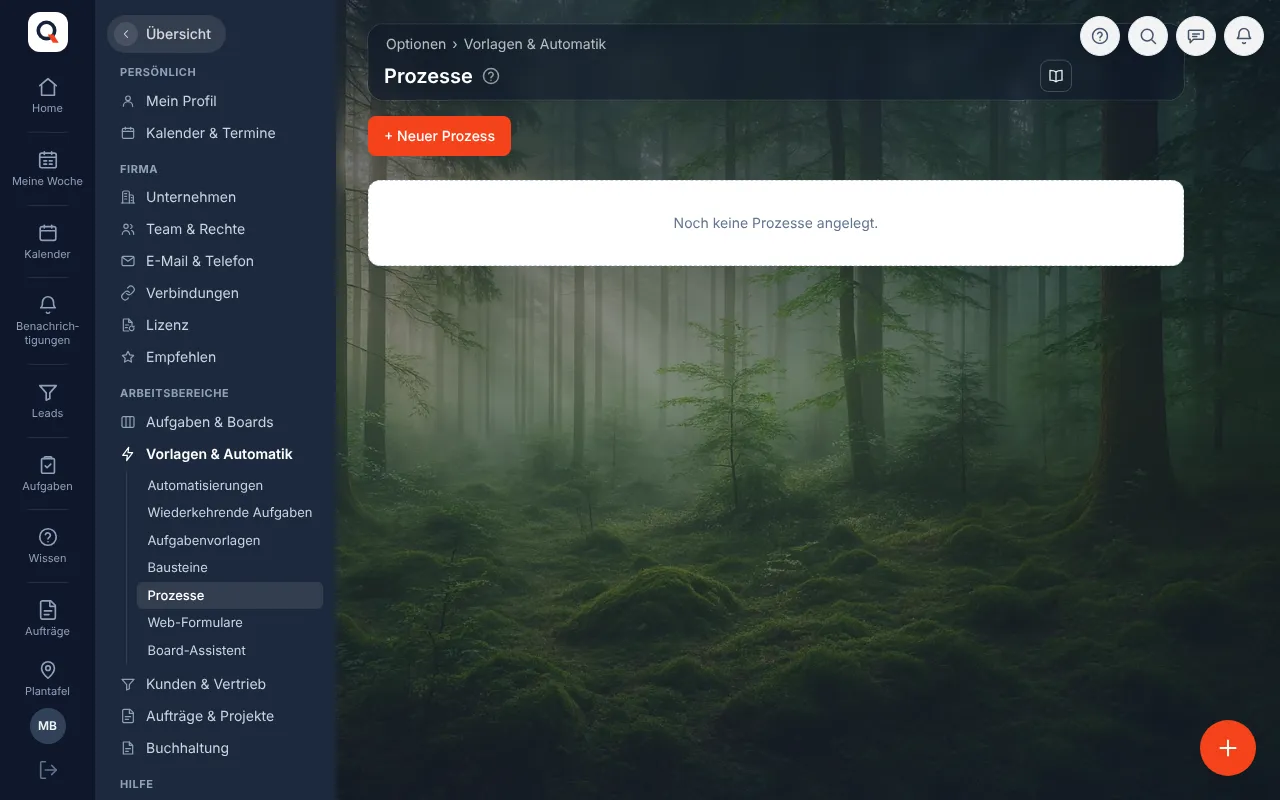
Am Prozess in der Liste steht Bearbeiten, alles Weitere findest du unter ⋯ daneben:
- Im Wissen anzeigen zeigt den Prozess auch im Wissen, Aus dem Wissen nehmen nimmt ihn wieder heraus.
- QR-Code zum Aufkleben zeigt darunter einen Link mit QR-Code für die Maschine, den Schaltschrank oder das Regal. Mit Drucken druckst du ihn aus. Wer scannt, muss sich anmelden, außer du schaltest Ohne Anmeldung lesbar ein – dann ist der Aufkleber öffentlich. Neuen Code erstellen und Code widerrufen machen alte Aufkleber unbrauchbar.
- Prozess löschen … löscht ihn nach einer Rückfrage.
Einen Prozess mit einer Aufgabe verknüpfen
Öffne die Aufgabe und wähle im Bereich Ablauf / Prozess + Prozess verknüpfen. Dann steht an der Aufgabe, wie sie geht.
Gut zu wissen
- Einträge aus den Prozessen bearbeitest du nur unter Prozesse, nicht im Wissen.
- Bei einem Link liest Hey.LooQ nicht, was im anderen Programm steht. Die Suche findet Titel und Text des Eintrags, deshalb lohnt ein Titel mit den Worten, nach denen dein Team sucht. Wer den Link öffnet, braucht im anderen Programm einen eigenen Zugang. Ändert sich dort die Adresse, trägst du sie mit Bearbeiten neu ein.
- Einen Prozess als Link gibt es nicht. Steht ein Ablauf in einem anderen Programm, nimm einen Wissenseintrag mit Link und häng ihn unter Passende Hilfe an die Aufgabe.
- Teile ein Whiteboard nur mit Leuten, die es sehen dürfen: Wer mitzeichnen darf, kann auch löschen. 30 Tage nach dem Ende löscht Hey.LooQ den Link und die Namen der Gäste.
- Auf dem Tablet mit Stift schreibt am Whiteboard nur der Stift, die aufgelegte Hand malt nicht mit. Wie das geht und wie du es abschaltest: Mit dem Stift schreiben.
- Die Wissen-Seite gehört zum Basismodul. Betriebe, die nur die Buchhaltung gebucht haben, sehen sie nicht.