Terminbuchung für Kunden
Kunden buchen online freie Zeiten bei dir – über deinen Link, deine Homepage oder du buchst für sie. Mit Bestätigungsmails und Online-Meeting.
Voraussetzung: Basismodul – jede Person richtet ihre eigene Buchungsseite ein
Mit der Terminbuchung suchen sich Kunden selbst eine freie Zeit bei dir aus – ohne Telefonat und ohne Hin-und-her-Mails. Hey.LooQ kennt deine Kalender und bietet nur an, was wirklich frei ist.
Was du damit machst
Du legst Terminarten an (zum Beispiel Erstgespräch, Termin vor Ort, Rückruf) und schaltest deine Buchungsseite ein. Kunden öffnen deinen Link, wählen Art und Zeit und bekommen eine Bestätigung. Die Buchung steht danach in deinem Kalender – auf Wunsch auch in Outlook oder Google, mit Teams- oder Meet-Link. Dann lädt dein Kalender den Kunden gleich mit ein, und der Termin steht auch bei ihm im Kalender. Jede Person im Betrieb hat ihre eigene Buchungsseite.
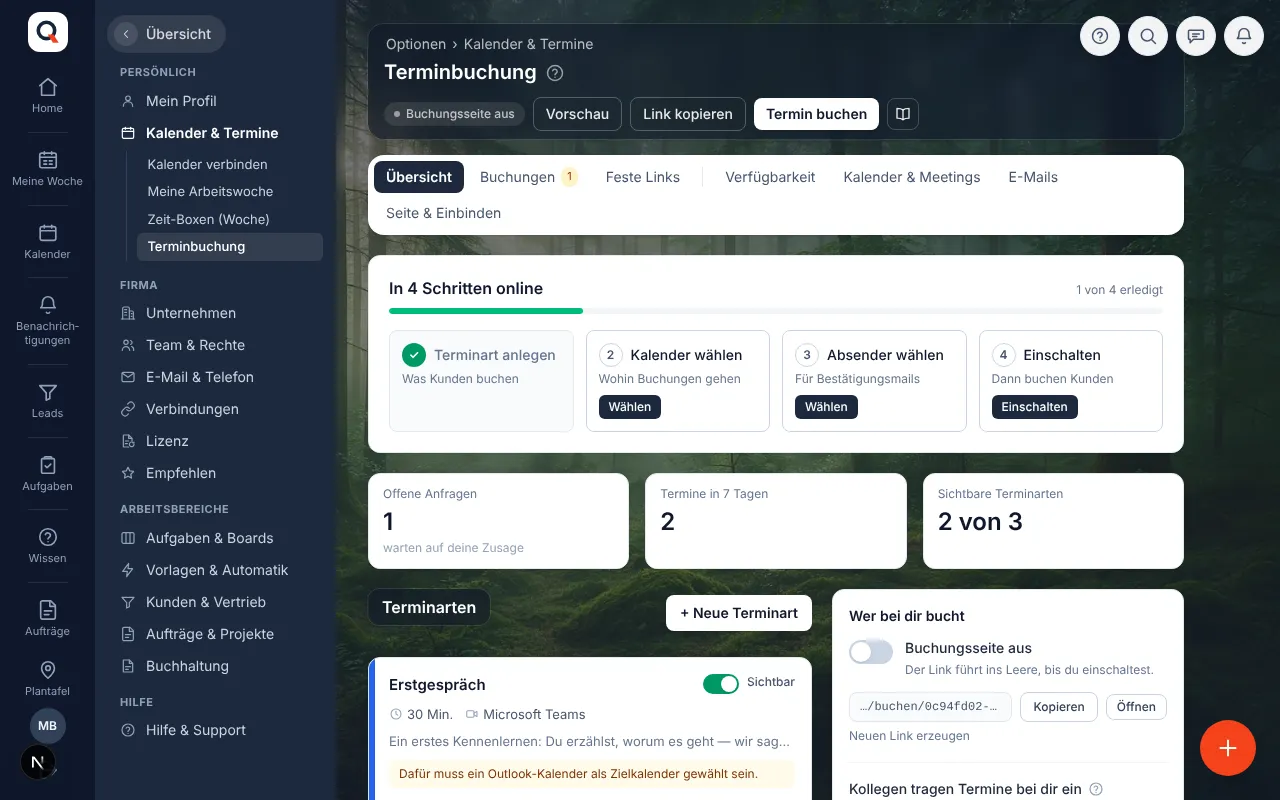
Du erreichst alles über den Knopf Terminbuchung im Kalender oder unter Optionen → Kalender & Termine. Oben stehen die Reiter: links, womit du arbeitest (Übersicht, Buchungen, Feste Links), rechts nach dem Strich, was du einmal einstellst (Verfügbarkeit, Kalender & Meetings, E-Mails, Seite & Einbinden). Was eine Seite tut, steht hinter dem ? neben ihrem Titel.
So geht's
Einrichten in vier Schritten
Solange etwas fehlt, steht oben auf der Übersicht die Karte In 4 Schritten online. Jeder Schritt hat seinen Knopf:
- Terminart anlegen – Vorlage wählen führt zu den Vorlagen darunter
- Kalender wählen – wohin Buchungen gehen, etwa Outlook oder Google
- Absender wählen – für die Bestätigungsmails. Kann noch kein Postfach senden, heißt der Knopf Postfach verbinden.
- Einschalten – danach können Kunden buchen
Sind alle vier erledigt, verschwindet die Karte. Bevor du einschaltest, schau dir die Seite in der Vorschau an. Dort klickst du dich wie ein Kunde bis zur Bestätigung durch; gebucht wird nichts.
Rechts steht die Karte Wer bei dir bucht. Mit dem Schalter oben schaltest du deine Buchungsseite ein oder aus; darunter steht dein Link mit Kopieren und Öffnen. Neuen Link erzeugen macht den bisherigen ungültig – auch auf deiner Homepage. Auf jeder Seite der Terminbuchung zeigt oben die Pille Buchungsseite online bzw. Buchungsseite aus, was gerade gilt; ein Klick darauf führt zum Schalter.
Kollegen für dich buchen lassen
In der Karte Wer bei dir bucht auf der Übersicht legst du unter Kollegen tragen Termine bei dir ein fest, wer Termine in deinen Kalender einträgt – mit deinen Terminarten und deinen freien Zeiten:
- Niemand – nur du buchst in deinen Kalender.
- Ausgewählte – nur die, die du in der Liste darunter anhakst.
- Alle im Team – jeder im Betrieb.
Das ist unabhängig von deiner Buchungsseite: Du kannst Kollegen buchen lassen, ohne online für Kunden zu sein, und umgekehrt. Auch Chef und Admin buchen nur in Kalender, die für sie freigegeben sind. Bucht jemand für dich, bekommst du die Benachrichtigung Termin für dich gebucht. Legt er den Termin außerhalb deiner buchbaren Zeiten, etwa in die Mittagspause oder nach Feierabend, ist er nur vorgemerkt: Du bekommst eine Terminanfrage außerhalb deiner Zeiten und entscheidest unter Buchungen mit Zusagen oder Ablehnen. Unten in der Karte steht unter Für dich freigegeben, wer dir seinen Kalender geöffnet hat.
Eine Terminart anlegen
- Klicke auf + Neue Terminart. Beim allerersten Mal bieten dir drei Vorlagen einen Start an: Erstgespräch, Termin vor Ort und Rückruf. Sie sind zunächst ausgeblendet.
- Gehe die Abschnitte durch:
- Worum geht es? – Name, Beschreibung, Dauer und Farbe. Unter Du oder Sie? legst du fest, wie die Buchungsseite und die Mails zu diesem Termin den Kunden ansprechen; Wie im Betrieb nimmt den Standard aus den CRM-Einstellungen. Unter Wie viele Kunden je Termin? wählst du Ein Kunde oder Mehrere – Sammeltermin (siehe unten). Unter Weitere Teilnehmer lässt du den Kunden Kollegen eintragen. Unter Kunde darf außerdem wählen bietest du weitere Längen an.
- Wo findet der Termin statt? – Vor Ort, Beim Kunden, Telefon, Microsoft Teams, Google Meet, Zoom oder Eigener Link. Bei Vor Ort steht deine Firmenadresse aus Unternehmen schon im Feld. Darunter tippst du eine Adresse an, die du schon benutzt hast, oder trägst eine neue ein – nach dem Speichern steht sie bei allen Terminarten zur Wahl. Unter Weitere Orte zur Wahl darf der Kunde zwischen mehreren Orten entscheiden. Bei Beim Kunden kannst du eine Fahrzeit einrechnen lassen: Keine, Ab Firmensitz, Ab vorherigem Termin oder Feste Zeit.
- Wann ist er buchbar? – Zeitplan, Beginn In festen Abständen oder Zu festen Uhrzeiten, auf Wunsch Nur in einem bestimmten Zeitraum.
- Regeln – Frühestens buchbar, Höchstens im Voraus, Pause davor, Pause danach, Höchstens je Tag. Dazu: Sofort verbindlich oder Erst nach deiner Zusage. Steht dort Wie im Profil, gilt dein Wert unter Verfügbarkeit; das Zahnrad oben rechts im Abschnitt führt direkt dorthin.
- Was der Kunde angibt – Name und E-Mail sind immer Pflicht, die Telefonnummer wählst du. Mit Newsletter beim Buchen anbieten sieht der Kunde unter dem Formular einen freiwilligen Haken „Ich möchte künftig den Newsletter per E-Mail bekommen“ (mehr unter „Gut zu wissen“). Mit + Frage hinzufügen stellst du bis zu zehn Zusatzfragen.
- Wo die Buchung landet – der Zielkalender und, falls vorhanden, ein Raum oder Gerät, das zur Zeit ebenfalls frei sein muss.
- Klicke auf Terminart anlegen bzw. Änderungen speichern. Rechts siehst du live So sieht es der Kunde und Auf einen Blick.
Mit dem Schalter Sichtbar auf deiner Buchungsseite blendest du eine Art ein oder aus. Auf der Übersicht trägt jede Kachel denselben Schalter oben rechts (Sichtbar bzw. Ausgeblendet). Link kopieren an der Kachel kopiert einen Direktlink, der gleich zur Zeitwahl springt; Vorschau und Duplizieren findest du hinter ⋯. Ein Häkchen mit mit Zusage zeigt eine Terminart, die erst nach deiner Zusage feststeht.
Duplizieren: Brauchst du eine ähnliche Terminart, klick auf der Übersicht an der Kachel auf ⋯ → Duplizieren (oder im Editor rechts auf Duplizieren). Die Kopie heißt „… (Kopie)“, hat alle Einstellungen des Originals und öffnet sich gleich zum Anpassen. Sie ist zunächst ausgeblendet, bis du Sichtbar auf deiner Buchungsseite einschaltest. Buchungen und die festen Termine eines Sammeltermins kommen nicht mit. Einen Teamtermin dürfen Inhaber und Admins duplizieren; das Team kommt mit, der Teamlink ist ein neuer.
Teamtermin: einer aus dem Team oder alle gemeinsam
Ein Teamtermin ist eine Terminart, die nicht dir gehört, sondern mehreren – zum Beispiel der Kundenberatung mit allen Beratern. Er hat einen eigenen Link. Inhaber und Admins legen ihn auf der Übersicht unter Teamtermine mit + Neuer Teamtermin an.
Unter Wer ist dabei? entscheidest du:
- Einer aus dem Team – angeboten wird jede Zeit, zu der einer frei ist. Den Termin bekommt genau eine Person. Wer, legst du fest: Gleichmäßig verteilen (wer zuletzt am wenigsten Termine dieser Art hatte), Nach Reihenfolge (der Erste in der Liste, der Zeit hat) oder Kunde wählt (der Kunde sieht die Namen und wählt – oder nimmt „Egal, wer Zeit hat").
- Alle gemeinsam – angeboten werden nur Zeiten, zu denen alle können, zum Beispiel ein Gespräch mit Berater und Techniker. Der Termin steht bei allen im Kalender; die Erste in der Liste hält ihn (Zielkalender, Zoom).
Ins Team kann nur, wer seine Buchungsseite freigegeben hat. Jede Person bucht in ihre eigenen buchbaren Zeiten und ihren eigenen Kalender – deshalb gibt es am Teamtermin keinen Zeitplan, keinen Zielkalender und keine Fahrzeit. Wer den Termin bekommt, erhält eine Benachrichtigung; die Bestätigungsmail geht über ihr Postfach. Den Link kopierst du an der Kachel mit Teamlink kopieren.
Termin beim Kunden mit mehreren Teilnehmern
Für eine Schulung oder Einführung beim Kunden, bei der mehrere aus seinem Betrieb dabei sind: Lass unter Wie viele Kunden je Termin? Ein Kunde stehen und wähle unter Weitere Teilnehmer Kunde trägt Kollegen ein. Daneben legst du fest, wie viele er höchstens eintragen kann (1 bis 20). Als Ort wählst du Beim Kunden.
Der Kunde sucht sich dann eine freie Zeit aus deinen buchbaren Zeiten aus, gibt seine Adresse an und trägt unter Wer ist noch dabei? die E-Mail-Adressen seiner Kollegen ein. Jede Mail zum Termin geht an ihn und in Kopie an die Kollegen: Bestätigung, Erinnerung, Verschiebung und Absage. Steht der Termin in deinem Outlook oder Google, sind die Kollegen dort mit eingeladen, sonst hängt an den Mails die Kalenderdatei. Unter Buchungen und im Kalendertermin siehst du, wer dabei ist. Auch die Kollegen können über den Link in der Mail verschieben oder absagen.
Das geht nur in deinen buchbaren Zeiten, nicht bei festen Terminen und nicht beim Sammeltermin.
Sammeltermin: mehrere melden sich zu festen Terminen an
Für ein Webinar, einen Infoabend oder eine Schulung: Öffne die Terminart und wähle unter Wie viele Kunden je Termin? den Punkt Mehrere – Sammeltermin. Daneben trägst du ein, wie viele Personen höchstens dabei sein können. Ein Sammeltermin braucht einen Ort, an dem alle zusammenkommen – vor Ort, Zoom, Teams, Google Meet oder einen eigenen Link. Beim Kunden und Telefon gehen hier nicht, denn jeder Kunde hätte eine andere Adresse. Sind mehrere vom selben Kunden dabei, nimm stattdessen Ein Kunde mit Weitere Teilnehmer (oben). Ist die Kachel Beim Kunden grau, steht darunter, warum, und ein Klick auf Beim Kunden in deinen buchbaren Zeiten stellt die Terminart so um.
Nach dem Speichern steht unter Wann findet er statt? statt des Wochenplans die Liste der Termine. Mit Neuer Termin gibst du Datum und Uhrzeit ein, auf Wunsch mit eigener Platzzahl, und klickst Termin anlegen. Jeder Termin steht sofort einmal in deinem Kalender – mit dem Zoom- oder Teams-Meeting für alle. In der Beschreibung dieses Kalendertermins siehst du, wer sich angemeldet hat.
Auf der Buchungsseite sehen Kunden die Termine als Liste mit noch x Plätze. Willst du die Zahl nicht zeigen, etwa bei einem neuen Kurs, schalte unter Wie viele Kunden je Termin? den Schalter Freie Plätze zeigen aus. Dann steht dort nur frei. Ein voller Termin steht als ausgebucht da. Jeder bekommt seine eigene Bestätigung mit dem Link und kann über den Link in der Mail absagen oder einen anderen Termin wählen. Dieselbe E-Mail-Adresse kann sich nicht zweimal für denselben Termin anmelden.
Nur ein Kunde je Termin, aber nur an bestimmten Tagen? Stell unter Wann ist er buchbar? auf Nur zu festen Terminen und lass Ein Kunde stehen. Dann legst du genauso Termine an, etwa einen Rückruf am Freitag um 9:30 oder eine Sprechstunde am ersten Montag im Monat. Jeder Termin ist nach der ersten Buchung vergeben, und die Buchungsseite zeigt frei oder vergeben. Hier geht auch Telefon; Beim Kunden nicht, weil der Termin schon vor der Buchung in deinem Kalender steht.
Je Termin siehst du x von y angemeldet. Unter Wer kommt? siehst du Namen und Adressen, und du kannst die Plätze ändern. Termin absagen sagt den Termin ab, und alle Angemeldeten bekommen die Absage mit deinem Grund. Anmeldeschluss unter Regeln legt fest, wie lange vor Beginn man sich noch anmelden kann. Mit Erst nach deiner Zusage reserviert eine Anmeldung ihren Platz, bis du unter Buchungen zusagst. Aus der Kundenakte meldest du niemanden an; das läuft über die Buchungsseite.
Kostenpflichtige Termine: Stundensatz oder fester Preis, Kleingedrucktes, Ausfall
Im Editor der Terminart schaltest du unter Kosten auf Kostenpflichtig. Unter Wie wird der Preis berechnet? wählst du Je Stunde und trägst den Stundensatz (netto) ein, oder Fester Preis für den Termin und trägst den Preis (netto) ein, etwa 199 € für einen Workshop, egal wie lange er dauert. Mit Kurzfristige Absage und Nichterscheinen berechnen legst du fest, was ein Ausfall kostet – etwa „Bei Absage weniger als 24 Stunden vorher oder Nichterscheinen: 75 %“. Ins Kleingedruckte schreibst du, was sonst noch gilt, zum Beispiel Zahlungsziel oder Takt.
Der Kunde sieht den Satz an der Kachel und vor dem Buchen den ganzen Kasten mit Betrag, Ausfallregel und Kleingedrucktem. Bei einem kostenpflichtigen Termin fragt die Buchungsseite auch die Rechnungsadresse ab: Firma (freiwillig), Straße und Hausnummer, PLZ und Ort. Du siehst sie an der Buchung und im Kalendereintrag, und beim Abrechnen stehen sie schon im neuen Kunden. Buchen kann er nur mit dem Haken Ich bin mit Preis und Bedingungen einverstanden. Preis und Bedingungen stehen auch in der Bestätigungsmail. Will er weniger als die Frist vorher absagen, sagt ihm die Verwalten-Seite vorher, was das kostet.
Vorab per Überweisung bezahlen: Unter Wann bezahlt der Kunde? wählst du Vorab per Überweisung. Der Kunde liest beim Buchen, dass die Rechnung per Mail kommt und er vor dem Termin überweist. Sobald der Termin gebucht ist (mit Zusage: sobald du zugesagt hast), meldet die Glocke Rechnung vorab schreiben. Unter Buchungen klickst du an der Buchung auf Rechnung vorab schreiben und dann auf Rechnungsentwurf anlegen. Der Entwurf ist zahlbar bis zum Tag vor dem Termin, mit dem Satz „Zahlbar vorab per Überweisung bis zum …, vor dem Termin am …“. Du siehst ihn durch und schickst ihn. Sagt der Kunde danach ab, meldet die Glocke es: Dann stornierst du die Rechnung oder rechnest nur den Ausfall ab, und ist schon Geld da, zahlst du es zurück.
Gleich beim Buchen mit PayPal bezahlen: Unter Wann bezahlt der Kunde? wählst du Gleich beim Buchen mit PayPal. Darunter steht die PayPal-Adresse deines Betriebs, auf die das Geld direkt geht; sie gilt für alle Terminarten, eintragen können sie Inhaber und Admins. Der Kunde sieht dann den Betrag und den Knopf Weiter zu PayPal. Bis er bezahlt hat, hält Hey.LooQ ihm die Zeit 15 Minuten frei. Gebucht ist der Termin erst nach der Zahlung, und eine Zusage von dir braucht es dann nicht. Bricht er bei PayPal ab, wird nichts abgebucht und die Zeit ist wieder frei. Kunden ohne PayPal-Konto zahlen bei PayPal mit Karte, wenn in deinem PayPal-Konto „PayPal-Konto optional" eingeschaltet ist (bei Geschäftskonten meist schon so). Mit dem Schalter Auch vorab per Überweisung erlauben darf der Kunde stattdessen Lieber vorab per Überweisung wählen; dann läuft es wie bei Vorab per Überweisung.
Nicht erstattbar: Bezahlt der Kunde vorab (PayPal oder Überweisung), schaltest du darunter Nicht erstattbar ein, wenn bezahlt bezahlt bleibt. Die Buchungsseite und die Bestätigungsmail schreiben dazu nichts extra; willst du es dem Kunden vorher sagen, schreib es in deinen Worten ins Kleingedruckte. Will der Kunde absagen, sagt ihm die Verwalten-Seite vorher „Sagst du jetzt ab, bekommst du kein Geld zurück.“, und die Absage-Mail sagt „Das Geld bekommst du nicht zurück.“ (noch nicht überwiesen: „Wir berechnen den vollen Preis …“). Eine Ausfallregel brauchst du dann nicht, sie verschwindet aus dem Editor. Sagt der Kunde ab, egal wann, steht die Buchung unter Abzurechnen mit dem vollen Preis als Ausfall; mit PayPal geht nichts zurück. Sagst du ab, bekommt er alles zurück. Wer gebucht hat, bevor du den Schalter umgelegt hast, behält die Bedingungen, mit denen er gebucht hat.
Ohne Nicht erstattbar gilt: Sagt der Kunde rechtzeitig ab oder sagst du ab, bekommt er alles zurück. Sagt er zu spät ab, behältst du den Ausfall nach deiner Regel, den Rest bekommt er zurück. Zurückzahlen machst du selbst in deinem PayPal-Konto bei der Zahlung über Erstatten: Hey.LooQ sagt dir in der Glocke und unter Buchungen an der Buchung, an wen und wie viel. Danach klickst du dort auf Erledigt. Auch ein mit PayPal bezahlter Termin steht danach unter Abzurechnen, mit der Marke bezahlt: So kommt die Zeit an den Kunden, und die Rechnung dazu ist schon bezahlt.
Nach dem Termin steht die Buchung unter Buchungen → Abzurechnen. Mit Abrechnen wählst du Termin hat stattgefunden (die Dauer kannst du anpassen) oder Nicht erschienen; eine kurzfristige Absage ist schon als Ausfall vermerkt. Hey.LooQ trägt die Zeit am Kunden ein und legt auf Wunsch gleich den Rechnungsentwurf an. Bei einem festen Preis steht auf der Rechnung genau dieser Preis als eine Zeile, auch wenn der Termin länger oder kürzer gedauert hat; ein Ausfall kostet den Anteil davon. Den Kunden findet es über die Mailadresse; gibt es ihn noch nicht, wählst du ihn aus oder legst ihn mit + Neu an. Name, Mail, Telefon und Rechnungsadresse aus der Buchung sind dort schon eingetragen. Nicht abrechnen nimmt eine Buchung aus der Liste, etwa aus Kulanz.
Festlegen, wann Kunden buchen dürfen
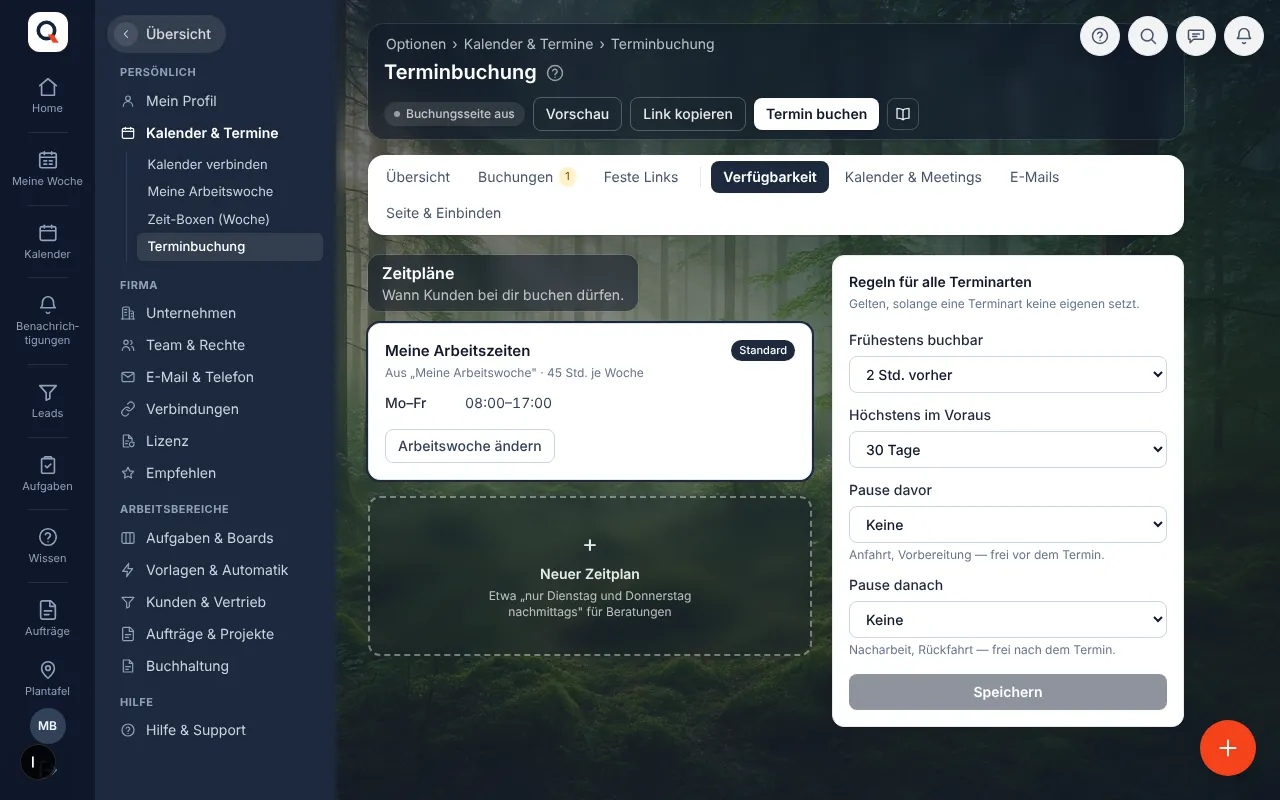
Unter Verfügbarkeit legst du Zeitpläne an, etwa „nur Dienstag und Donnerstag nachmittags“ für Beratungen. Der Standard sind Meine Arbeitszeiten aus deiner Arbeitswoche; mit Als Standard nehmen gilt ein anderer Plan für alle Terminarten ohne eigenen. Im Zeitplan stellst du Wochentage und Zeitfenster ein und trägst unter Ausnahmen an einzelnen Tagen abweichende Tage ein (Geschlossen oder Andere Zeiten).
Rechts legst du die Regeln für alle Terminarten fest, solange eine Art keine eigenen setzt: Frühestens buchbar, Höchstens im Voraus, Pause davor (Anfahrt, Vorbereitung) und Pause danach (Nacharbeit, Rückfahrt). Hattest du vorher eine Pause zwischen Terminen, gilt sie für beide Seiten, bis du sie hier änderst. Immer abgezogen wird, was in deinen Kalendern belegt ist, Abwesenheiten, Feiertage (außer ein Zeitplan öffnet den Tag ausdrücklich) und die Pausen. Urlaub, Krank und Frei aus Meine Woche sperren den ganzen Tag, ein früher Feierabend alles danach, auch wenn dein Zeitplan länger geht.
Kalender und Online-Meetings verbinden
Unter Kalender & Meetings wählst du bei Wohin Buchungen gehen den Zielkalender: Nur in Hey.LooQ oder einen deiner Kalender. Ist ein Kalender noch nicht freigegeben, klickst du auf Schreiben erlauben. Teams-Links entstehen über einen Outlook-Kalender, Meet-Links über einen Google-Kalender – maßgeblich ist der Kalender, den du beim Buchen unter Landet in wählst, sonst der Zielkalender der Terminart, sonst dieser hier. Beim Buchen weist Hey.LooQ nur dann darauf hin, wenn dort kein passender Kalender gewählt ist. Zoom-Links entstehen über dein verbundenes Zoom-Konto (Zoom verbinden). Zoom sehen Kunden erst, wenn dein Zoom verbunden ist: Bis dahin fehlt es in der Auswahl, ist Zoom der Standard, wird der nächste Ort angeboten, und eine Terminart nur mit Zoom ist solange nicht buchbar. Bei einem Teamtermin müssen alle im Team Zoom verbunden haben – bei „Alle gemeinsam“ die Erste in der Liste. Fehlt etwas, warnt die Kachel der Terminart. Unter Was als belegt zählt schaltest du Kalender ab, die keine Buchungszeiten sperren sollen, etwa einen Feiertagskalender. Darunter steht, wann deine Kalender zuletzt abgeglichen wurden; Jetzt abgleichen holt sie sofort. Wie der Meeting-Link entsteht, steht am ? neben Online-Meetings. Darunter schaltest du mit Nach dem Meeting abschreiben ein, dass Hey.LooQ die Aufnahmen deiner Zoom- und Teams-Termine abholt und abschreibt; wie das geht, steht im Kapitel Schmierblatt. Wie du Kalender verbindest, steht im Kapitel Kalender.
Buchungen bearbeiten
Unter Buchungen findest du Offene Anfragen, Anstehend, Vergangen, Abgesagt und – bei kostenpflichtigen Terminen – Abzurechnen. Bei einer offenen Anfrage wählst du Zusagen oder Ablehnen; beim Ablehnen schreibst du einen Grund, der an den Kunden geht. Hat eine Kollegin außerhalb deiner buchbaren Zeiten für dich gebucht, steht an der Anfrage „von … angefragt — außerhalb deiner Zeiten“. Bei bestätigten Terminen gibt es Verschieben, Absagen und – bei Online-Terminen – Beitreten. Der Kunde bekommt dazu eine Mail, sofern unter E-Mails ein Absender gewählt ist.
Musst du absagen oder ablehnen, ist darunter Gleich einen Link zum neuen Buchen mitschicken angehakt: Der Kunde bekommt mit der Absage einen Terminlink – gleiches Thema, gleiche Dauer, gleicher Ort – und sucht sich die neue Zeit selbst aus. Unter Frühestens ab wählst du, ab welchem Tag er wieder buchen kann; leer geht es ab sofort. Der Knopf heißt dann Absagen und neuen Link schicken. Der Link steht danach auch unter Feste Links. Nimm den Haken heraus, wenn du nur absagen willst. Bei Terminen ohne Mail, Teamterminen und Sammelterminen fehlt der Haken.
Mehrere Termine auf einmal absagen, etwa wenn du krank bist
Fällt ein Tag aus, sagst du nicht jeden Termin einzeln ab. Klick oben im Kalender oder in Meine Woche auf Termine absagen, unter Buchungen auf Mehrere absagen oder verschieben. Es öffnet sich eine Liste deiner kommenden Kundentermine, nach Tagen geordnet. Oben wählst du den Zeitraum.
- Hake einzelne Termine an oder mit dem Haken am Tag alle an diesem Tag.
- Wähle je Termin Absagen oder Verschieben. Beim Absagen fällt der Termin aus, und der Kunde bekommt die Absage. Beim Verschieben fällt er auch aus, aber in derselben Mail steht ein Link, über den sich der Kunde selbst eine neue Zeit aussucht: gleiches Thema, gleiche Dauer, gleicher Ort. Mit alle: absagen oder alle: verschieben stellst du alle markierten auf einmal um.
- Unter Neue Termine frühestens nach … Tagen legst du den Puffer fest, etwa 3, wenn du so lange krank bist. Vorgeschlagen ist der Tag nach dem letzten Termin, den du verschiebst. Weiter, als deine Buchungsseite im Voraus anbietet, geht es nicht; dann steht dort die größte Zahl, und darunter, warum.
- Schreib den Grund. Er steht in jeder Mail. Dann klick auf den roten Knopf, etwa 2 absagen, 3 verschieben.
Einen Sammeltermin sagst du so für alle Angemeldeten ab. Bei Sammelterminen, Teamterminen und Terminen ohne Mail gibt es nur Absagen. Geht ein Termin nicht, steht dort, warum. Die anderen sind trotzdem abgesagt.
Als Admin für Kollegen: Ist eine Kollegin krank, wählst du oben unter Wessen Termine ihren Namen. Du kannst auch in Meine Woche ihre Woche öffnen und dort auf Termine absagen klicken. Die Mails gehen unter ihrem Namen hinaus, wie bei einer eigenen Absage. In ihrer Glocke steht, dass du abgesagt hast.
Selbst für einen Kunden buchen
Am Telefon vereinbart? Klicke oben auf Termin buchen. Im Kalender (+ Termin oder ein Klick in eine freie Zeit) und im Plus-Knopf auf jeder Seite (Termin) öffnet sich das Fenster Neuer Termin; dort wählst du oben den Reiter Freie Zeit suchen. Kommst du aus dem Raster, ist die angeklickte Zeit schon gewählt. Steht die Zeit schon fest und brauchst du keine Terminart, bleib im Reiter Selbst eintragen: Dort trägst du Zeit und Ort ein und lädst den Kunden mit Ja, einladen ein. Es öffnet sich ein Fenster, das dich Schritt für Schritt führt. Mit ← Zurück oder einem Klick auf einen erledigten Schritt oben gehst du zurück.
Oben rechts im Fenster wählst du Selbst buchen oder Link schicken. Bei Link schicken sucht sich der Kunde die Zeit selbst aus: Was du schon gewählt hast – Terminart (als Titel, Dauer und Ort), Kunde und Ansprache –, steht im Link-Formular schon drin; weiter geht es wie unter Feste Links. Der Link gilt immer für deinen eigenen Kalender; unter Gebuchte Termine landen in wählst du, in welchen davon der Termin kommt, wenn der Kunde bucht. Oben in der Terminbuchung gibt es dafür auch den Knopf Terminlink schicken.
- Mit wem? – Mein Kalender (du selbst), Für mich freigegeben (wer dir seinen Kalender freigegeben hat, siehe Kollegen für dich buchen lassen) und Teamtermine. Gibt es außer dir niemanden, beginnt das Fenster gleich bei der Terminart. Rechts auf jeder Karte steht Link kopieren: Damit kopierst du den Link zur Buchungsseite – deiner eigenen, der einer Kollegin oder eines Teamtermins – und kannst ihn gleich weitergeben, ohne selbst zu buchen. Ist eine Buchungsseite ausgeschaltet, fehlt der Knopf.
- Terminart – eine Kachel je Terminart der gewählten Person, als letzte Individuell: Titel, Zeit, Dauer und Ort legst du selbst fest. Beim Teamtermin entfällt der Schritt.
- Zeit – zuerst die Freien Zeiten. Angeboten wird, was in den buchbaren Zeiten der Person frei ist: ihre Arbeitszeit aus der Arbeitswoche (ohne Mittagspause) oder der Zeitplan der Terminart. Von innen gilt keine Mindestfrist: Steht an der Terminart „frühestens 10 Stunden vorher“, kannst du trotzdem für gleich buchen. Hast du gerade in Outlook oder Google etwas gelöscht oder verschoben, etwa am Handy, klickst du über den freien Zeiten auf Jetzt abgleichen: Hey.LooQ holt deine Kalender sofort, und die frei gewordene Zeit erscheint. Passt keine angebotene Zeit, trägst du unter den Uhrzeiten des Tages bei Andere Uhrzeit eine eigene ein und klickst auf Übernehmen – jeder Tag im Monatsblatt lässt sich dafür anklicken. Oder du klickst oben auf Andere Zeit wählen und trägst Datum und Uhrzeit ein. In beiden Fällen muss nur der Kalender der Person frei sein; Arbeitszeit, Mittagspause und Raster der Terminart gelten nicht. Buchst du für jemand anderen und liegt die Zeit außerhalb seiner buchbaren Zeiten, wird daraus eine Anfrage: Die Zeit ist vorgemerkt, die Person sagt unter Buchungen zu oder lehnt ab, und am Ende steht Anfrage an … geschickt. Der Kunde bekommt dann zuerst die Mail Anfrage eingegangen und die Bestätigung erst mit der Zusage. Beim Teamtermin gibt es nur die freien Zeiten.
- Kunde – unter Kunde aus Hey.LooQ suchst du einen Kunden (Name oder Firma suchen …). E-Mail, Telefon und Adresse werden übernommen, und der Termin hängt an diesem Kunden. Du kannst Name und E-Mail auch einfach eintippen. Dazu kommen Worum geht es?, Abrechenbar (nur mit Kunde aus Hey.LooQ), Bestätigung per Mail an den Kunden und die Ansprache. Buchst du für dich selbst, steht darunter Landet in: der Kalender, in den der Termin geschrieben wird. Vorgewählt ist der Kalender, den du im Fenster Neuer Termin unter Mehr gewählt hattest, sonst der Kalender der Terminart, sonst der unter Wohin Buchungen gehen; ohne einen davon steht Nur in Hey.LooQ. Für einen Meet-Link wähle einen Google-Kalender, für Teams einen Outlook-Kalender. Dann Termin buchen.
Buchst du für jemand anderen, bekommt die Person eine Benachrichtigung. Danach kannst du Noch einen Termin buchen oder ihn Im Kalender ansehen.
Aus der Kundenakte, am Auftrag, Projekt oder Lead: Kundentermin buchen
In der Kundenakte steht er oben unter + Neu → Termin. In der Akte eines Auftrags (Bereich Kalender), eines Projekts (Bereich Termine und Einsätze) oder Leads (Bereich Termine) und an einer Aufgabe (rechts unten im Kasten Kalender) heißt er Kundentermin buchen. Der Kunde ist jeweils schon eingetragen.
- Mit wem? – getrennt in drei Zeilen. Unter Mein Kalender bist du vorgewählt. Unter Für mich freigegeben stehen die Kolleginnen und Kollegen, die dir ihren Kalender freigegeben haben (siehe Kollegen für dich buchen lassen). Wählst du jemanden, buchst du in deren Kalender, mit deren Terminarten und freien Zeiten. Die Person bekommt eine Benachrichtigung. Unter Teamtermine stehen die Teamtermine: Dann siehst du die Zeiten des ganzen Teams, und den Termin bekommt, wer frei ist (einer aus dem Team) – bzw. bei einem gemeinsamen Termin alle (gemeinsam).
- Was für ein Termin? – Eine Kachel je Terminart. Terminarten sind die Vorlagen aus der Terminbuchung: Dauer, Ort und wann gebucht werden kann stehen darin. Die letzte Kachel ist Individuell: Titel, Zeit, Dauer und Ort legst du selbst fest.
- Zeit wählen, den Kunden prüfen und Termin buchen. Im eigenen Kalender steht über den Zeiten Jetzt abgleichen, falls du gerade etwas aus deinem Kalender gelöscht hast. Passt keine angebotene Zeit, trägst du unter den Uhrzeiten des Tages bei Andere Uhrzeit eine eigene ein und klickst auf Übernehmen. Dann muss nur der Kalender frei sein, auch außerhalb der Arbeitszeit oder in der Mittagspause; neben der Zeit steht danach „selbst gewählt“. Für eine Kollegin außerhalb ihrer buchbaren Zeiten wird es eine Anfrage, die sie unter Buchungen annimmt oder ablehnt. Unter Landet in wählst du, in welchen deiner Kalender der Termin geschrieben wird – beim Link heißt das Feld Gebuchte Termine landen in.
Unter Worum geht es? stehen zwei Felder für die Abrechnung:
- Zu einem Auftrag? – nur aus der Kundenakte, wenn der Kunde offene Aufträge hat. Wählst du einen, hängt der Termin am Auftrag; sonst bleibt er direkt am Kunden.
- Abrechenbar – angehakt, gehen die Stunden, die du nach dem Termin einträgst, in die Abrechnung, auch ohne Auftrag. Am Auftrag oder Projekt mit Stundensatz ist der Haken schon gesetzt. Bis die Stunden eingetragen sind oder eine Rechnung an den Kunden geschrieben ist, zählt der Termin in der Liquidität als kalkuliert (Dauer mal Stundensatz), auch wenn er schon vorbei ist.
- Stundensatz – erscheint unter Abrechenbar, wenn du Preise verwalten darfst. Was du einträgst, gilt nur für diesen Termin. Leer gilt der Satz von Auftrag, Projekt, Person oder Firma.
Soll der Kunde die Zeit lieber selbst aussuchen, klickst du oben auf Link schicken: Du legst fest, worum es geht, wie lange es dauert und wo – der Kunde sucht sich Tag und Uhrzeit selbst aus. Mit Link per Mail an den Kunden schicken geht der Link aus Hey.LooQ an den Kunden, vom Absender deiner Terminbuchung und in der Ansprache, die du darunter wählst. Dieselbe Ansprache gilt danach auf der Buchungsseite und in der Bestätigung. Den Link selbst musst du nicht ansehen; wer ihn kopieren will, klickt auf Link anzeigen. Ohne Haken erzeugst du nur den Link und schickst ihn selbst. Neben Gültig bis steht Frühestens ab: Wählst du einen Tag, bietet der Link erst ab diesem Tag freie Zeiten an. Darunter legst du unter Bestimmte Tage, Pause, Fahrzeit fest, an welchen Tagen gebucht werden kann, wie viel Puffer um den Termin frei bleibt und ob die Fahrzeit mitgerechnet wird (siehe Feste Links). Mit Abrechenbar legst du schon jetzt fest, dass der Termin, den der Kunde bucht, in die Abrechnung kommt – das geht, wenn der Kunde aus Hey.LooQ stammt oder du am Vorgang bist; es gilt dann der Stundensatz von Auftrag, Projekt, Person oder Firma. Unter Text in der Mail schreibst du ein paar eigene Worte, etwa „Schön, dass wir gestern gesprochen haben.“ Sie stehen nach der Anrede über dem Link, auch wenn du die Mail mit Im eigenen Mailprogramm öffnen selbst schickst. Mit Termin selbst buchen geht es zurück.
Bei der Bestätigungsmail stellst du die Ansprache auf Sie oder Du. Vorgewählt ist, was am Kunden steht, sonst der Standard deines Betriebs. Die Buchung hängt danach am Kunden und, wenn du aus einem Vorgang buchst, auch am Vorgang.
Feste Links
Bei einem festen Link legst du fest, worum es geht, wie lange es dauert und wo – der Kunde sucht sich Tag und Uhrzeit selbst aus. Du erzeugst ihn am Vorgang über Link schicken, unter Feste Links mit Link erzeugen oder per Sprache über den Sprach-Assistenten („Schick Herrn Klein einen Zoom-Termin für eine Beratung“, siehe Sprechen statt tippen). Mit Nur einmal buchbar ist er nach der Buchung verbraucht; Gültig bis setzt ein Ablaufdatum. Mit Frühestens ab legst du fest, ab welchem Tag der Kunde buchen kann – schickst du den Link am Donnerstag und wählst den Dienstag darauf, sieht er freie Zeiten erst ab Dienstag, auch beim Verschieben. In der Mail steht dann „Termine gibt es ab …“. Der Tag darf nicht weiter vorn liegen, als deine Buchungsseite vorausschaut (Verfügbarkeit).
Unter Bestimmte Tage, Pause, Fahrzeit gibt es drei weitere Vorgaben, alle freiwillig:
- Buchbar an – Jedem Tag, Bestimmten Wochentagen (etwa nur Dienstag und Donnerstag) oder Bestimmten Tagen, die du einzeln einträgst. An anderen Tagen zeigt der Link keine Zeiten, auch nicht, wenn der Kunde später verschiebt. In der Mail steht dann etwa „Termine gibt es nur dienstags und donnerstags.“ Du selbst kannst einen so gebuchten Termin trotzdem auf jeden Tag legen.
- Pause davor und Pause danach – ein Puffer um den Termin, von 15 Minuten bis 24 Stunden. Der Link bietet nur Zeiten an, um die so viel frei ist, und die Zeit bleibt auch für spätere Buchungen frei. Wie sonst nimmt die Pause aus deiner Terminbuchung; weniger als die geht nicht.
- Fahrzeit – nur bei einem Termin Beim Kunden. Mit Ab Firmensitz berechnen rechnet Hey.LooQ die Fahrt mit Google Maps, vom Firmensitz oder vom Start der Fahrt; mit Höchstens so weit bietet der Link weiter weg keine Zeit an. Mit Feste Zeit gilt je Richtung dieselbe Dauer. Steht die Adresse des Kunden fest im Link, wird die Fahrzeit gleich beim Anlegen gerechnet; liegt sie zu weit weg oder findet Google sie nicht, sagt Hey.LooQ das, schaltet den Link ab und schickt ihn nicht. Ohne Adresse gibt der Kunde sie auf der Buchungsseite vor der Zeitwahl an. Angeboten werden nur Zeiten, zu denen Hin- und Rückfahrt in deine Verfügbarkeit passen; beide Fahrten stehen danach als eigene Termine in deinem Kalender.
Ohne Vorgang erreichst du dasselbe auch über den Knopf Terminlink schicken oben in der Terminbuchung; den Kunden suchst du dort aus Hey.LooQ heraus oder tippst Name und E-Mail ein. In der Liste siehst du den Stand (wartet auf Buchung, gebucht, abgelaufen, abgeschaltet), die Vorgaben kurz (etwa „nur Di, Do · Pause 1 Std. danach · mit Fahrzeit“) und wann der Link zuletzt per Mail ging. Du kannst ihn kopieren, mit Per Mail schicken bzw. Erneut schicken aus Hey.LooQ an den Kunden schicken, ansehen oder Abschalten. Ohne Absender oder ohne E-Mail-Adresse öffnet Per E-Mail stattdessen dein eigenes Mailprogramm mit fertigem Text.
E-Mails anpassen
Unter E-Mails wählst du den Absender – ein Postfach, das senden kann – und die Erinnerung an den Kunden. Darunter bearbeitest du sechs Mails: Anfrage eingegangen, Termin bestätigt, Erinnerung, Termin verschoben, Absage von dir und Absage durch den Kunden. Jede gibt es als Sie- und Du-Fassung. Platzhalter wie Name, Datum oder Onlinelink fügst du per Klick ein. Standardtext wiederherstellen holt die Vorlage zurück. Ohne Absender bekommen Kunden keine Mail; die Buchungsseite sagt ihnen das ehrlich.
Darunter steht der Kasten Selbst geplante Termine. Er gilt für den ganzen Betrieb und für Termine, die ihr selbst plant: Der Kunde bestätigt sie per Mail mit „Passt“ oder „Passt nicht“ (siehe Kalender, „Den Kunden fragen, ob ein Termin passt“). Ein Admin stellt dort ein:
- Bei neuen Terminen mit Kunde von selbst fragen – dann geht die Frage ohne Klick raus, für Termine und Einsätze, die ab dem Einschalten angelegt werden. Ohne Haken fragt ihr mit einem Klick am Termin.
- Erinnerung an den Kunden – wie lange vorher er an den Termin erinnert wird, oder Keine Erinnerung.
- Absender für Einsätze – aus diesem Postfach geht die Frage zu Einsätzen, und zu Terminen von allen, die keinen eigenen Absender gewählt haben.
Alle anderen sehen, was eingestellt ist.
Seite gestalten und einbinden
Unter Seite & Einbinden legst du Name auf der Seite, Akzentfarbe, Begrüßung und Profilfoto zeigen fest und kannst nach der Buchung auf eine eigene Danke-Seite weiterleiten. Darunter erzeugt Auf deiner Homepage einbinden einen Baustein zum Kopieren: In der Seite, Als Knopf oder Nur der Link (mit QR-Code zum Herunterladen).
Gut zu wissen
- Newsletter beim Buchen: Setzt der Kunde den Haken, bekommt er gleich nach dem Buchen eine eigene Mail „Bitte bestätigen: Newsletter von …“ mit dem Knopf Newsletter bestätigen. Erst wenn er dort auf Ja, gern klickt, hat er zugestimmt; Hey.LooQ merkt sich dazu den Wortlaut des Hakens und wann er bestätigt hat. Danach bekommt er deine Newsletter, sobald du unter Newsletter Alle mit Zustimmung wählst. An der Buchung steht unter Newsletter, ob er schon bestätigt hat. Hat er schon früher zugestimmt oder steht er auf der Sperrliste, geht keine Mail hinaus. Ohne Absender für die Buchungsmails zeigt die Seite den Haken nicht.
- Kunden können über den Link in ihrer Mail selbst verschieben oder absagen – höchstens fünfmal. Jede Änderung landet auch in deinem Kalender.
- Du bekommst zu jeder Buchung von außen eine Benachrichtigung in Hey.LooQ.
- Der Termin beim Kunden im Kalender: Landet die Buchung in deinem Outlook oder Google (unter Wohin Buchungen gehen oder beim Buchen unter Landet in), trägt Hey.LooQ den Kunden und seine Kollegen dort als Teilnehmer ein. Dein Outlook oder Google schickt ihm dann eine echte Einladung, und wenn du verschiebst oder absagst, ändert sich der Termin bei ihm von selbst. Mit Outlook steht er meist sofort als „vorläufig“ in seinem Kalender, mit Gmail sofort oder nach einem Klick auf Ja. Der Kunde bekommt dafür zwei Mails: deine Bestätigung mit dem Link zum Verschieben und die Einladung. Eine Kalenderdatei hängt dann nicht mehr an, und auf der Bestätigungsseite steht „Die Einladung für deinen Kalender kommt per Mail“ statt der Knöpfe – sonst hätte er den Termin doppelt.
- Im Termin sieht der Kunde den Titel mit deiner Firma, etwa „Erstgespräch: Karl Müller · Muster GmbH“, und einen kurzen Text: mit wem, den Online-Link und den Link zum Verschieben. Seine Telefonnummer und seine Antworten stehen nur in Hey.LooQ, nicht im Termin.
- Wartet eine Anfrage auf deine Zusage, wird erst mit der Zusage eingeladen.
- Ohne Einladung, mit Kalenderdatei wie bisher, bleibt es bei Nur in Hey.LooQ, bei einem Sammeltermin (dort sähen sich alle Angemeldeten gegenseitig), wenn der Kunde keine Bestätigung per Mail bekommt, bei Terminen mit Nur Zeit oder Privat und bei Buchungen, die es vor dieser Neuerung schon gab.
- Push aufs Handy: Fragt ein Kunde einen Termin an, bucht er einen oder bucht ein Kollege für dich, kommt innerhalb einer Minute ein Push – „Neue Terminanfrage“ mit Name und Zeit. Ein Tipp führt zu den Buchungen, wo du zusagst, ablehnst oder verschiebst. Kommen mehrere auf einmal, ist es ein Push („3 neue Terminbuchungen“). Ist die Anfrage bis dahin abgesagt oder hast du sie in Hey.LooQ schon gesehen, kommt keiner. Voraussetzung ist Push auf diesem Gerät; abschalten kannst du nur den Push unter Benachrichtigungen mit Push: neue Terminbuchung.
- Ist die Buchungsseite ausgeschaltet, führt der Link ins Leere. Ausschalten wirkt sofort.
- Hey.LooQ gleicht deine Kalender alle fünf Minuten von selbst ab. Wer nicht warten will, klickt beim Buchen oder unter Kalender & Meetings auf Jetzt abgleichen – das holt alle deine eingelesenen Kalender auf einmal, danach sieht auch deine Buchungsseite die neue Lage. Die Kalender von Kolleginnen und Kollegen gleicht nur der Fünf-Minuten-Takt ab.
- Ein Tag ist ganz grau, obwohl du nichts eingetragen hast? Meist steht dann in Outlook ein ganztägiger Eintrag, der als Beschäftigt angezeigt wird – etwa die Müllabfuhr oder ein Geburtstag. Was dort beschäftigt oder abwesend ist, sperrt die Zeit; was Frei oder Mit Vorbehalt steht, nicht. Stell den Eintrag (bei einer Serie die ganze Serie) in Outlook unter Anzeigen als auf Frei, dann ist der Tag nach ein paar Minuten wieder buchbar – mit Jetzt abgleichen sofort. Einen ganzen Kalender, der nie sperren soll, schaltest du unter Was als belegt zählt ab.
- Du oder Sie: Steht der Standard deines Betriebs in den CRM-Einstellungen auf Du, duzen Buchungsseite, Verwalten-Seite und Mails alle Gäste, an deren Kunde nichts anderes steht. Soll ein einzelner Termin anders sein, etwa ein Kurs per Du und die Beratung per Sie, wählst du in der Terminart unter Du oder Sie? Du oder Sie. Das gilt dann für alle, die diesen Termin buchen, auch wenn am Kunden etwas anderes steht. Deine eigenen Texte – Begrüßung und Beschreibungen – bleiben, wie du sie geschrieben hast.
- Wer seine Buchungsseite schon vor dem 15.10. eingeschaltet hatte, steht bei Kollegen tragen Termine bei dir ein auf Alle im Team – so blieb alles, wie es war. Ändern kannst du es jederzeit.