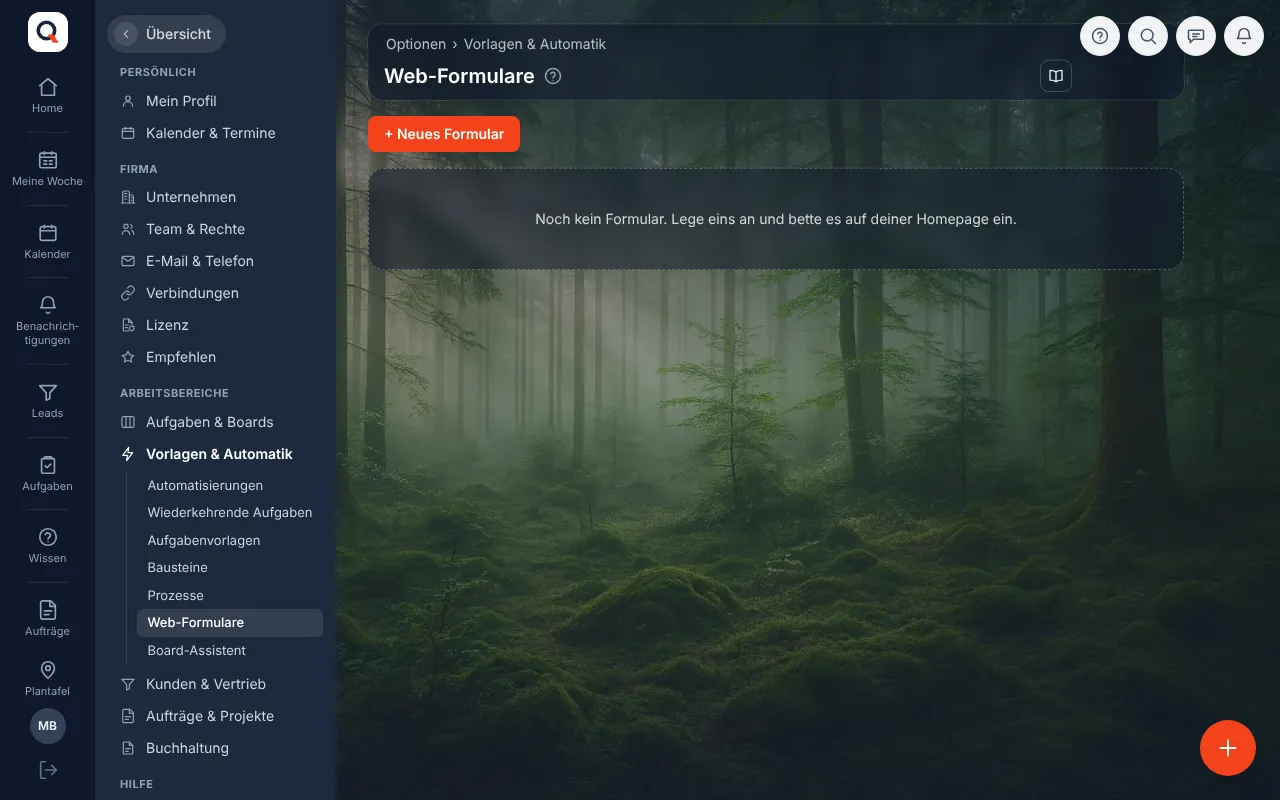
Web-Formulare
Baue ein Formular für deine Homepage. Jede Einsendung wird zur Aufgabe, zum Lead, zum Ticket oder zur Reklamation, für wen du willst, mit Bestätigung.
Voraussetzung: Nur Admins pflegen Formulare
Was du damit machst
Mit einem Web-Formular bekommst du Anfragen von deiner Homepage direkt dorthin, wo jemand sie bearbeitet. Du legst fest, welche Fragen der Besucher sieht und was aus seiner Einsendung wird. Jede Einsendung legt von selbst den passenden Vorgang an, mit allen Angaben und der Person, die sich kümmern soll. Niemand muss Mails abtippen oder weiterleiten.
So geht's
Ein Formular anlegen
- Öffne unter Optionen die Seite Web-Formulare und klicke auf + Neues Formular.
- Gib bei Name (intern) einen Namen ein, den nur dein Team sieht, zum Beispiel „Kontaktformular Website". Lass daneben Formular ist aktiv (nimmt Einsendungen an) angehakt.
- Wähle in der Karte Was aus einer Einsendung wird bei Was entsteht daraus, was eine Einsendung auslöst (siehe unten). Was jede Wahl bewirkt, steht auch hinter dem ?.
- Wähle die Zielkategorie (Board), also das Board, auf dem die Aufgabe landet. Bei Ticket und Reklamation ist das Feld gesperrt, weil diese Vorgänge ihr eigenes Board haben.
- Mit Für wen hakst du an, wer die Einsendung bekommt. Hakst du niemanden an, ist sie für niemanden und steht am Board unter Frei, bis jemand sie übernimmt. Hakst du mehrere an, gilt die Vorwahl des Boards (Wenn mehrere Personen gewählt sind, siehe Aufgaben & Boards): Einer von euch übernimmt, oder sie steht bei jedem in der Woche.
- Trage bei Tags (Komma-getrennt) auf Wunsch Tags ein, zum Beispiel „Lead".
- Schreibe in der Karte Auf dem Formular den Bestätigungstext nach dem Absenden. Das liest der Besucher, wenn er abgeschickt hat. Darüber legst du die Felder fest (siehe unten) und auf Wunsch eine Einleitung über dem Formular (optional).
- Klicke unten auf Speichern. Bearbeitest du ein bestehendes Formular, wird Speichern erst aktiv, wenn du etwas geändert hast.
Was aus einer Einsendung wird
Bei Was entsteht daraus stehen vier Möglichkeiten:
- eine Aufgabe auf einem Board: Jede Einsendung wird eine Aufgabe in der gewählten Kategorie. Gibt es genau einen Kunden mit der angegebenen E-Mail-Adresse, auch bei einem seiner Ansprechpartner, hängt die Aufgabe gleich an ihm.
- ein Reklamationsvorgang: Der Melder bekommt seine Vorgangsnummer als Antwort und kann Fotos anhängen. Mehr dazu unter Servicefälle & Reklamationen.
- ein Ticket: wie die Reklamation, nur als Ticket auf dem Vorgangsboard.
- ein Lead im Vertrieb: Jede Einsendung wird ein Lead in der gewählten Zielpipeline, ohne Umweg über ein Board. Gibt es einen Kunden, dessen E-Mail-Adresse eindeutig passt, verknüpft Hey.LooQ ihn. Neue Kunden legt das Formular nicht an. Mehr in Leads.
Bei allem außer „Lead" kannst du zusätzlich Zusätzlich einen Lead anlegen ankreuzen. Dann entstehen Vorgang und Lead, und beide sind miteinander verknüpft.
Eine Eingangsbestätigung per Mail schicken
Wer das Formular abschickt, kann gleich eine Mail bekommen, dass es angekommen ist.
- Wähle in der Karte Eingangsbestätigung per Mail bei Absender das Postfach, aus dem sie gehen soll. Zur Wahl stehen die Postfächer des Betriebs, die senden können, keine privaten.
- Darunter stehen Betreff und Text in Du. Mit in Sie setzt du die Fassung in Sie ein, mit in Du wieder die erste. Du kannst beides frei ändern.
- Klicke auf Speichern.
Hey.LooQ füllt beim Senden die Platzhalter: „{nummer}“ mit der Nummer des Vorgangs („{nummer_klammer}“ setzt sie in Klammern und lässt ohne Nummer nichts stehen), „{link}“ und „{code}“ mit dem Link zum Stand und dem Code dazu, „{kundeneingang}“ mit der Adresse für den Weg ohne Link und „{firma}“ mit dem Namen deines Betriebs. Darunter kommt die Signatur des Postfachs. Die Mail geht an die Adresse aus dem Feld, das du als E-Mail des Melders markiert hast.
Den Link gibt es bei Reklamation und Ticket, wenn das Add-on Kundenportal gebucht ist. Er steht dann am Vorgang unter Zugang für den Kunden als verschickt, wie nach Link für den Kunden. Ohne Link fallen die Zeilen mit Link, Code und Kundeneingang weg. Die Mail steht am Vorgang bzw. an der Aufgabe unter den E-Mails. Ging sie nicht raus, steht der Grund in der Liste beim Formular. Wählst du — keine Mail —, geht keine Bestätigung mehr.
Antworten und zurückrufen
Oben in der Aufgabe und im Lead steht, wer über welches Formular geschrieben hat: Name, Firma, E-Mail und Telefon. Mit Antworten per Mail schreibst du direkt zurück. Die Mail hängt an der Aufgabe bzw. am Lead, und die Antwort des Absenders kommt dorthin zurück. Anrufen wählt die angegebene Nummer; hängt ein Kunde an der Aufgabe, steht der Anruf in seiner Akte. Gibt es noch keinen Kunden, führt zuordnen oder anlegen zum Kundenfeld. Beim Anlegen sind Name, Firma, E-Mail und Telefon aus dem Formular schon eingetragen. Damit das klappt, markiere die Felder im Formular als Name, E-Mail und Telefon.
Spam abwehren
Ein Formular im Netz bekommt früher oder später Werbung. Hey.LooQ fängt sie ab, bevor eine Aufgabe daraus wird. Ein gesperrter oder zu schneller Absender merkt davon nichts, er sieht dieselbe Bestätigung wie jeder andere.
- Absender sperren: Oben in der Aufgabe steht neben Antworten per Mail der Knopf Spam?. Wähle, ob du alles von @domain sperrst oder nur diese eine Adresse, lass diese Aufgabe gleich löschen angehakt und klicke auf Sperren. Was danach von dort über eines deiner Formulare kommt, legt nichts mehr an. Bei Gmail, GMX, Web.de und anderen Freemail-Anbietern sperrst du nur die Adresse, sonst träfe es auch echte Kunden.
- Keine Links annehmen: Hake im Formular Keine Links annehmen an. Unter dem Textfeld steht dann „Bitte ohne Links". Schickt jemand trotzdem einen Link (https://…, www.… oder seite.de/…), geht die Nachricht nicht raus, und er sieht sofort, dass er sie ohne Link noch mal schicken soll. So geht keine echte Anfrage still verloren. Eine Domain ohne Pfad wie „meine-firma.de" zählt nicht als Link.
- Zu schnell ausgefüllt: Wer das Formular in unter drei Sekunden abschickt, ist kein Mensch. Das gilt immer und braucht keine Einstellung.
Unter Web-Formulare siehst du in der Karte Spamschutz, wer gesperrt ist, und alles, was in den letzten 60 Tagen abgefangen wurde. Mit × gibst du einen Absender wieder frei, mit Doch annehmen holst du eine Einsendung herein, die zu Unrecht abgefangen wurde. Dann entsteht, was das Formular sonst angelegt hätte. Absender sperren kann jeder an seiner Aufgabe, freigeben und die abgefangenen Einsendungen sehen nur Admins.
Die Felder festlegen
Ein neues Formular startet mit vier Feldern: Name, E-Mail, Telefon und Nachricht. Wählst du Reklamation oder Ticket, bietet Hey.LooQ einen fertigen Satz Meldefelder an, solange du noch nichts verändert hast.
- Klicke auf + Feld, um ein Feld hinzuzufügen. Mit Aus Kategorie-Feldern übernimmst du die eigenen Felder des Boards, sofern es welche hat.
- Trage die Beschriftung ein, so wie der Besucher sie liest, zum Beispiel „Ihr Name".
- Wähle den Typ: Text, E-Mail, Telefon, Mehrzeilig, Auswahl, Ankreuzfeld, Zahl oder Datum. Bei Auswahl schreibst du die Möglichkeiten unter Optionen (eine pro Zeile).
- Hake Pflichtfeld an, wenn der Besucher es ausfüllen muss.
- Bei Füllt bestimmst du, wohin die Antwort gehört: Betreff, Name des Melders, E-Mail des Melders, Telefon des Melders oder — nur in der Beschreibung —. Bei Reklamation und Ticket kommen Artikel, Menge und Auftragsnummer dazu.
- Mit den Pfeilen ordnest du die Felder, mit dem Papierkorb entfernst du eines.
Die Titel-Vorlage darfst du leer lassen. Dann wird das Feld mit der Markierung Betreff zum Titel der Aufgabe, ersatzweise der Name des Formulars.
Das Formular auf die Homepage bringen
- Klicke in der Liste beim Formular auf Einbetten.
- Kopiere mit Kopieren den Direktlink. Den kannst du auf der Homepage als Knopf oder Link verwenden.
- Oder kopiere den Code unter Zum Einbetten (iFrame-Code für die Homepage) und füge ihn dort ein, wo das Formular erscheinen soll. Wer deine Homepage pflegt, weiß, wie das geht.
Mit Intern ausfüllen öffnest du das Formular selbst und probierst es aus. Beachte: Auch dabei entsteht eine echte Aufgabe.
Gut zu wissen
- Nur für Admins: Alle anderen sehen die Seite mit dem Hinweis „Web-Formulare pflegst du als Administrator."
- Pausieren statt löschen: Nimmst du bei Formular ist aktiv den Haken heraus, nimmt das Formular keine Einsendungen mehr an. Es erscheint in der Liste mit dem Vermerk inaktiv. Formular löschen … unter ⋯ an der Zeile fragt nach.
- Der Link bleibt: Wenn du ein Formular bearbeitest, bleiben Direktlink und Einbettungscode gleich.
- Ohne Anmeldung: Besucher füllen das Formular über den Link aus, ohne ein Konto zu brauchen.
- Wer es erfährt: Wird aus einer Einsendung eine Aufgabe, steht sie bei allen unter Für wen in der Glocke und kommt als Push aufs Handy. Wird ein Lead daraus, erfahren es die unter Für wen Angehakten, in der Glocke und per Push; ist dort niemand angehakt, die Admins und Chefs. Abschalten oder zusätzlich per E-Mail bekommen kann das jeder für sich, siehe Benachrichtigungen.
Einstellen
Die Formulare liegen unter Optionen in der Gruppe Vorlagen & Automatik. Wer sich um eingehende Einsendungen kümmert, bekommt sie wie jede andere Aufgabe auf dem Board, siehe Aufgaben & Boards. Leads aus einem Formular siehst du in der Lead-Tafel.