E-Mail-Postfach verbinden
Verbinde Office 365 oder ein IMAP-Postfach: Mails in einem HeyLooQ-Ordner werden zur Aufgabe auf dem passenden Board, für die Personen, die du dafür wählst.
Voraussetzung: Recht E-Mail-Postfächer verbinden oder verwalten
Was du damit machst
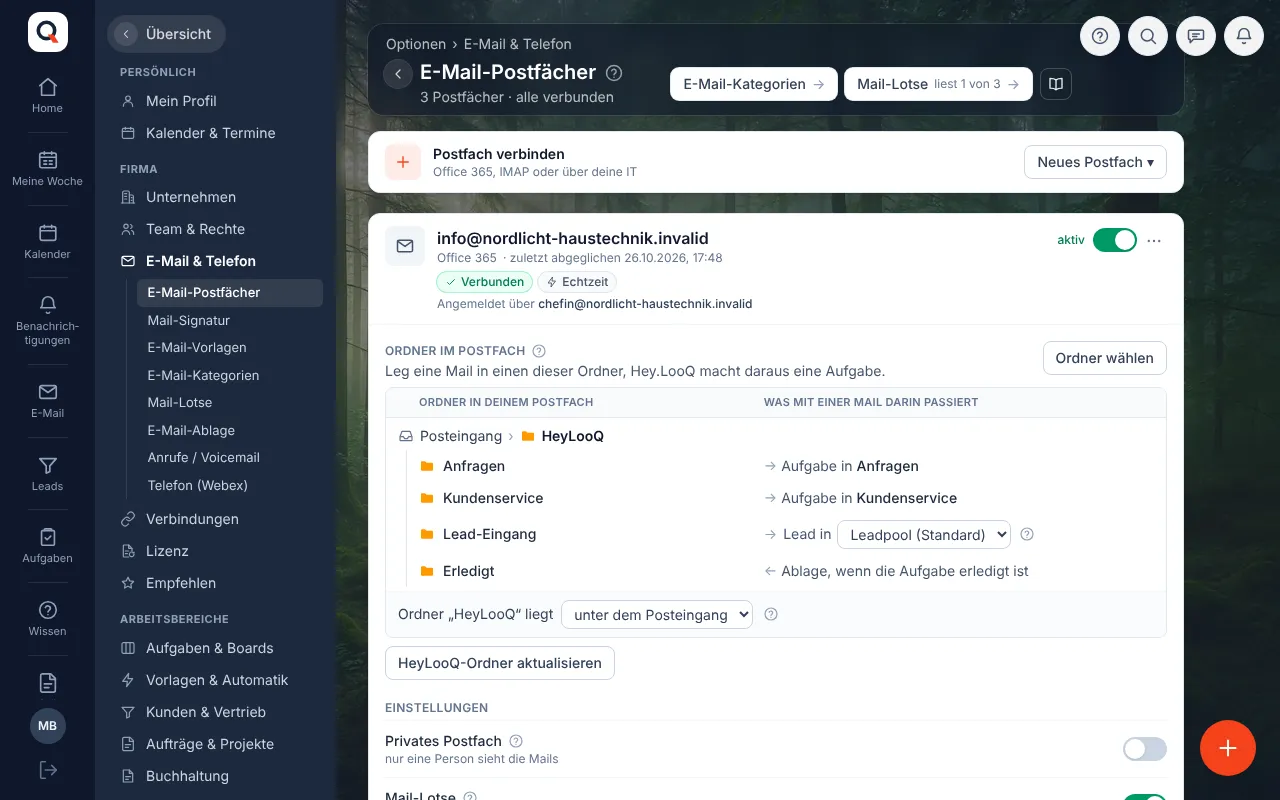
Du verbindest das Postfach deines Betriebs mit Hey.LooQ. Darin entsteht ein Ordner HeyLooQ mit einem Unterordner je Kategorie, also je Board, das Mails empfangen soll. Legst du eine Mail in deinem Mailprogramm in einen dieser Ordner, wird daraus eine Aufgabe auf dem passenden Board, für die Zuständigen dieser Kategorie. Ist die Aufgabe erledigt, wandert die Mail in den Ordner HeyLooQ/Erledigt.
So geht's
Schritt 1: Postfach verbinden
Öffne Optionen, Kasten E-Mail & Telefon, E-Mail-Postfächer. Gibt es schon ein Postfach, klappst du Postfach verbinden erst auf.
Für Office 365:
- Trag unter Welches Postfach soll abgeholt werden? die Adresse ein, aus der Hey.LooQ lesen soll. Das kann ein Sammelpostfach sein oder dein eigenes.
- Klicke auf Office-365-Postfach verbinden und melde dich mit deinem Microsoft-Konto an. Danach kommst du von selbst zurück.
Für jedes andere Postfach per IMAP:
- Klicke auf IMAP-Postfach verbinden und trag die E-Mail-Adresse ein.
- Serverangaben suchen füllt Server, Port und Sicherheit für viele Anbieter selbst aus. Sonst trägst du IMAP-Server, Port und Sicherheit von Hand ein.
- Gib Benutzername und Passwort ein.
- Willst du aus Hey.LooQ auch Mails senden, klappe SMTP (Postausgang) — optional auf und trag den Postausgang ein.
- Klicke auf Testen & verbinden. Die Verbindung wird zuerst geprüft, das Passwort verschlüsselt gespeichert.
Holt dein Belegeingang schon Belege aus einem Postfach – Office 365 oder IMAP –, steht oben Schon in der Buchhaltung verbunden. Mit Auch für die Post nutzen übernimmst du es ohne zweite Anmeldung und ohne das Passwort noch einmal einzutippen. Bei IMAP prüft Hey.LooQ die Verbindung vorher und nimmt den Postausgang mit, wenn er im Belegeingang klappt. Danach wählst du an der Karte die Kategorien und legst die Ordner an, wie bei einem neu verbundenen Postfach.
Schritt 2: Kategorien freischalten
- Öffne E-Mail-Kategorien. Das dürfen nur Admins.
- Schalte jede Kategorie ein, die Mails empfangen soll. Neue Kategorien legst du unter Boards an.
- Klicke an der Kategorie auf Für wen, hake die Personen an und klicke Speichern. Der Knopf geht erst, wenn du etwas geändert hast. Fertig klappt die Liste wieder zu.
- Hast du mehrere Personen angehakt, fragt Hey.LooQ darunter Wer macht das?. Bei Einer von euch ist jede neue Mail frei, und wer zuerst kommt, übernimmt sie. Bei Jeder von euch steht sie bei jedem in der Woche. Was gewählt ist, steht danach neben der Kategorie. Hakst du niemanden an, ist die Mail für niemanden und steht am Board unter Frei.
Schritt 3: Ordner am Postfach anlegen
Zurück bei den E-Mail-Postfächern zeigt jede Karte unter Ordner im Postfach die Ordner so, wie du sie im Mailprogramm siehst: den Ordner HeyLooQ, darin einen Ordner je Kategorie, dazu Lead-Eingang und Erledigt. Daneben steht, was mit einer Mail darin passiert, etwa → Aufgabe in Anfragen.
- Klicke am Postfach auf Ordner wählen. Ist noch keine Kategorie gewählt, ist die Auswahl schon offen.
- Hake die Ordner an, die es in diesem Postfach geben soll. Daneben steht, auf welchem Board die Aufgabe landet. Vorgabe ist keiner. nicht dein Board heißt: Du arbeitest nicht auf diesem Board. Anhaken darfst du es trotzdem, etwa für ein Sammelpostfach. Fehlt eine Kategorie in der Liste, ist sie noch nicht für E-Mail freigeschaltet: Jetzt für E-Mail freischalten darunter führt zu Schritt 2 und von dort mit E-Mail-Postfächer wieder zurück.
- Klicke auf Übernehmen. Der Knopf geht erst nach einer Änderung. Die Ordner entstehen gleich im Postfach. Abbrechen verwirft die Änderung.
- Unter den Ordnern wählst du bei Ordner „HeyLooQ“ liegt, ob er unter dem Posteingang oder auf oberster Ebene liegt.
Ab jetzt holt Hey.LooQ neue Mails aus diesen Ordnern ab. Jetzt abrufen holt sofort. Bei Office 365 steht am Postfach Echtzeit: Neue Mails kommen von selbst. Hakt das einmal, hilft ⋯ › Echtzeit erneuern.
Steht am Postfach „Noch nicht einsatzbereit“, fehlt Schritt 3. Ohne Kategorie-Ordner wird nichts abgeholt.
Gut zu wissen
- Der Schalter rechts am Postfach zeigt aktiv oder pausiert. Ein pausiertes Postfach holt nichts ab. aktiv, gestört heißt: Es soll abholen, aber die Verbindung hakt – der Grund steht in der Zeile.
- Steht bei Office 365 Microsoft antwortet nicht, liegt die Störung bei Microsoft, nicht an deinem Postfach. Du musst nichts tun: Hey.LooQ fragt alle fünf Minuten wieder nach und holt danach alles nach, es geht keine Mail verloren. Erst wenn das sechs Stunden anhält, wird der Hinweis rot und du bekommst eine Nachricht.
- Steht Lange nicht abgeglichen, kam seit über einer halben Stunde kein Abgleich durch, ohne dass ein Fehler gemeldet wurde. Meist antwortet Microsoft dann sehr langsam. Jetzt abrufen stößt es sofort an.
- Neues Passwort bei IMAP? Nimm Zugangsdaten bearbeiten. Ordner und Kategorien bleiben dabei erhalten. Verbindung testen prüft, ohne etwas zu ändern.
- Bricht die Verbindung ab und bleibt sie eine halbe Stunde weg, bekommen Admins, Chefs, wer Postfächer verwalten darf und wer das Postfach verbunden hat eine Benachrichtigung, einen Push und eine E-Mail. Darin steht der Grund und was zu tun ist. Liegt die Störung bei Microsoft, kommt die Nachricht erst nach sechs Stunden, heißt „Microsoft antwortet nicht“ und kommt nur einmal, auch wenn mehrere Postfächer betroffen sind. Läuft es wieder, kommt einmal „Postfach wieder verbunden“. Liegengebliebene Mails holt Hey.LooQ danach von selbst nach.
- Wird aus einer Mail eine neue Aufgabe, steht sie bei allen unter Für wen in der Glocke und kommt als Push aufs Handy. Ist sie frei, heißt die Meldung „… ist frei. Einer von euch übernimmt.“ Mehrere auf einmal kommen als ein Push. Eine Antwort, die an eine bestehende Aufgabe angehängt wird, meldet sich nicht. Abschalten oder zusätzlich per E-Mail bekommen kann das jeder für sich, siehe Benachrichtigungen.
- Den Mail-Lotsen, der neue Mails im Cockpit vorsortiert, schaltest du an jeder Karte unter Einstellungen mit dem Schalter Mail-Lotse ein oder aus. Alles Weitere stellst du auf seiner eigenen Seite ein: Mail-Lotse, siehe Post vorsortieren. Die Zeile sehen Admins, wenn der Lotse für den Betrieb freigeschaltet ist.
- ⋯ › Postfach trennen löscht mehr als die Verbindung: die Ordner-Zuordnung, die gelernten Urteile des Mail-Lotsen und die Zugangsdaten. Automationen und Terminbuchungs-Mails, die aus diesem Postfach verschicken, haben danach keinen Absender mehr. Bereits erstellte Aufgaben bleiben.
- Die Anhänge der Mail liegen an der Aufgabe, gleich welcher Dateityp. Nur Programmdateien wie .exe, .msi, .bat oder .lnk übernimmt Hey.LooQ aus Sicherheitsgründen nie; sie stehen mit diesem Grund in der Beschreibung der Aufgabe. Du findest sie bei den Dateien der Aufgabe und im Reiter E-Mail direkt unter der Mail, aus der sie kamen; ein Klick öffnet sie. Fotos, die das Handy in den Mailtext einbettet, kommen mit, das kleine Logo aus der Signatur nicht. Eine weitergeleitete Mail im Anhang liegt als eigene Datei dabei. Kam ein Anhang nicht mit, etwa weil er größer als 25 MB ist oder Office 365 ihn gerade nicht herausgab, steht er mit dem Grund in der Beschreibung der Aufgabe. Die Büroklammer zeigt nur, was wirklich angekommen ist.
- Mit gebuchtem Vertrieb gibt es zusätzlich den Ordner HeyLooQ/Lead-Eingang. Mails darin werden zu neuen Leads auf dem Board, das du am Postfach unter Ordner im Postfach in der Zeile Lead-Eingang bei Lead in wählst. Vorgabe ist Leadpool (Standard): erst sichten, dann zuteilen.
- Kein Zugang zu Microsoft? Unter Postfach verbinden, im Kasten Microsoft 365 / Office 365 bei Postfach von externer IT verbinden lassen, erstellst du mit Setup-Link erstellen einen befristeten Link. Damit verbindet deine IT das Office-365-Postfach ohne eigenen Hey.LooQ-Zugang. Mit Widerrufen machst du ihn ungültig.
- Den Bereich E-Mail-Postfächer sehen Admins und alle mit dem Recht E-Mail-Postfächer verbinden oder E-Mail-Postfächer verwalten (unter Team).
- Privates Postfach: Schalter umlegen, Person wählen, Privat machen. Dann sieht und sendet nur sie, auch kein Admin. Wieder ausschalten kann nur sie.
- Kommst du über einen Link aus einer Hey.LooQ-Mail hierher, liegt ein Ring um Postfach verbinden und eine Sprechblase sagt, was zu tun ist. Ist schon ein Postfach verbunden, sagt sie das. Verstanden schließt sie.
Einstellen
Was nach dem Erledigen mit der Mail passiert
Unter E-Mail-Ablage legst du für Aufgabe erledigt, Lead gewonnen, Lead verloren und Lead gelöscht fest: Immer nach „Erledigt" verschieben, Nie verschieben — Mail bleibt liegen oder Jedes Mal fragen, dann Speichern. Der Knopf geht erst, wenn du etwas geändert hast. Beim Fragen erscheint beim Erledigen E-Mail verschieben? mit Liegen lassen und Nach „Erledigt" verschieben. Sehen kann die Regeln jeder, ändern nur Chef oder Admin.
Signatur
Unter Mail-Signatur wählst du bei Meine Signatur zwischen Die Signatur der Firma verwenden, Eigene Signatur und Gar keine Signatur und klickst Speichern. Die Signatur der Firma pflegen Chef oder Admin; sie gilt auch für jede Mail, die eine Automatik verschickt. Die Signatur darf Logo und Links enthalten und hängt sich beim Senden von selbst an. Ein Logo fügst du über den Knopf Bild ein oder kopierst es einfach hinein; ein großes Foto wird dabei von selbst verkleinert, und solange es hochgeht, steht auf dem Knopf Bild lädt …. Ein Bild, das nur als Verweis auf eine Datei auf deinem Rechner kommt (so kopiert Outlook für Windows manchmal), lässt sich nicht übernehmen: Dann fügst du es über Bild ein. Platzhalter wie {Mandant}, {Absender}, {AbsenderMail} und {Datum} werden beim Versand gefüllt; was sie einsetzen, steht hinter dem ? daneben.
Andere Signatur für einzelne Postfächer
Deine Signatur gilt für alle Postfächer, aus denen du schreibst. Braucht eines etwas anderes, etwa das Postfach eines zweiten Unternehmens oder dein privates Postfach, legst du dafür eine Ausnahme an. Die übrigen Postfächer fasst du nicht an. Du kannst so viele weitere Signaturen anlegen, wie du brauchst, zum Beispiel eine für die zweite Firma und eine für den Verein, und jedem Postfach eine davon geben.
- Unter Meine Signatur, Abschnitt Meine Postfächer, klickst du + Ausnahme für ein Postfach und wählst das Postfach.
- Dahinter wählst du, was es bekommt: Signatur der Firma, Meine Signatur, Keine Signatur oder eine deiner weiteren Signaturen. Übernehmen.
- Für eine ganz neue wählst du dort + Neue Signatur …. Unter dem Postfach geht ein Formular auf: Du gibst ihr einen Namen, schreibst sie wie gewohnt und klickst Speichern. Sie gilt danach sofort an diesem Postfach. Chef oder Admin wählen dazu Nur für mich oder Für die Firma; eine Signatur für die Firma dürfen alle nutzen.
+ Neue Signatur … steht auch in der Auswahl neben einem Postfach, das schon eine Ausnahme hat. Alle weiteren Signaturen stehen unten unter Weitere Signaturen: Dort änderst oder löschst du sie, und dort legst du mit + Neue Signatur auch eine an, ohne sie gleich einem Postfach zu geben.
Chef oder Admin legen dasselbe für alle fest, unter Signatur der Firma, Abschnitt Postfächer der Firma: Dort bekommt ein Postfach Keine Signatur oder eine weitere Signatur der Firma. Eine, die dort über + Neue Signatur … entsteht, ist immer eine der Firma. Das gilt für alle, die aus dem Postfach schreiben, auch wenn sie eine eigene Signatur haben, und für jede Automatik. Private Postfächer stellt jeder selbst ein.
Gilt an einem Postfach beides, geht deine eigene Ausnahme vor. Eine Ausnahme änderst du direkt in der Auswahl daneben; Aufheben gibt dem Postfach wieder die Signatur von oben. Löschst du eine weitere Signatur, nehmen ihre Postfächer ebenfalls wieder die Signatur von oben. An jeder weiteren Signatur steht, an welchen Postfächern sie gerade gilt.
Wie du auf Mails antwortest, steht unter Auf E-Mails antworten.