Funktionen · Zeiterfassung & Dienstplan
Zeiterfassung & Abrechnung
Arbeitszeit stoppen oder nachtragen – und alles Offene je Kunde mit einem Klick abrechnen, auch vergangene Termine und Einsätze ohne Stunden.
Voraussetzung: Abrechnung
Was du damit machst
Du erfasst, wie lange an einer Aufgabe, einem Projekt oder einem Auftrag gearbeitet wurde – per Uhr oder nachträglich. Zeiten, die du als abrechenbar kennzeichnest, sammelt die Abrechnung mit Betrag. Dazu kommen vergangene abrechenbare Termine und Einsätze, für die noch niemand Stunden eingetragen hat. Von dort schreibst du je Kunde eine Rechnung oder markierst Zeiten als erledigt.
So geht's
Zeit mit der Uhr oben rechts starten
Oben rechts in der Kopfleiste steht eine Uhr.
- Zieh eine Aufgabe aus Meine Aufgaben, von einem Board oder aus Meine Woche auf die Uhr. Sobald du ziehst, erscheint über der Uhr das Feld Hierher ziehen. Lässt du die Karte dort los, läuft die Zeit. Die Karte bleibt, wo sie war.
- Genauso geht es mit einem Projekt von der Projekttafel und mit jedem Link auf eine Aufgabe, ein Projekt oder einen Auftrag, zum Beispiel aus der Projektliste.
- Ohne Ziehen: Klick auf die Uhr, such unter Zeit starten für … die Aufgabe oder das Projekt und klick auf Starten. Die Suche findet auch Unteraufgaben; bei ihnen steht, zu welcher Aufgabe sie gehören. Unter Zuletzt steht, woran du zuletzt gearbeitet hast.
Läuft die Zeit, zeigt die Uhr sie an. Ein Klick darauf öffnet die Erfassung mit Pause oder Weiter, Beenden und Öffnen. Dort kannst du auch zu etwas anderem wechseln; die laufende Zeit endet dann.
Am Telefon tippst du an der Karte auf ⋮ (oder hältst sie gedrückt) und wählst Zeit starten.
Zeit an einer Aufgabe stoppen
- Öffne die Aufgabe und tippe unten bei Eintragen auf Zeit.
- Oben steht, wie viel schon gemessen ist. Klicke auf Start. Die Uhr läuft.
- Unterbrechen kannst du mit Pause und Weiter, beenden mit Stopp. Mit Zeit manuell nachtragen trägst du eine Zeit nachträglich ein.
Jede erfasste Zeit steht danach im Arbeitsprotokoll der Aufgabe. Den Geplanten Aufwand trägst du rechts unter Zeit und Planung bei Aufwand ein: so lange soll es dauern. Er ist die Grundlage für die Auslastung und wird nicht gemessen.
Solange eine Uhr läuft, siehst du sie überall in der App: oben rechts die laufende Zeit, unten eine Pille mit dem Namen und den Knöpfen öffnen, Pause oder Weiter und Stopp. Es läuft immer nur eine Uhr – startest du eine neue, hält die alte an.
Zeit nachtragen
- Klicke in der Aufgabe unter Zeiterfassung auf Nachtragen (oder in der Liste aller Zeiten auf Zeit manuell nachtragen).
- Trag Von und Bis ein und schreib unter Wofür, was gemacht wurde. Dieser Text steht mit dem Datum auf der Rechnung.
- Setz den Haken abrechenbar, wenn die Zeit berechnet werden soll, und wähle bei Bedarf ein Produkt. Stunden an einem Einsatz bekommen das Produkt des Einsatzes, wenn du keins wählst (Aufträge).
- Klicke auf Speichern.
An Projekt und Auftrag heißen die Knöpfe Uhr starten und Zeit nachtragen. Die Zeiten dort werden genauso gesammelt. Beim Nachtragen wählst du unter Pause keine, 30 Min., 45 Min. oder 1 Std. Die Pause wird von der Zeit abgezogen und nicht berechnet; darunter steht, wie viele Stunden übrig bleiben. Beim Stoppen mit der Uhr zählt die Pause, die du mit Pause und Weiter gemacht hast.
Nach einem Termin mit einem Kunden trägst du die Stunden am Termin ein: am Auftrag im Bereich Kalender, am Projekt im Bereich Termine und Einsätze, beim Kunden unter Termine im Reiter Kunde der Kundenakte. Abrechenbar sind sie, wenn beim Buchen Abrechenbar angehakt war – oder, ohne Angabe, wenn der Termin, der Auftrag oder das Projekt einen Stundensatz hat. Eine Zeit direkt am Kunden geht auf eine Rechnung an diesen Kunden.
Den Stundensatz eines Projekts trägst du am Projekt unter Termine & Wert ein, den eines Auftrags am Auftrag. Einen eigenen Satz für einen einzelnen Termin setzt du beim Buchen neben Abrechenbar oder später unter dem Termin mit Satz ändern. Mit Nicht abrechnen nimmst du einen Termin heraus. Das sieht nur, wer Preise verwalten darf. Noch nicht abgerechnete Stunden dieses Termins bekommen den neuen Satz.
Kostenpflichtige Termine aus der Terminbuchung rechnest du unter Kalender → Terminbuchung → Buchungen → Abzurechnen ab: Die Zeit entsteht dort mit dem Stundensatz der Terminart oder ihrem festen Preis, auf Wunsch gleich mit Rechnungsentwurf. Wie das geht, steht unter Terminbuchung.
Eigene Zeiten änderst oder löschst du mit dem Stift- und dem Kreuz-Symbol, solange sie nicht abgerechnet sind. Per Sprache geht es auch: Sag dem Sprach-Assistenten zum Beispiel „Bestätige die Zeiten von heute“ oder „Bei Müller war ich heute von 8 bis 12“ – mehr unter Sprechen statt tippen. Mit dem Schild „abrechenbar“ bzw. „nicht abr.“ schaltest du um, ob eine Zeit berechnet wird.
Alles für einen Kunden abrechnen
- Öffne Abrechnung. Im Reiter Noch abzurechnen steht je Kunde eine Karte mit allem, was noch auf keiner Rechnung steht: vergangene Termine und Einsätze, für die noch keine Stunden eingetragen sind, und die eingetragenen Zeiten. Oben rechts in der Karte steht die Summe.
- Bei einem Termin oder Einsatz steht wie geplant: Die Stunden kommen beim Abrechnen aus dem Termin, so wie er geplant war, beim Einsatz ohne die geplante Pause. Stimmt das nicht, klick vorher auf Stunden ändern, trag Beginn und Ende ein und klick auf Stunden eintragen.
- Soll ein Termin gar nicht berechnet werden, klick auf Nicht abrechnen. Er verschwindet aus der Liste und aus der Liquidität.
- Klick unten in der Karte auf Rechnung schreiben. Hey.LooQ trägt die fehlenden Stunden ein, legt eine Rechnung an den Kunden an, je Zeit eine Zeile, und öffnet sie mit Rechnung prüfen. Einzelnes nimmst du dort wieder heraus.
Ein ganztägiger Termin hat keine geplante Dauer. Trag dafür erst mit Stunden eintragen Beginn und Ende ein, dann geht Rechnung schreiben. Was an keinem Kunden hängt, steht unten unter Ohne Kunde; ordne es erst einem Kunden, Projekt oder Auftrag zu.
In die Liste kommt ein Termin, wenn er vorbei ist, an einem Auftrag, Projekt oder Kunden hängt und abrechenbar ist – angehakt beim Buchen oder, ohne Angabe, weil Termin, Auftrag oder Projekt einen Stundensatz haben. Ein Einsatz kommt hinein, wenn er vorbei und abrechenbar angehakt ist und sein Auftrag einen Stundensatz hat, auch wenn der Auftrag schon erledigt ist. Nicht dabei sind Aufträge und Projekte mit festem Wert, abgesagte Termine und alles, was älter ist als der Vormonat oder schon in einer Rechnung an den Kunden steht. Hat der Kunde ein Stundenkonto, zieht ein Termin zuerst dort ab und kommt erst in die Liste, wenn das Guthaben aufgebraucht ist (Stundenpaket verkaufen).
Damit nichts liegen bleibt, steht auf der Startseite unter Was jetzt etwas braucht zum Beispiel „1 Termin vorbei, noch nicht abgerechnet · 160,00 €“. Kurz nachdem ein Termin oder Einsatz vorbei ist, kommt außerdem einmal die Benachrichtigung Noch abzurechnen – an dich, wenn du abrechnen darfst, sonst an die, die es dürfen. Ein Klick führt hierher. Abschalten kannst du sie unter Benachrichtigungen.
In der Maske Neue Rechnung an einem Projekt oder Auftrag stehen solche Termine und Einsätze ebenfalls, schon angehakt und mit dem Vermerk Stunden wie geplant. Die Stunden werden mit Rechnung anlegen eingetragen.
Zeiten einzeln abrechnen
- Im Reiter Zeiten einzeln stehen alle abrechenbaren Zeiten, die noch nicht abgerechnet sind – mit Aufgabe, Person, Datum, Dauer und Betrag.
- Hake die Zeiten an, die auf eine Rechnung sollen. Oben siehst du Anzahl und Summe.
- Klicke auf Jetzt abrechnen. Hey.LooQ legt eine Rechnung an, je Zeit eine Zeile mit Datum und Wofür, und markiert die Zeiten als abgerechnet. Was sonst noch in der Zeile steht, etwa Wochentag, Uhrzeit oder wer gearbeitet hat, legst du unter Optionen → Belege im Abschnitt Positionen aus Zeiten fest. Den Leistungszeitraum setzt Hey.LooQ dabei vom ersten bis zum letzten Tag der Zeiten, oder Beginn bis Frist des Auftrags, wenn beide eingetragen sind.
- Das Belegfenster öffnet sich mit Rechnung prüfen: Kunde, Datum, Leistungszeitraum, Positionen mit Summe und Zahlung auf einen Blick, Fehlendes gelb oder rot. Wie es dann weitergeht, steht unter Angebote & Rechnungen.
Wurden Zeiten anderswo berechnet oder sollen gar nicht berechnet werden, nimm Nur markieren. Das setzt nur das Häkchen, ohne Beleg. Im Reiter Alle holst du eine Markierung mit Abrechnung zurücknehmen zurück.
Gut zu wissen
- Eine Rechnung gehört zu einem Kunden. Unter Zeiten einzeln wählst du deshalb nur Zeiten eines Kunden aus; unter Noch abzurechnen ist das schon je Kunde sortiert. Zeiten, die an keinem Projekt oder Auftrag mit Kunde hängen, lassen sich so nicht abrechnen.
- Jetzt abrechnen und Rechnung schreiben gibt es nur, wenn eine Buchhaltung verbunden ist oder dein Betrieb Rechnungen in Hey.LooQ selbst schreibt. Sonst steht an seiner Stelle der Grund mit dem Weg zu den Integrationen.
- Bei abgerechneten Zeiten steht in der Spalte Status die Belegnummer, etwa „auf R-…“. Ein Klick öffnet den Beleg. Steht dort nur „abgerechnet“, wurde die Zeit von Hand markiert.
- Das Schild kein Satz heißt: Für diese Zeit greift kein Stundensatz, deshalb 0,00 €. Der Hinweis Stundensatz festlegen führt zur Einstellung.
- Zeiten aus einer Zeitbox tragen das Schild Block. Was du darin einzeln an Aufgaben erfasst hast, wird abgezogen und steht dabei.
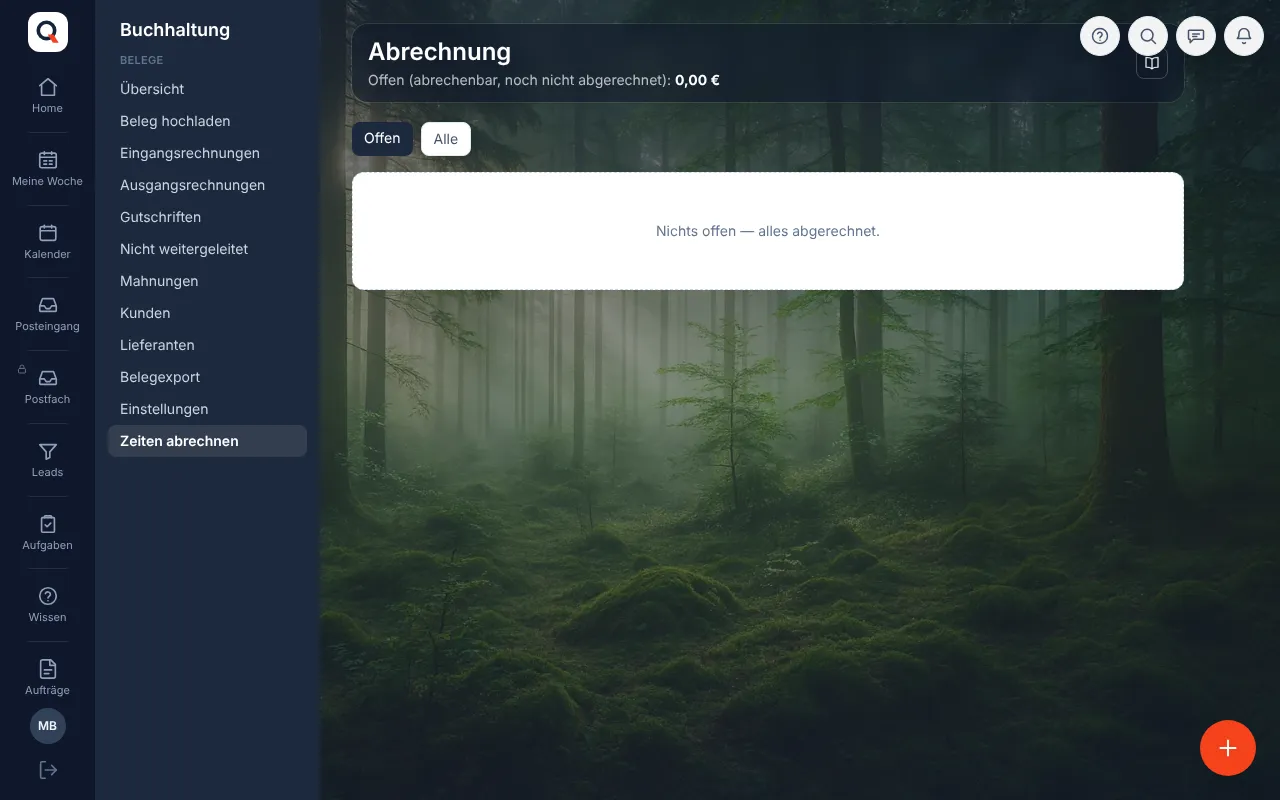
- Hat dein Betrieb die Buchhaltung, verschwindet Abrechnung aus der linken Leiste. Du findest sie dann im Menü der Buchhaltung als Zeiten abrechnen.
Was eine Zeit kostet, ergibt sich in dieser Reihenfolge: der Satz des Termins, des Auftrags oder des Projekts, sonst ein Produkt mit Preis, sonst der Satz der Person, sonst der Firmen-Standard.
Einstellen
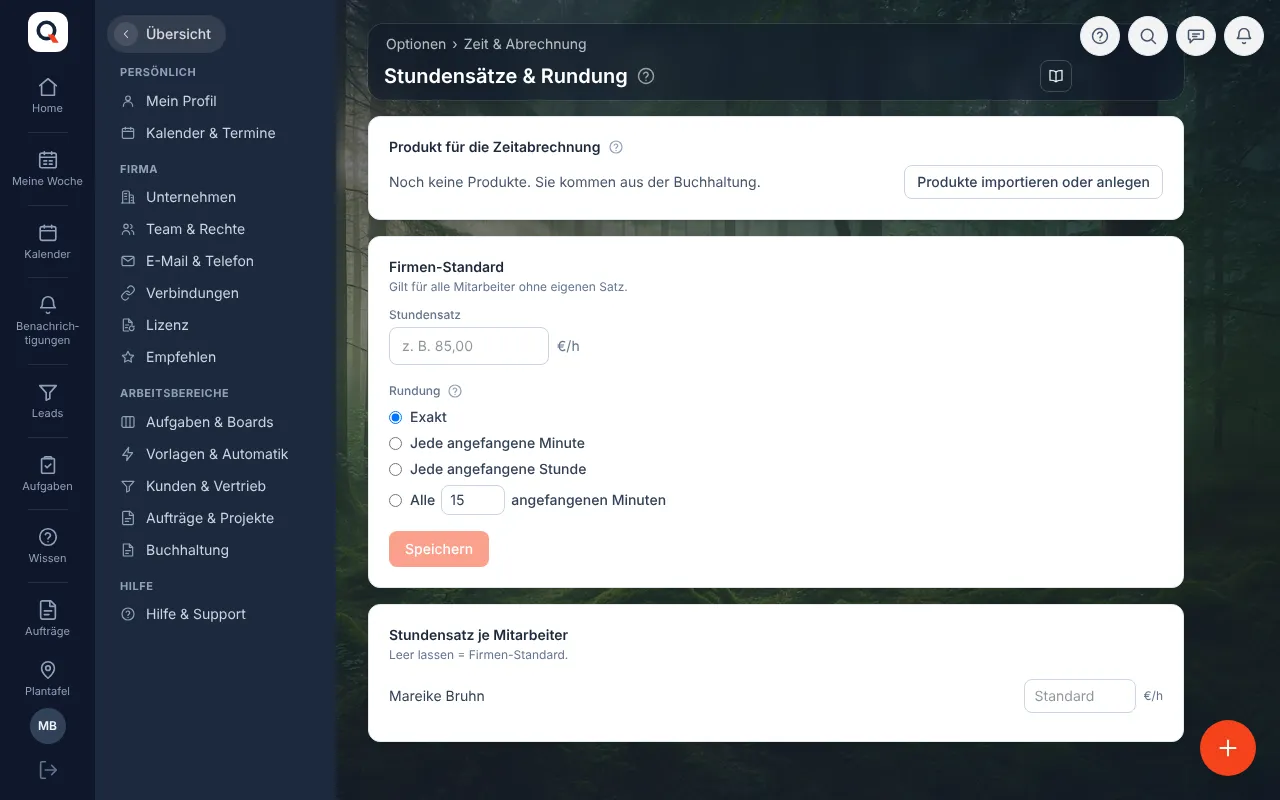
- Unter Stundensätze & Rundung – direkt über das Zahnrad oben rechts in der Abrechnung – legst du fest:
- Produkt für die Zeitabrechnung: Sein Name steht als Positionstitel auf der Rechnung, dazu sein Steuersatz. Hat es einen Preis, gilt er als Stundensatz.
- Firmen-Standard: Stundensatz und Rundung – Exakt, Jede angefangene Minute, Jede angefangene Viertelstunde, Jede angefangene halbe Stunde, Jede angefangene Stunde oder alle so und so viele angefangenen Minuten, etwa 20. Gerundet wird je Zeit, Termin oder Einsatz. Die Rundung gilt auch für das Stundenkonto eines Kunden, solange dort keine eigene Taktung steht (Kundenverträge). Was jede Rundung bedeutet, steht hinter dem „?“ an Rundung. Speichern wird aktiv, sobald du etwas geändert hast.
- Stundensatz je Mitarbeiter: leer heißt Firmen-Standard. Neben der Zeile erscheint Speichern, sobald du den Satz änderst.
- Gespeicherte Änderungen rechnen alle noch nicht abgerechneten Posten sofort neu.
- Unter Zeiterfassung: Wofür pflegst du die Auswahl, die beim Erfassen unter „Wofür“ zum Antippen steht. Freier Text geht trotzdem. Getippten Text übernimmst du beim Erfassen mit + In die Auswahl. Die Einträge stehen in der Karte Auswahl. Umbenennen zieht die noch nicht abgerechneten Zeiten mit, Stilllegen nimmt einen Eintrag aus der Auswahl. Stillgelegte stehen daneben unter Stillgelegt und kommen mit Zurückholen zurück.
- Beide Seiten pflegen Admins und alle mit dem Recht Abrechnung & Zeiten verwalten. Dasselbe Recht braucht es für Jetzt abrechnen und für den Reiter Noch abzurechnen.
- Das Modul Abrechnung kann ein Admin unter Team im Bereich Module für den ganzen Betrieb abschalten.