Funktionen · Kunden & Aufträge
Projekte
Was zusammengehört in einem Projekt bündeln – mit Aufgaben, Meilensteinen, Terminen, Zeiten, Stunden je Person, Wert, Plan gegen Ist, Vorlagen und Duplizieren.
Voraussetzung: Basislizenz – Betriebe, die nur die Buchhaltung gebucht haben, sehen Projekte nicht
Ein Projekt bündelt, was zusammengehört: Aufgaben, Fortschritt, Termine, Dokumente. Es darf mehrere Aufträge enthalten. Teilrechnungen, die Freigabe durch den Kunden und ein Stundenpaket gehen auch direkt am Projekt. Brauchst du Einsätze vor Ort, eine Abnahme am Einsatz oder eine eigene Abrechnung je Teil, nimm dazu einen Auftrag.
Arbeitet dein Betrieb In Projekten am Schreibtisch (die Branche Agentur & IT), kommst du ganz ohne Aufträge aus. Dann steht Aufträge nicht im Menü und nicht im Projekt. Brauchst du sie doch, schaltest du sie unter Auftragsarten & Status bei Aufträge ein.
Was du damit machst
Du siehst auf einen Blick, welche Projekte laufen, wie weit sie sind und welche hängen. Projekte mit einer Störung stehen oben in einem roten Kasten, der direkt in die Aufgaben des Projekts führt. Projekte, die auf die Rechnung warten, stehen in einem gelben Kasten mit Rechnung schreiben. Aus einem gewonnenen Lead wird mit einem Klick ein Projekt (Leads).
So geht's
Ein Projekt anlegen
- Öffne Projekte in der linken Leiste.
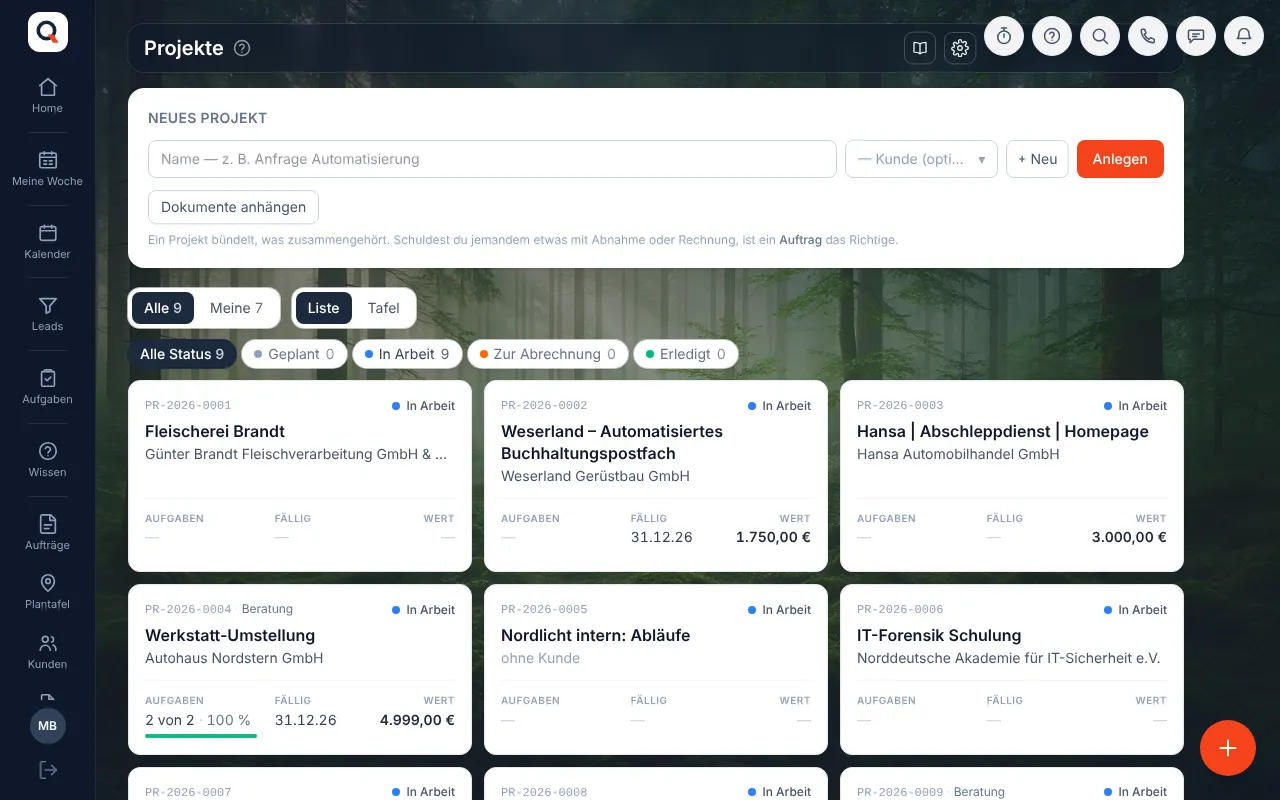
- Tippe bei Neues Projekt einen Namen. Mehr braucht es nicht.
- Wähle bei Bedarf einen Kunden. Gibt es Vorlagen, kannst du eine statt — leer anfangen — wählen.
- Mit Dokumente anhängen legst du gleich Dateien dazu.
- Klicke auf Anlegen. Das Projekt bekommt seine Projektnummer, und die Akte öffnet sich.
Die Projektnummer
Jedes Projekt bekommt beim Anlegen die nächste freie Nummer, etwa PR-2026-0012. Sie steht in der Liste oben links in jeder Kachel, auf der Tafel vor dem Kunden und in der Akte oben links in der Karte mit dem Namen. Tippst du sie in die Suche oben, findest du das Projekt.
- Beim Großhändler: Gib die Projektnummer beim Bestellen als Kommission an. Steht sie auf seiner Rechnung, schlägt der Belegeingang das Projekt vor (Rechnungseingang).
- Von Hand ändern: Klicke in der Akte oben links auf die Nummer, tippe die neue und drück Enter. Das ist für Projekte gedacht, die in deinem alten Programm schon eine Nummer hatten. Jede Nummer gibt es nur einmal, leeren lässt sie sich nicht.
- Vorlagen haben keine Nummer. Ein Projekt aus einer Vorlage oder eine Kopie bekommt eine eigene.
- Wie die Nummer aussieht, stellst du in den Projekteinstellungen ein, siehe unten bei Einstellen.
Die Übersicht lesen
Oben wechselst du zwischen Alle, Meine und, wenn es welche gibt, Vorlagen. Meine zeigt die Projekte, für die du verantwortlich bist. Ist niemand eingetragen, zählt, wer das Projekt angelegt hat. Daneben stehen Liste und Tafel. Die Tafel zeigt die Projekte in Spalten nach ihrem Status. Fehlen die Projektstatus, sagt die Seite, wo du sie anlegst.
In der Liste steht darunter je Status die Zahl der Projekte, etwa In Arbeit 6 oder Zur Abrechnung 2. Ein Klick zeigt nur die Projekte in diesem Status, Alle Status zeigt wieder alle.
Jede Kachel ist gleich aufgebaut. Oben stehen die Projektnummer, die Projektart und rechts der Status. Darunter der Name und der Kunde. Unten stehen immer drei Felder: Aufgaben (erledigt von allen, mit Balken), Fällig und Wert. Fehlt etwas, steht dort ein Strich. Ist die Frist vorbei, heißt das Feld Überfällig und ist rot.
Projekte abrechnen
Steht ein Projekt in einem Status, der zur Abrechnung bedeutet, erscheint es oben im gelben Kasten Warten auf die Rechnung. Dort stehen der Kunde, seit wann es wartet, der Wert und zusammen die Summe.
- Klicke in der Zeile auf Rechnung schreiben. Das Projekt öffnet sich, der Bereich Angebote und Rechnungen ist aufgeklappt.
- Schreibe die Rechnung wie gewohnt.
- Ist die Rechnung geschrieben, steht das Projekt von selbst auf dem ersten Status, der fertig bedeutet, und fällt aus dem Kasten. Eine Abschlagsrechnung lässt es stehen, ebenso eine Rechnung, die nur als Entwurf in die Buchhaltung ging.
Rechnung schreiben sieht, wer Abrechnung und Zeiten verwalten darf. Alle anderen sehen, was wartet.
Die Projektakte
Die Akte ist aufgebaut wie eine Aufgabe, ohne Reiter. Alles steht auf einer Seite, und was lang werden kann, klappst du auf.
- Oben die Karte mit dem Namen: In ihrer ersten Zeile stehen links die Projektnummer und ob alles gespeichert ist, rechts der Knopf Abschließen und ⋯ für alles Weitere: Prüfbogen, Chat, Duplizieren, Als Vorlage speichern und Projekt löschen. Abschließen stellt das Projekt auf den Status, der zur Abrechnung bedeutet. Steht es schon dort oder gibt es keinen solchen Status, stellt der Knopf es auf fertig. Ein fertiges Projekt holst du mit Wieder öffnen zurück.
- Darunter der Name (Enter speichert, Esc verwirft) und die Chips Status, Verantwortlich, Fällig, der Kunde und die Projektart. Ein Klick auf einen Chip ändert ihn.
- Die Beschreibung: Ist noch keine da, steht dort nur Beschreibung hinzufügen …. Sonst klickst du auf den Stift neben dem Text, um sie zu ändern, und auf Fertig, wenn du fertig bist.
- Die Meilensteine: unten in derselben Karte, auf einer Zeitleiste. Wie du sie anlegst, steht unten bei Meilensteine.
- Aufgaben: Hat das Projekt noch keine, steht dort nur ein Feld. Tipp die erste Aufgabe ein und drück Enter, dann bekommt das Projekt sein Board. Danach steht der Bereich zugeklappt da. Sein Kopf sagt, wie viele Aufgaben offen sind, wie viele erledigt und wie viel Prozent, darunter steht ein dünner Balken nach den Spalten des Boards. Die Knöpfe Offen, Überfällig, Störung, Erledigt und Alle klappen auf und zeigen genau diese Aufgaben. Ein Klick auf Aufgaben klappt auf und wieder zu. Aufgeklappt wechselst du zwischen Liste und Board. Die Liste ist die Vorgabe, deine Wahl merkt sich das Gerät. Neue Aufgaben legst du mit + Aufgabe an. Eine Aufgabe von einem anderen Board holst du mit vorhandene Aufgabe dazunehmen hinein, sie bleibt auf ihrem Board. Gehört eine Aufgabe zu einem Meilenstein, trägt ihre Zeile sein Symbol. Ein Klick darauf öffnet den Meilenstein.
- Bereiche: Aufträge (mit In Aussicht, siehe unten), Angebote und Rechnungen, Termine und Einsätze, Produkte und Kosten, Dateien, Kunde und E-Mails und das Arbeitsprotokoll. Steht in einem Bereich etwas, steht er als Zeile in einer gemeinsamen Karte. Zugeklappt zeigt die Zeile, was drinsteht, ein Klick klappt sie auf. Offen bleibt, was du offen gelassen hast.
- Dazunehmen: Bereiche, in denen noch nichts steht, stehen darunter als Knöpfe, etwa Angebot oder Rechnung, Termin oder Datei. Ein Klick holt den Bereich dazu und klappt ihn auf. Welche Bereiche ein Projekt überhaupt anbietet, legt seine Projektart fest, siehe unten bei Einstellen.
- Dateien nimmt Bilder, PDF, Audio, Text, JSON, Markdown, ZIP und RAR bis 25 MB. JSON, Markdown, ZIP und RAR bewahrt Hey.LooQ nur auf: Ein Klick lädt sie herunter, geöffnet oder entpackt wird nichts. Programme, Skripte, Verknüpfungen und Webseiten nimmt der Ordner nicht an, und passt der Inhalt nicht zur Endung, sagt er es. Programmdateien wie .exe, .msi oder .bat nimmt Hey.LooQ nirgends an, auch nicht im Chat, in der Personalakte oder per Mail.
- Arbeitsprotokoll: steht als Zeile bei den Bereichen, zugeklappt zeigt sie den neuesten Eintrag. Aufgeklappt stehen dort Notizen, Kommentare, Telefonnotizen, gebuchte Zeiten, Termine mit ihren Notizen, Mails und neue Dateien. Der Verlauf liest sich wie ein Chat: links, was vom Kunden kam (seine Mail, sein Anruf), rechts, was ihr festgehalten oder geschickt habt, in der Mitte Termine und Schmierblätter als Karte und kleine Ereignisse als Zeile. Das Neueste steht unten, direkt über Eintragen. Die Farbe sagt die Art: Notiz gelb, Kommentar blau, E-Mail violett, Anruf türkis. Ein Kommentar zeigt, an wen er ging, und lässt sich mit Antworten beantworten, wie an der Aufgabe. Ist ein Schmierblatt oder Whiteboard des Projekts besprochen, steht seine Zusammenfassung darüber bei Besprechungen, siehe Schmierblatt. Hat ein Termin des Projekts eine Besprechung, trägt seine Karte das Zeichen Besprechung und darunter den Anfang der Zusammenfassung, Besprechung öffnen führt hin. Im Bereich Termine und Einsätze steht sie am Termin, und unter Eintragen → Besprechung steht sie auch.
- Festgehalten ganz oben: die Schmierblätter und Besprechungen am Projekt mit kleinem Bild und Zusammenfassung und die Notizen zu seinen Terminen. Gibt es nichts, steht dort nichts.
- Eintragen klebt unten am Rand: Notiz, Kommentar, Telefonnotiz, E-Mail, Zeit, Datei, Schmierblatt und Besprechung (an Vorlagen ohne Besprechung). Unter Schmierblatt und Besprechung steht, was davon schon am Projekt hängt. Eine Notiz benachrichtigt niemanden. Ein Kommentar benachrichtigt, wer verantwortlich ist. Unter Benachrichtigen wählst du andere dazu oder niemanden. Datei hochladen klappt die Dateien auf und legt die Datei in den Ordner, der dort offen ist.
Rechts stehen die Projektdetails in drei Kästen und darunter die Zusammenfassung. Darin steht nur, was gesetzt ist. Was noch fehlt, steht darunter als + Beginn, + Wert, + Stundensatz oder + Aus Lead. Ein Klick darauf öffnet das Feld.
- Zeit und Geld: ganz oben die Zeit, die im Projekt steckt, dann Beginn, Wert und Stundensatz. Hat das Projekt einen Wert, fragt die Zeile Wie wird bezahlt?, wie am Lead: Auf einmal im Monat, den du einträgst, oder In Raten, mit Zahl der Raten und Rhythmus (monatlich, vierteljährlich, halbjährlich, jährlich) ab dem Monat der ersten Rate. Darunter steht, womit die Liquidität rechnet. Regelmäßig führt zu Vertrag anlegen: Wartung oder Betreuung laufen über einen Vertrag, der zählt, solange er läuft. In der Zeile Chancen planst du mit Chance planen, was am Projekt noch kommen könnte: Betrag, Monat, Prozent. Sie zählt gewichtet in Überschuss mit Leads, auch wenn das Projekt keinen Wert hat. Darunter mit der Liquiditätsplanung Rechnungen zu diesem Projekt, siehe unten.
- Zuordnung: Kunde, der Lead, aus dem das Projekt kam, Projektart und Team. Wer im Team steht, darf das Projekt bearbeiten. Unter Meine steht es nur bei der Person, die verantwortlich ist.
- Kundenzugang fürs Kundenportal. Was der Kunde beantworten, schicken oder als Fragebogen ausfüllen soll, legst du unter Kunde und E-Mails bei Beim Kunden an. Meldet er einen Punkt fertig, bekommst du im Board des Projekts eine Aufgabe „Prüfen“ und kannst dort nachfordern (Kundenportal).
- Zusammenfassung: Hey.LooQ fasst zusammen, was in Kommentaren, Terminen und Mails des Projekts steht. Erstellen schreibt sie zum ersten Mal, Neu schreibt sie neu. Ist noch nichts da, woraus sie entstehen kann, sagt der Kasten es.
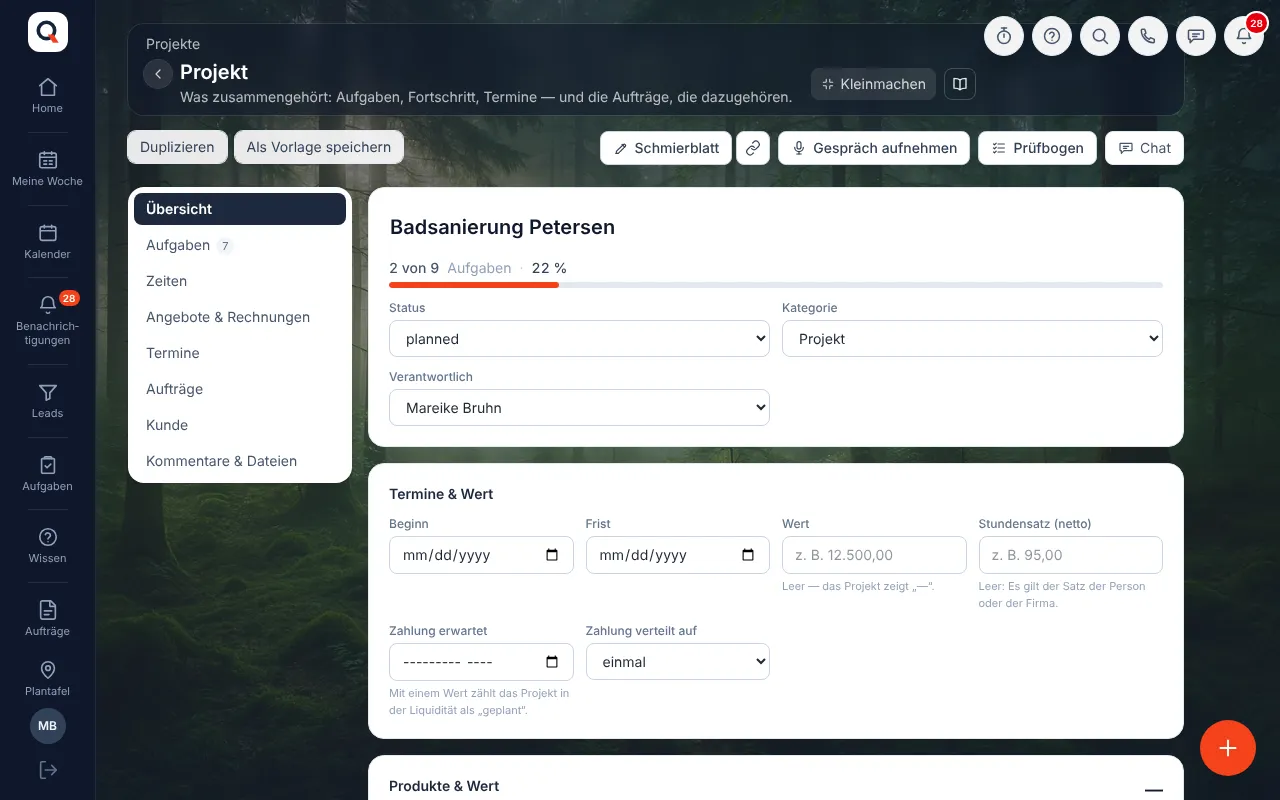
Jede Änderung speichert sofort, ein Knopf Speichern ist nicht mehr nötig. Am Telefon stehen die Projektdetails unter dem Namen, darunter die Aufgaben und Bereiche.
Meilensteine
Ein Meilenstein ist ein Ziel im Projekt mit einer Frist, etwa „Rohbau fertig“. Er steht oben in der Karte des Projekts auf einer Zeitleiste.
- Klicke oben auf + Meilenstein.
- Gib ihm einen Namen. Unter Soll erreicht sein am trägst du die Frist ein. Sie ist freiwillig.
- Wähle ein Symbol, etwa Geld, Werbung, Vertrieb oder Bau. Ohne Wahl bekommt er die Fahne.
- Klicke auf Meilenstein anlegen.
- Im selben Fenster nimmst du Aufgaben dazu: eine aus dem Projekt über die Auswahl und Dazunehmen, oder eine neue über das Feld darunter und Anlegen. Unter Checkliste schreibst du Punkte, die keine eigene Aufgabe brauchen, und drückst Enter.
- Aus deinen Vorlagen geht es schneller. + Aufgaben aus Vorlage anlegen macht aus einer Aufgabenvorlage eine Aufgabe, mit Beschreibung, Checkliste und Unteraufgaben. Aus einem Unteraufgaben-Baustein wird je Punkt eine Aufgabe. + Punkte aus Vorlage übernehmen holt die Punkte eines Checklisten-Bausteins oder die Checkliste einer Aufgabenvorlage. Was schon dasteht, kommt nicht doppelt. Die Vorlagen legst du unter Einstellungen › Aufgabenvorlagen und Bausteine an.
Erreicht ist ein Meilenstein, wenn alle seine Aufgaben und Punkte erledigt sind. Gehört nichts dazu, setzt du den Haken Erreicht selbst. Ein Klick auf den Meilenstein in der Zeitleiste öffnet ihn wieder. Dort änderst du Name, Frist, Symbol und Notiz, hakst ab oder nimmst eine Aufgabe mit lösen heraus. Meilenstein löschen löscht nur den Meilenstein, seine Aufgaben bleiben im Projekt. Im Board ordnest du eine Karte über ihr Menü bei Gehört zum Meilenstein zu.
Die Zeitleiste zeigt den Strich Heute, den Beginn und die Frist des Projekts und jeden Meilenstein an seiner Frist, dazu die Zeit, die noch bleibt, etwa „noch 3 Wochen“. Grün heißt erreicht, rot heißt Frist verpasst. Mit Monat und Jahr stellst du um: Monat zeigt Wochen, Jahr zeigt Monate, gut für lange Projekte. Meilensteine ohne Frist stehen darunter bei Ohne Frist. Neben der Überschrift steht der nächste offene Meilenstein.
Das Projekt im Fenster
Klickst du ein Projekt in der Liste, beim Kunden oder im Lead an, öffnet es sich als Fenster am rechten Rand. Es sieht aus wie die ganze Seite. Auf großen Bildschirmen wird das Fenster breiter, damit die Projektdetails rechts daneben Platz haben. Mit dem Symbol Vollbild oben im Fenster öffnest du die ganze Seite.
Einen Auftrag im Projekt anlegen
Arbeitet dein Betrieb ohne Aufträge, fehlt der Bereich, siehe oben.
- Klapp im Projekt den Bereich Aufträge auf. Er ist von Anfang an offen. Steht noch kein Auftrag im Projekt, klickst du unter Dazunehmen auf Auftrag.
- Schreib dort den Titel in das Feld und klicke + Auftrag oder drück Enter.
- Der Auftrag öffnet sich, im Fenster an der Stelle des Projekts. Er liegt schon in diesem Projekt und hat den Kunden des Projekts. Trag dort Wert, Termine und das Weitere ein. Zurück führt wieder ins Projekt.
Einen Auftrag, den es schon gibt, holst du mit vorhandenen Auftrag zuordnen und Zuordnen ins Projekt. Mit lösen nimmst du ihn wieder heraus, der Auftrag selbst bleibt bestehen. Dasselbe geht im Auftrag selbst, unter Zuordnung › Gehört zu Projekt, siehe Aufträge.
Zusatzgeschäft im Projekt: In Aussicht
Kommt zu einem laufenden Projekt etwas dazu, das erst geprüft werden muss – eine Erweiterung, ein Nachtrag, die nächste Ausbaustufe –, ist das noch kein Auftrag, sondern ein Lead, der zum Projekt gehört:
- Klapp im Projekt den Bereich Aufträge auf. Ist er noch leer, klickst du unter Dazunehmen auf Auftrag.
- Schreib oben unter In Aussicht in das Feld, was dazukommt, wähle die Pipeline und klicke + Lead.
- Der Lead öffnet sich, mit dem Kunden des Projekts und dem Deal-Typ Erweiterung. Trag Wert und Wahrscheinlichkeit ein.
Unter In Aussicht stehen alle Leads des Projekts mit Summe – auch gewichtet, wie in der Liquidität. Ist ein Lead gewonnen, wird mit Auftrag in Projekt … anlegen ein Auftrag daraus, und der steht dann direkt in diesem Projekt.
Den Wert festhalten
Im Bereich Produkte und Kosten trägst du Produkte mit Menge und Einzelpreis ein. Daraus rechnet sich der Wert. Willst du ihn selbst setzen, hake Wert selbst eintragen an und klicke auf Wert setzen. Die Produkte stehen beim nächsten Angebot gleich als Positionen im Beleg (Angebote & Rechnungen).
Eine Rechnung aus Lexware am Projekt anhaken
Hat das Projekt einen Wert und keinen Auftrag, zählt die Liquidität den Wert als geplante Einnahme. Eine Rechnung, die du in Hey.LooQ am Projekt schreibst, zieht sie davon ab. Schreibst du die Rechnung direkt in Lexware, weiß das Projekt davon nichts, und dasselbe Geld stünde zweimal da.
- Öffne das Projekt. Rechts unter Zeit und Geld steht Rechnungen zu diesem Projekt.
- Dort stehen die Rechnungen aus Lexware und dem Belegabruf, die zum Kunden des Projekts passen. Steht in Lexware noch ein Ort oder Zusatz hinter dem Namen, etwa „Muster Abschleppdienst Bremen“ statt „Muster Abschleppdienst“, kommt die Rechnung trotzdem. Hake die an, die zum Projekt gehören.
- Darüber steht, womit die Liquidität jetzt rechnet: mit der Rechnung und nur noch dem Rest des Werts. Ist die Rechnung so hoch wie der Wert, zählt das Projekt nicht mehr.
Was das Anhaken bewirkt, steht hinter dem ? an der Überschrift. Den Haken nimmst du genauso wieder heraus. Eine Rechnung hängt an höchstens einem Projekt. Hakst du sie an einem anderen an, wandert sie dorthin. Dasselbe findest du in der Liquidität unter Vorschau an der Zeile des Projekts. Den Kasten sieht nur, wer Preise verwalten darf, und nur mit der Liquiditätsplanung. Hat das Projekt einen Auftrag, hakst du die Rechnung am Auftrag an (Aufträge).
Teilrechnungen zum Projekt stellen
Ein größeres Projekt rechnest du in Teilen ab, etwa 30 % zum Start, 30 % zur Hälfte und den Rest nach der Freigabe. Das geht direkt am Projekt, ohne Auftrag.
- Öffne das Projekt und klapp Angebote und Rechnungen auf. Ist der Bereich noch leer, findest du ihn unter Dazunehmen.
- Unter Teilrechnungen klickst du auf Teilrechnung hinzufügen. Gib eine Bezeichnung ein, etwa „zum Start“, und dazu Prozent oder einen festen Betrag.
- Wähle, wann sie fällig ist: von Hand, ab einem Datum, ab einem Fortschritt der Aufgaben, wenn eine Aufgabe fertig ist oder nach der Freigabe durch den Kunden. Ohne Datum trägst du bei Wann kommt das Geld? den Monat für die Liquidität ein. Dann klickst du auf Hinzufügen.
- Ist eine Teilrechnung fällig, steht oben ein gelber Hinweis. Schreibst du deine Rechnungen in Hey.LooQ, klickst du auf Abschlagsrechnung schreiben, wählst die Steuer und klickst auf Ja, jetzt schreiben. Die Rechnung bekommt die nächste Nummer und geht wie jede Rechnung ans Steuerbüro. Mit Lexware führt In Lexware stellen zur Auftragsbestätigung des Projekts dort. Ist die Abschlagsrechnung geschrieben, hängst du sie mit Beleg zuordnen … an ihre Zeile.
- Die letzte Rechnung schreibst du wie jede Rechnung im Bereich Angebote und Rechnungen. Vor dem Festschreiben steht dort, welche Abschlagsrechnungen sie abzieht. Beim Festschreiben wird sie zur Schlussrechnung.
Die Prozente rechnen vom Wert des Projekts. Hängt am Projekt eine Auftragsbestätigung, rechnen sie von deren Summe. Unter dem Plan steht, was mit der Schlussrechnung noch kommt. In der Liquidität zählt jede Teilrechnung in ihrem Monat und der Rest zum Ende des Projekts, statt des ganzen Werts auf einmal. Eine Teilrechnung, die nicht mehr kommt, nimmst du mit entfallen lassen heraus. Den Plan sieht nur, wer Preise verwalten darf.
Hat das Projekt Aufträge, planst du die Teilrechnungen am Auftrag (Aufträge). Sonst stünde dasselbe Geld zweimal da.
Die Freigabe durch den Kunden festhalten
Hat der Kunde das Ergebnis freigegeben oder abgenommen, hältst du das am Projekt fest.
- Klapp im Projekt Angebote und Rechnungen auf. Unter Freigabe durch den Kunden klickst du auf Freigabe erfassen.
- Trag ein, wer freigegeben hat und wann. Mit Unterschrift dazu (optional) unterschreibt der Kunde gleich auf dem Bildschirm.
- Klicke auf Freigabe speichern. Eine Teilrechnung nach der Freigabe durch den Kunden ist damit fällig.
Mit Zurücknehmen nimmst du die Freigabe wieder heraus, solange keine Schlussrechnung zum Projekt steht. Die Karte steht an Projekten ohne Aufträge, wenn unter Auftragsarten & Status die Abnahme an ist. Eine erfasste Freigabe bleibt immer sichtbar.
Ein Stundenpaket im Projekt
Kauft der Kunde Stunden im Voraus, etwa zehn Stunden Betreuung, nimmst du das Paket im Bereich Produkte ins Projekt. Wie du ein Stundenpaket im Katalog anlegst, steht unter Verträge. Darunter steht dann der Hinweis Stundenpaket.
Die Rechnung zu diesem Projekt schreibt dem Kunden die Stunden auf sein Stundenkonto. Danach ziehen Zeiten, vergangene Termine und Einsätze an diesem Projekt von selbst davon ab, auch ohne Stundensatz. Was über das Paket hinausgeht, steht als offene Zeit in der Abrechnung. Den Rest siehst du unter Verträge und in der Kundenakte.
Stundensatz und abrechenbare Termine
Rechts unter Zeit und Geld klickst du auf Stundensatz und trägst den Satz des Projekts netto ein. Er speichert, sobald du das Feld verlässt oder Enter drückst. Die Zeile sieht nur, wer Preise verwalten darf. Neue Zeiten am Projekt, an seinen Aufgaben, Einsätzen und Aufträgen bekommen diesen Satz, wenn der Auftrag keinen eigenen hat. Schon erfasste Zeiten behalten ihren Satz.
Einen Termin mit dem Kunden buchst du im Bereich Termine und Einsätze mit Kundentermin buchen. Hat das Projekt einen Stundensatz, ist Abrechenbar schon angehakt. Darunter kannst du für diesen einen Termin einen eigenen Stundensatz eintragen. Unter jedem Termin steht danach, was er je Stunde kostet und woher der Satz kommt. Mit Satz ändern setzt du ihn nachträglich. Ohne Angabe ist an einem Projekt mit Stundensatz jeder Termin abrechenbar, auch eine interne Besprechung. Die nimmst du mit Nicht abrechnen heraus.
Einen Termin verschiebst oder löschst du mit Verschieben und Löschen an seiner Zeile. Bei einem gebuchten Kundentermin fragt Hey.LooQ vorher, ob der Kunde Bescheid bekommt, siehe Kalender.
Nach dem Termin klappst du im Bereich Termine und Einsätze das Vergangene auf und trägst mit Stunden eintragen deine Stunden ein. Sie hängen am Projekt und gehen in die Abrechnung. Vergisst du es, steht ein abrechenbarer Termin trotzdem unter Abrechnung → Noch abzurechnen und in der Maske Neue Rechnung des Projekts, mit den Stunden wie geplant.
In der Liquidität zählt ein abrechenbarer Termin, der noch kommt, als kalkuliert: Dauer mal Stundensatz, erwartet zum Ende des Terminmonats plus 14 Tage. Das bleibt auch nach dem Termin so, solange keine Stunden eingetragen sind, mit dem Vermerk (Stunden fehlen). Sind die Stunden eingetragen, steht dort bestätigt, und mit der Rechnung zählt die Rechnung. Schreibst du die Rechnung an den Kunden direkt in Lexware, fällt der Termin heraus, sobald sie da ist. Hat das Projekt einen Wert, zählt der Wert und nicht die einzelnen Termine.
Sehen, wie viel Zeit im Projekt steckt
Rechts unter Zeit und Geld steht in der Zeile Zeit, wie viel Zeit das Projekt bisher gekostet hat, zum Beispiel „2:50 h · kein Plan“. Gezählt wird alles, was zum Projekt gehört:
- Zeiten an den Aufgaben des Projekts, an seinen Aufträgen und Einsätzen und direkt am Projekt.
- Vergangene Termine am Projekt und an seinen Aufträgen, für die noch niemand Stunden eingetragen hat. Sie zählen mit der Dauer aus dem Kalender. Abrechenbar sind sie, wenn Abrechenbar angehakt ist oder ein Stundensatz gilt.
- Die Hin- und Rückfahrt zu einem solchen Termin. Sie zählt mit, wird aber nicht berechnet.
- Vergangene Einsätze ohne gebuchte Zeit, mit ihrer geplanten Dauer ohne Pause.
Klickst du auf die Zeile, siehst du, woher die Zeit kommt, wie viel davon abrechenbar ist und wer wie viel gearbeitet hat. Alle Zeiten ansehen und eintragen öffnet unten Eintragen → Zeit. Dort stehen oben die Termine, Fahrten und Einsätze aus dem Kalender, darunter die erfassten Zeiten.
Stunden planen und sehen, wer wie viel gearbeitet hat
Wie viele Stunden das Projekt haben darf, trägst du in derselben Zeile ein. Solange kein Plan gesetzt ist, steht dort „kein Plan“, und oben neben Status, Frist und Kunde steht Stunden planen.
- Klicke oben auf Stunden planen oder rechts unter Zeit und Geld auf die Zeile Zeit.
- Trag unter Geplante Stunden die Stunden ein, zum Beispiel 40. Es speichert, sobald du das Feld verlässt oder Enter drückst. Leer nimmt den Plan wieder heraus.
Danach steht in der Zeile und oben neben dem Kunden, wie viel verbraucht ist, etwa „12:30 h von 40:00 h“. Oben zeigt eine kleine Torte, wo das Projekt steht: grün, ab 85 % gelb, über dem Plan rot. Fährst du mit der Maus darüber, siehst du Geplant, Verbraucht, Übrig und wer wie viel gearbeitet hat; ein Klick öffnet die Zeile Zeit. Aufgeklappt siehst du Geplant, Verbraucht und Übrig mit einem Balken. Der Strich im Balken ist der Plan. Ab 85 % wird er gelb, über dem Plan rot, und statt Übrig steht dort Über Plan. Verbraucht ist dieselbe Zeit wie in der Summe darunter, also auch Termine, für die noch niemand Stunden eingetragen hat.
Darunter steht Je Person, wer wie viele Stunden am Projekt hat, auch über seine Aufträge. Stammt ein Teil davon aus dem Kalender, steht das unter dem Namen. Namen siehst du bei den Kollegen, die du auch in Meine Woche sehen darfst; die anderen stehen zusammen als weitere Personen. Ein Einsatz ohne Zuständigen steht unter Ohne Person.
Haben Aufträge des Projekts eigene geplante Stunden, steht darunter, wie viele es zusammen sind. Den Plan des Projekts ersetzen sie nicht.
Stunden zu einem eigenen Termin trägst du dort ein:
- Klicke an der Zeile des Termins auf Stunden eintragen. Von und bis stehen schon wie im Kalender.
- Ändere die Zeit bei Bedarf. Schreib unter Wofür, was du gemacht hast, und setz oder nimm den Haken Dem Kunden berechnen.
- Klicke auf Eintragen. Der Termin steht jetzt unter Erfasst. Liegen die Fahrten in der eingetragenen Zeit, zählen sie nicht noch einmal.
Hattest du den Termin nicht selbst, darfst aber abrechnen, steht an der Zeile Ändern. Damit stellst du nur ein, ob der Termin abgerechnet wird. Die Stunden trägt ein, wer ihn hatte, oder du unter Abrechnung → Noch abzurechnen. Einen Einsatz öffnest du mit Einsatz öffnen und trägst ihn dort erledigt ein. Ganztägige Termine stehen ohne Dauer da, bis jemand Stunden einträgt.
Plan und Ist vergleichen
Im Bereich Produkte und Kosten steht die Karte Plan und Ist. Sie zeigt, was geplant war und was bisher daraus geworden ist:
- Stunden: geplante Stunden gegen verbrauchte. Es ist dieselbe Zeit wie in der Zeile Zeit: alles, was auf das Projekt, seine Aufgaben und seine Aufträge gebucht ist, und vergangene Termine und Einsätze, für die noch niemand Stunden eingetragen hat. Wie viel davon aus dem Kalender kommt, steht darunter.
- Kosten: dein Budget gegen alles, was das Projekt bisher gekostet hat. Darunter steht, woraus sich die Kosten zusammensetzen, aufgeteilt in fünf Kostenarten:
- Lohn: die verbrauchten Stunden mal dem Stundensatz der Buchung oder des Termins, sonst dem des Projekts. Stunden ohne Stundensatz stehen als Hinweis unter der Zeile.
- Material: die Eingangsrechnungen vom Großhändler, die dem Projekt oder einem seiner Aufträge zugeordnet sind, und Material, das du von Hand erfasst.
- Geräte, Fremdleistung und Sonstiges: was du von Hand erfasst, etwa einen gemieteten Bagger oder den Elektriker als Subunternehmer.
- Wert: der Wert des Projekts gegen das, was schon abgerechnet ist – Rechnungen am Projekt und an seinen Aufträgen.
So trägst du den Plan ein:
- Klicke in der Karte auf Plan eintragen (oder Plan ändern).
- Trag Geplante Stunden und Budget (€) ein.
- Klicke auf Speichern.
Die geplanten Stunden kannst du genauso rechts in der Zeile Zeit eintragen; beide Stellen zeigen denselben Plan.
So erfasst du Kosten, für die es keine Eingangsrechnung im Belegeingang gibt:
- Klicke in der Karte unter den Kostenarten auf Kosten erfassen.
- Wähle die Kostenart und trag den Betrag netto (€) ein. Das Datum steht auf heute; ändere es bei Bedarf. Unter Wofür schreibst du kurz, was es war.
- Klicke auf Kosten speichern.
Was du so erfasst hast, steht unter Von Hand erfasst, mit Datum und wer es eingetragen hat. Mit Entfernen und Ja, entfernen nimmst du einen Eintrag wieder heraus. Eine Rechnung vom Großhändler erfasst du hier nicht noch einmal, sonst zählt sie doppelt. Ordne sie stattdessen im Belegeingang dem Projekt zu, siehe unten.
Liegen Stunden oder Kosten über dem Plan, wird die Zeile rot. Budget, Kosten und abgerechneter Wert sind nur für Personen mit Recht auf die Abrechnung oder das Controlling sichtbar. Nur sie können auch Kosten erfassen. Im Controlling erscheint das Projekt dann im Monatsabschluss unter Projekte über Plan. Dort zählen nur eingetragene Stunden und Kosten bis zum Monatsende, denn der Monatsabschluss schreibt fest, was gebucht ist.
Sehen, was das Material gekostet hat
Unter Plan und Ist steht der Kasten Material vom Großhändler. Ihre Summe zählt in Plan und Ist unter Material gegen das Budget. Der Kasten zeigt die Eingangsrechnungen, die dem Projekt oder einem seiner Aufträge zugeordnet sind, netto und mit Summe. Ein Klick auf eine Rechnung öffnet sie im Belegeingang. Zugeordnet wird an der Rechnung, siehe Rechnungseingang › Eine Rechnung einem Auftrag oder Projekt zuordnen. Am schnellsten geht es, wenn du beim Bestellen die Projektnummer als Kommission angibst.
Beträge und Lieferanten sehen nur Personen mit der Freigabe Abrechnung & Zeiten verwalten oder dem Controlling. Alle anderen sehen nur, wie viele Rechnungen zugeordnet sind.
Ein Projekt duplizieren
Brauchst du dasselbe Projekt noch einmal, etwa für den nächsten Auftrag beim selben Kunden, legst du eine Kopie an und änderst nur, was anders ist:
- Öffne das Projekt und klicke oben rechts auf ⋯ und dann auf Duplizieren.
- Der Name steht schon da, mit (Kopie) dahinter. Ändere ihn bei Bedarf.
- Unter Beginn der Kopie steht heute. Trag den Tag ein, an dem die Kopie losgehen soll.
- Klicke auf Duplizieren. Die Kopie öffnet sich und ist gleich bearbeitbar.
Mit kommen Kunde, Projektart, Beschreibung, Verantwortlich, Teilnehmer, Wert und Produkte, Budget, geplante Stunden, Stundensatz und die Verteilung der Zahlung. Dazu die Spalten des Projektboards und die Aufgaben des Projekts mit Beschreibung, Checkliste, Unteraufgaben, Zuständigen, Priorität und Aufwand. Die Meilensteine kommen mit Symbol, Notiz, Checkliste und ihren Aufgaben mit. Jede Aufgabe steht in derselben Spalte wie im Original. Aufgaben, die mit dem Projekt verknüpft auf einem Team-Board liegen, kommen auf diesem Board an.
Die Fristen wandern mit: Die Frist des Projekts und die Fristen der Aufgaben und Meilensteine halten denselben Abstand zum Beginn wie im Original. War eine Aufgabe dort drei Tage nach Beginn fällig, ist sie es in der Kopie auch. Hat das Original keinen Beginn, zählt seine früheste Frist als Anfang. Lässt du den Beginn der Kopie leer, bleiben alle Fristen leer.
Nicht mit kommen Kundentermine und Einsätze, die erwartete Zahlung und die Plantage der Aufgaben. Ebenso wenig Zeiten, Angebote und Rechnungen, Aufträge samt ihren Aufgaben, Dateien, Kommentare, E-Mails, der Kundenzugang und der Lead, aus dem das Original kam. Die Kopie fängt von vorn an: Sie bekommt den ersten Status, erledigte Aufgaben sind wieder offen, Checklisten unabgehakt, kein Meilenstein ist erreicht, und wiederkehrende Aufgaben bleiben weg. Wer zuständig ist, sieht die Aufgaben in der Glocke, bekommt aber keine Push-Meldung je Aufgabe.
Duplizieren kann jeder, der das Projekt sieht. Das Original bleibt, wie es ist.
Eine Vorlage nutzen
- Öffne ein fertiges Projekt und klicke oben rechts auf ⋯ und dann auf Als Vorlage speichern. Gib der Vorlage einen Namen und bestätige mit Vorlage speichern.
- Beim nächsten Mal wählst du unter Neues Projekt diese Vorlage.
Spalten, Aufgaben und Meilensteine werden kopiert, Fristen wandern relativ zum Start mit. In der Vorlage selbst legt Projekt daraus anlegen ein neues Projekt an, Keine Vorlage mehr macht sie wieder zum gewöhnlichen Projekt.
Gut zu wissen
- Projekt löschen unter ⋯ fragt nach. Die Aufgaben bleiben bestehen.
- Wechselt ein Projekt mit eigenem Board die Projektart, fragt die Akte rechts unter Projektart, ob es deren Board-Spalten übernehmen soll. Erst mit deiner Antwort wird gespeichert.
- Wie der Bereich mit Produkten heißt, hängt an der Projektart: Zeigt sie Produkte und Kosten, heißt er Produkte und Kosten. Blendet sie Material und Kosten aus, heißt er nur Produkte.
- Im Projektboard passt der Knopf Spalten die Spalten dieses Projekts an. Das Vollbild-Symbol daneben öffnet das Board über den ganzen Bildschirm.
Einstellen
Unter Projektarten & Status in den Optionen (Gruppe Aufträge & Projekte) legen Admins fest, welche Projektarten und Status deine Projekte kennen und wie ihre Nummer aussieht. Das Zahnrad oben rechts in den Projekten führt direkt dorthin.
- Projektarten (bis zum 12.11.2026 hießen sie Projektkategorien): eine ist der Standard und geht an Projekte, die aus einem Lead entstehen. Eine andere machst du unter ⋯ an ihrer Zeile mit Als Standard dazu. Stilllegen an derselben Stelle nimmt eine Art aus der Auswahl, vorhandene Projekte behalten sie. wieder anbieten holt sie zurück. Die Standard-Art lässt sich nicht stilllegen. Über Spalten legst du fest, welche Spalten das Board neuer Projekte dieser Art bekommt. Danach bietet Hey.LooQ an, laufende Projekte dieser Art nachzuziehen.
- Bereiche an jeder Projektart: Ein Klick zeigt Schalter für Aufträge, Angebote und Rechnungen, Termine und Einsätze, Produkte, Material vom Großhändler, Kosten, Plan und Ist, Verträge und Abos, Dateien und Kundenzugang. Eine Beratung braucht etwa kein Material und keine Kosten: Schalte beides aus, dann bieten Projekte dieser Art es nicht mehr an. Ein Schalter speichert sofort. Steht in einem Bereich schon etwas, bleibt er am Projekt trotzdem sichtbar, damit nichts verschwindet. Neue Projektarten zeigen alles.
- Projektstatus (daneben): wo ein Projekt als Ganzes steht, und zugleich die Spalten der Projekttafel. Am Griff links ziehst du einen Status an seine Stelle. So steht etwa „Zur Abrechnung“ vor „Abgeschlossen“. In dieser Reihenfolge erscheinen die Status auch auf der Tafel und in der Auswahl am Projekt. Ein neuer Status kommt mit Hinzufügen in die Liste. Stilllegen steht unter ⋯ an der Zeile, wieder anbieten holt einen Status zurück. Die Bedeutung daneben sagt dem Programm, was der Status heißt. Wer „Abgeschlossen“ umbenennt, ändert nur das Wort. Unter jedem Status steht, was seine Bedeutung bewirkt:
- geplant, in Arbeit und wartet: Das Projekt läuft noch. Im Kundenzugang sieht der Kunde „Angenommen“ bzw. „In Arbeit“.
- zur Abrechnung: Das Projekt kommt oben in den Kasten Warten auf die Rechnung. Der Kunde sieht „Abgeschlossen“, und der offene Wert zählt in der Liquidität weiter.
- fertig: Das Projekt gilt nicht mehr als laufend. Nach der Rechnung springt ein Projekt aus „zur Abrechnung“ von selbst hierher.
- abgebrochen: Das Projekt gilt nicht mehr als laufend. Der Kunde sieht „Nicht weiterverfolgt“.
- Nichts davon gilt sofort. Sobald du etwas an den Projektstatus änderst, erscheinen unten Änderungen speichern und Verwerfen. Verwerfen stellt den gespeicherten Stand wieder her. Verlässt du die Seite mit ungespeicherten Änderungen, fragt der Browser nach.
- Nicht verwechseln: Die Spalten einer Projektart sagen, wo jede Aufgabe im Projekt steht. Ihre Bedeutung (Offen, In Arbeit, Wartet, Störung, Erledigt) zählt in Meine Aufgaben und im Balken des Projekts. Der Projektstatus sagt, wo das ganze Projekt steht.
- Projektnummer (unter den Projektarten): Dort steht, welche Nummer das nächste Projekt bekommt. Mit Ändern stellst du den Präfix ein (etwa „P“ oder „BV“), die Stellen, die Nächste Nummer und ob das Jahr in der Nummer steht. Mit Jahr beginnt sie jedes Jahr wieder bei 1. Darunter siehst du, wie die Nummer aussieht, bevor du auf Speichern klickst. Kommst du aus einem anderen Programm, trägst du bei Nächste Nummer die Zahl ein, mit der es dort weitergegangen wäre. Vorhandene Projekte behalten ihre Nummer, und eine Nummer, die es schon gibt, wird übersprungen.