Funktionen · Kunden & Aufträge
Kunden (CRM)
Alle Kunden, Interessenten und Lieferanten an einer Stelle – mit Akte, Ansprechpartnern, Telefonnotizen und allem, was du mit ihnen zu tun hast.
Was du damit machst
Unter Kunden steht jeder, mit dem dein Betrieb zu tun hat: Kunden, Interessenten und Lieferanten. Zu jedem gibt es eine Akte. Links steht, wer es ist und wie du ihn erreichst, rechts alles, was du mit ihm zu tun hast – Leads, Aufträge, Aufgaben, Verträge, Projekte.
So geht's
Einen Kunden finden
- Öffne Kunden in der linken Leiste.
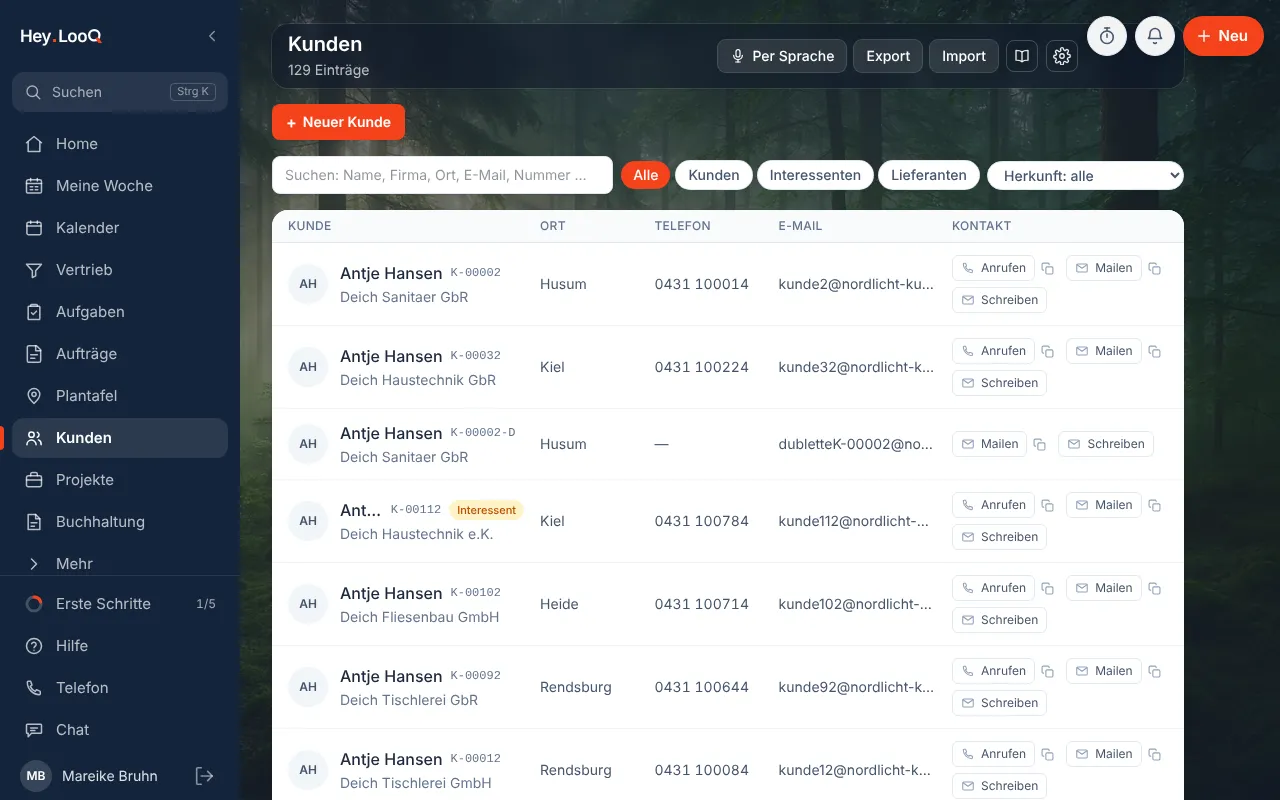
- Tippe in das Suchfeld. Gesucht wird in Name, Firma, Ort, E-Mail und Kundennummer.
- Grenze mit Alle, Kunden, Interessenten oder Lieferanten ein. Daneben filterst du nach Herkunft und nach Liste (siehe unten).
Am Rechner stehen Ort, Telefon und E-Mail als eigene Spalten. Über die Knöpfe in der Zeile rufst du an, schreibst per WhatsApp (bei einer Handynummer) oder mailst.
Einen Kunden anlegen
- Klicke links unter der Überschrift auf + Neuer Kunde (oder im runden +-Knopf unten rechts auf Neuer Kunde).
- Wähle oben bei Das ist ein zwischen Kunde, Lieferant und beides.
- Fülle aus, was du hast: Firma, Anrede, Name, Telefon, Adresse, Kundentyp, Herkunft, Zuständig, DISG-Typ und mehr. Firma oder Name genügt.
- Klicke auf Speichern.
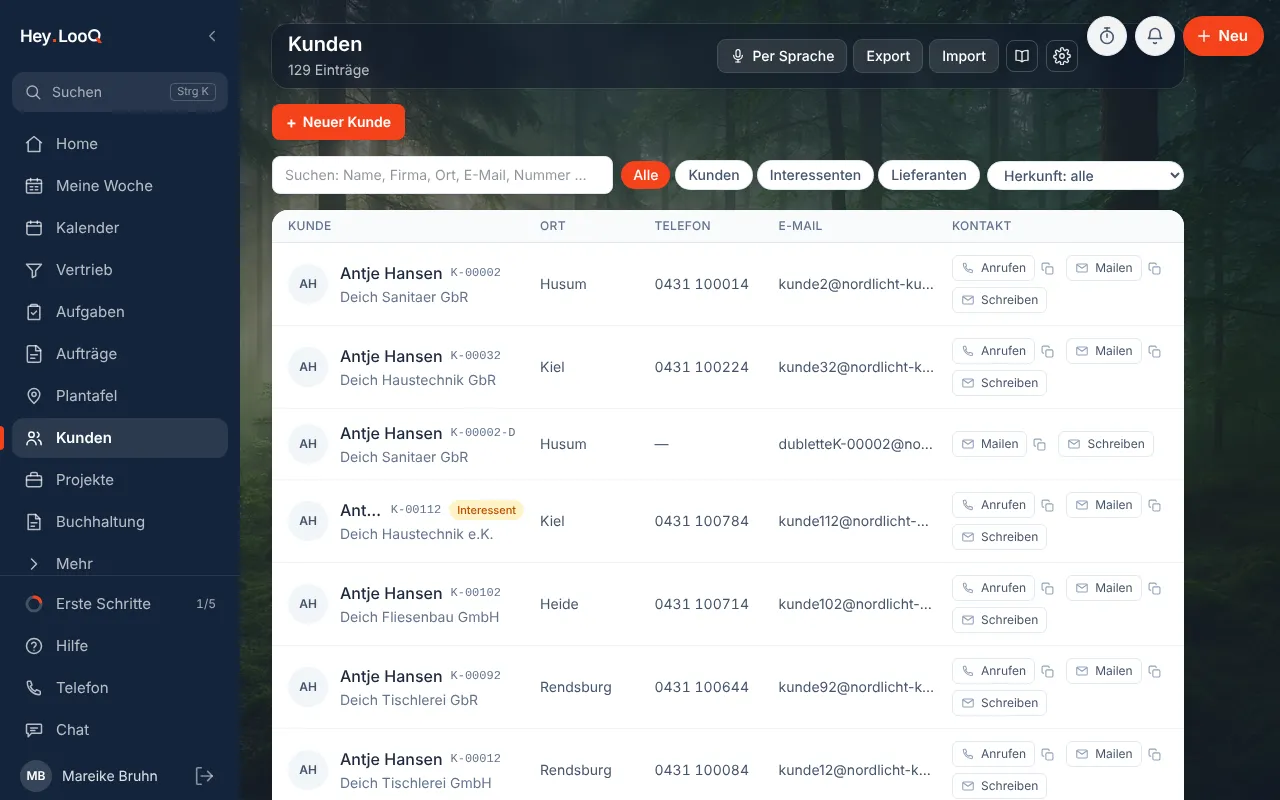
Klicke links unter der Überschrift auf + Neuer Kunde.
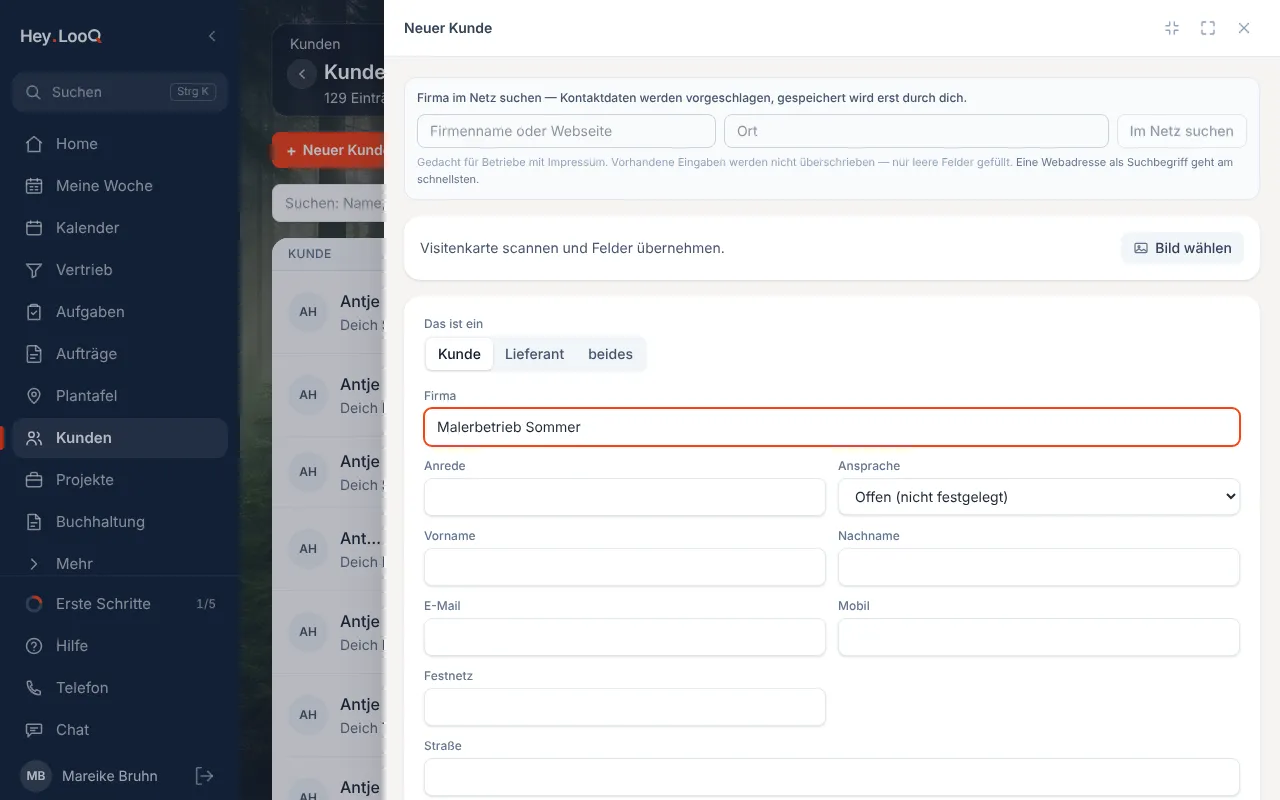
Oben wählst du bei Das ist ein zwischen Kunde, Lieferant und beides. Dann füllst du aus, was du hast – Firma oder Name genügt.
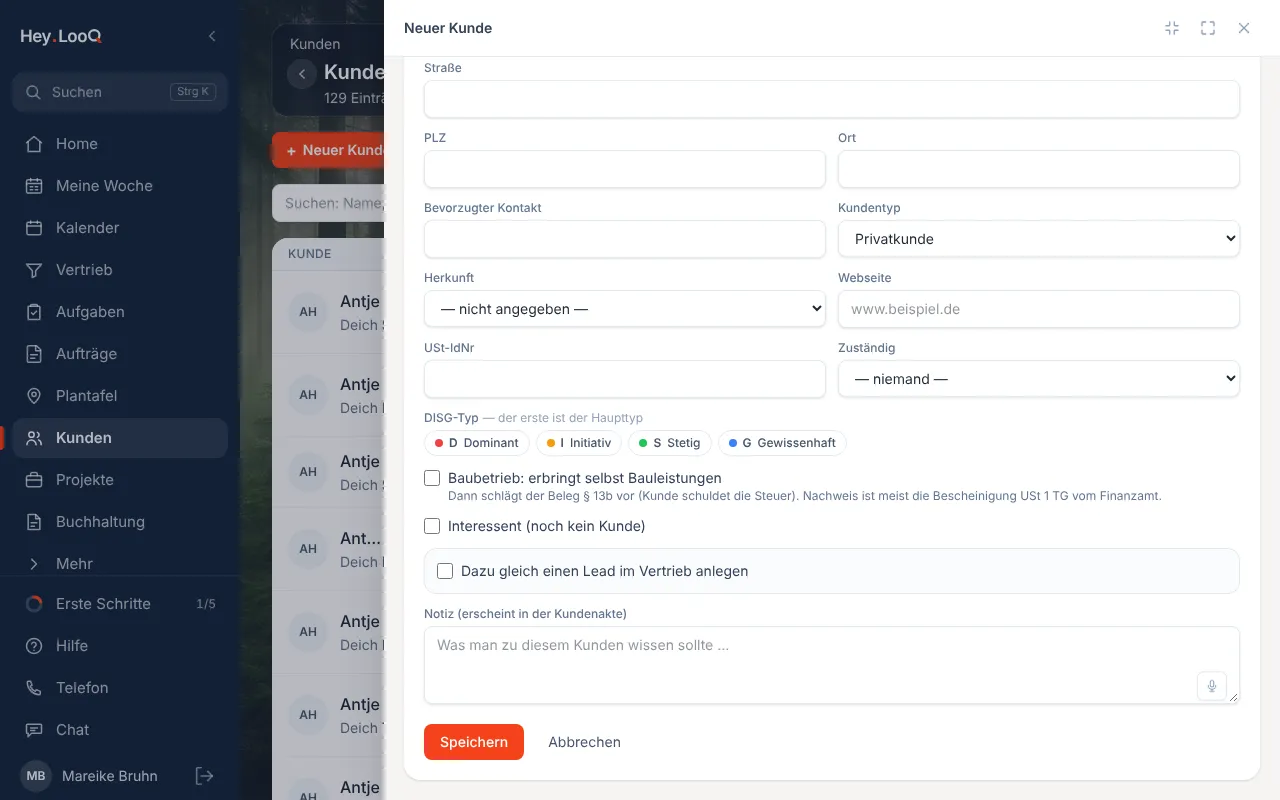
Klicke unten auf Speichern.
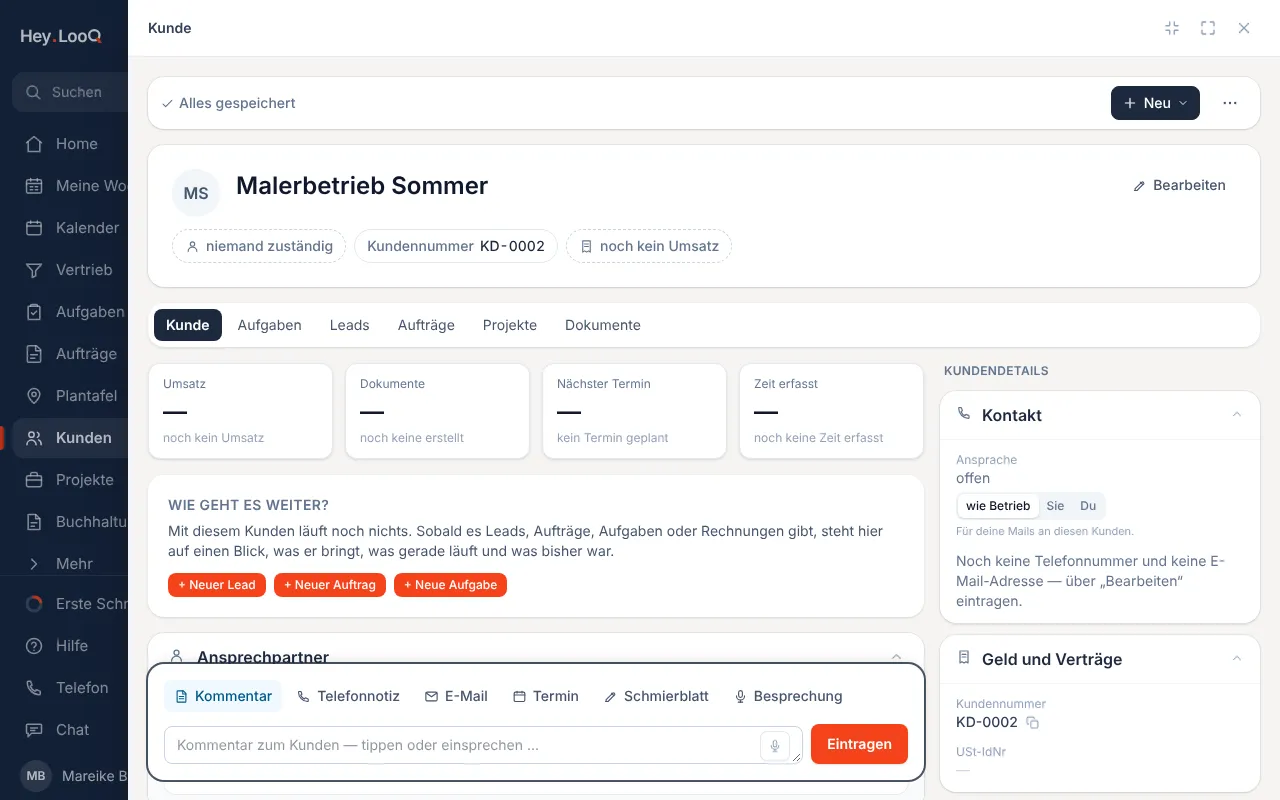
Der Kunde ist angelegt und seine Akte offen. Unten bei Eintragen schreibst du gleich eine Notiz oder eine Telefonnotiz.
Drei Abkürzungen auf derselben Seite:
- Im Netz suchen: Firmenname oder Webseite eingeben, Hey.LooQ schlägt die Kontaktdaten aus dem Impressum vor. Es füllt nur leere Felder – gespeichert wird erst durch dich.
- Karte scannen (am Handy) oder Bild wählen: Eine Visitenkarte fotografieren, zuschneiden, und die erkannten Felder stehen im Formular. Bitte prüfen, dann speichern.
- Mit Interessent (noch kein Kunde) und Dazu gleich einen Lead im Vertrieb anlegen entsteht beim Speichern direkt ein Lead. Das Feld Notiz (erscheint in der Kundenakte) legt eine erste Notiz an.
- Erbringt der Kunde selbst Bauleistungen, etwa ein Bauunternehmen oder ein anderer Handwerksbetrieb, setze den Haken Baubetrieb. Dann schlägt dir jede Rechnung an ihn § 13b vor: Er schuldet die Umsatzsteuer, nicht du. Nachweis ist meist die Bescheinigung USt 1 TG von seinem Finanzamt. Mehr dazu unter Angebote & Rechnungen.
Die Kundenakte
Ein Klick auf einen Namen öffnet die Akte. Öffnest du daraus einen Auftrag, ein Projekt, eine Aufgabe oder einen Lead, steht dort über der Überschrift der Weg zurück, etwa Kunden › Müller GmbH – ein Klick auf den Namen bringt dich wieder in die Akte. Der runde Pfeil links neben der Überschrift führt immer dorthin, wo du gerade herkamst, auf denselben Reiter und an dieselbe Stelle.
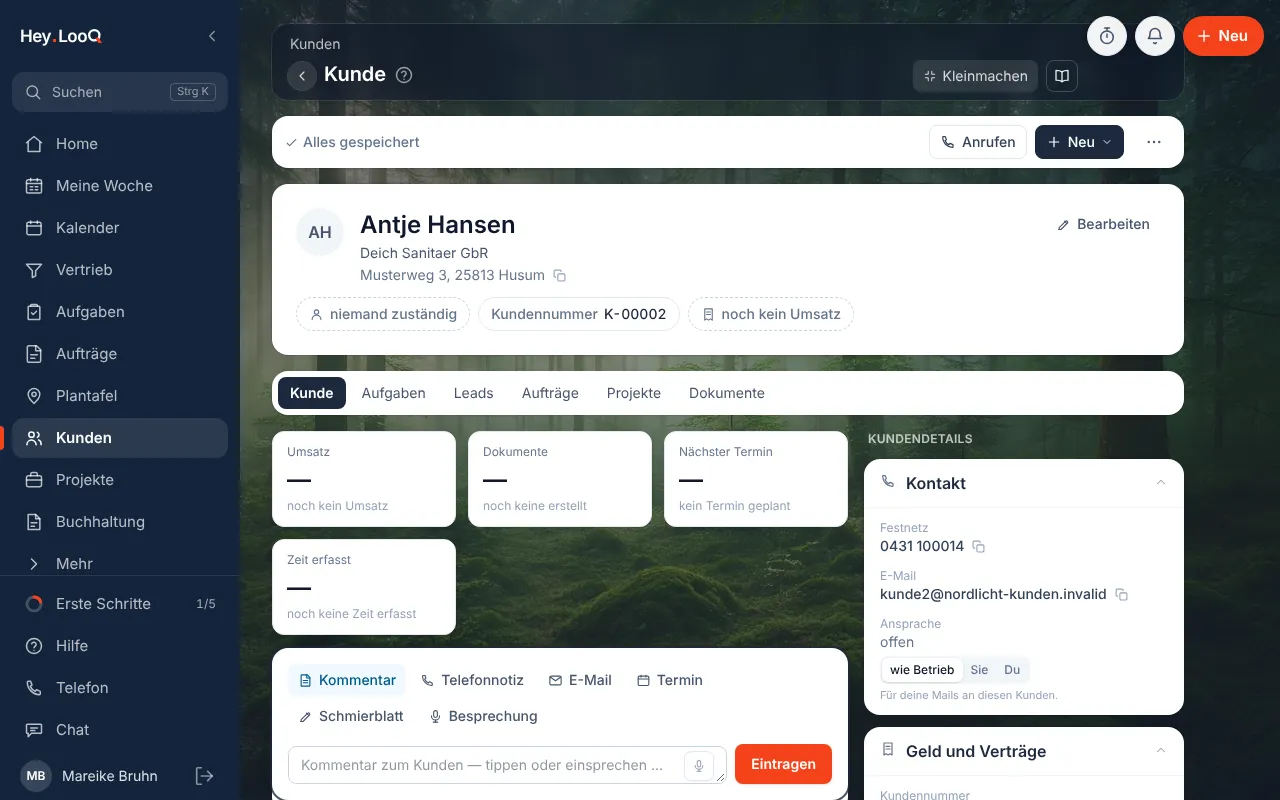
Die Akte ist aufgebaut wie eine Aufgabe:
- Oben die Leiste: links Alles gespeichert, rechts Anrufen und + Neu. Anrufen wählt seine Nummer und vermerkt den Anruf; hat er Mobil und Festnetz, fragt der Knopf, welche. Über + Neu legst du für ihn eine Aufgabe, einen Lead, einen Auftrag, einen Termin oder einen Vertrag an. Termin öffnet die Terminbuchung mit diesem Kunden – für dich oder für eine Kollegin mit freigegebener Buchungsseite (siehe Terminbuchung). Hinter ⋯ stehen Schmierblatt, Besprechung aufnehmen, Prüfbogen, mit Modul Marketing Anruf vorbereiten und Kunde löschen.
- Darunter die Reiter, nur für die langen Listen: Kunde, Aufgaben, Leads, Aufträge, Projekte und Dokumente. Mit Modul Marketing kommt Gespräch dazu, mit Servicefällen ein Reiter dafür.
- Im Reiter Kunde steht oben sein Name mit Adresse und darunter Chips: wer zuständig ist, die Kundennummer, die Kundenklasse und der Umsatz (ein Klick führt zu Geld und Verträge). Bearbeiten daneben ändert die Stammdaten.
- Gleich unter den Zahlen steht Festgehalten, darunter die Übersicht (Was gerade läuft). Festgehalten sind die Schmierblätter und Besprechungen am Kunden und an seinen Aufträgen, Projekten, Leads und Terminen, mit kleinem Bild und Zusammenfassung, und die Notizen zu seinen Terminen. Alle … ansehen führt zu allen Blättern im Reiter Dokumente. Gibt es nichts, steht dort nichts.
- Dann zum Aufklappen Ansprechpartner, Termine, Mails und Anrufe, dann das Arbeitsprotokoll mit allem, was bisher war.
- Ganz unten Eintragen, wie an einer Aufgabe: Notiz, Telefonnotiz, E-Mail, Termin, Schmierblatt und Besprechung. Die Leiste klebt am unteren Rand, du musst also nicht erst hinunterrollen.
- Rechts die Kundendetails als Kästen zum Aufklappen: Kontakt (Telefon, E-Mail, Webseite, Ansprache), Geld und Verträge (Umsatz, Kundennummer, Lexware Office, USt-IdNr, Verträge und Abos und, mit der Liquiditätsplanung, Chancen: Mit Chance planen trägst du ein, was von ihm noch kommen könnte, mit Betrag, Monat und Prozent; siehe Rechnungseingang, Liquidität), Weitere Angaben (Branche, Herkunft, Listen, DISG-Typ), Eigene Felder und Kundenzugang. Am Telefon stehen sie unter dem Rest. Offen bleibt, was du offen gelassen hast.
Auf einen Blick: die Übersicht
Im Reiter Kunde steht unter dem Namen das Cockpit des Kunden. Es beantwortet bis zu fünf Fragen:
- Was bringt er? Oben stehen die Zahlen. Umsatz und Dokumente stehen immer da, auch wenn es noch keine gibt („noch kein Umsatz“, „noch keine erstellt“). Der Umsatz kommt aus der Buchhaltung; kennt die noch keine Rechnung des Kunden, aus deinen Rechnungen im Vertrieb (dann steht „aus dem Vertrieb“ dabei). Dazu Noch offen, Leads offen mit ihrem Wert, Leads gewonnen, Aufträge laufend, Aufgaben offen und, wenn es welche gibt, Verträge laufend (mit dem Betrag im Monat), Stundenkonto (wie viele Stunden aus gekauften Stundenpaketen noch übrig sind, siehe Stundenpaket verkaufen) und Servicefälle offen. Zeit erfasst zählt alle Stunden zum Kunden zusammen – vom Kundentermin, an seinen Aufträgen, Projekten und Aufgaben – und sagt darunter, wie viel davon am Kundentermin lag und was noch nicht abgerechnet ist. Gezählt wird nur, was du auch einzeln sehen darfst. Material zeigt, was an Eingangsrechnungen vom Großhändler in seinen Aufträgen und Projekten steckt (netto), sobald etwas zugeordnet ist.
- Worauf musst du achten? Gibt es ein Warnzeichen, steht unter den Zahlen der Abschnitt Warnzeichen, das Dringende rot und zuerst:
- Offene Beschwerde oder Offene Reklamation – mit Titel und dem Weg dorthin. Tickets zählen nicht.
- Vertrag gekündigt – mit dem Tag, an dem er endet.
- Umsatz sinkt – die letzten zwölf Monate mindestens 30 % unter den zwölf davor. Davor muss es mindestens zwei Rechnungen geben, sonst war es ein einzelner Auftrag.
- Weniger Aufträge – in den letzten zwölf Monaten höchstens halb so viele wie in den zwölf davor (davor mindestens drei).
- Lange kein Kontakt – seit mehr als 120 Tagen kein Anruf, keine Notiz, keine Mail, kein Termin, kein neuer Auftrag oder Lead. Das zeigt sich nur bei einem Kunden, mit dem etwas läuft oder lief, und nicht, wenn schon ein Termin geplant ist.
Mit Modul Marketing steht daneben Anruf vorbereiten. Ohne Warnzeichen fehlt der Abschnitt.
- Was ist beim nächsten Termin zu besprechen? Warten Aufgaben auf den nächsten Termin mit dem Kunden (in der Aufgabe unter Wartet auf … → Termin mit …), steht über dem Laufenden der Abschnitt Beim nächsten Termin besprechen, mit ✓ Erledigt und × je Aufgabe. Die Kachel Nächster Termin nennt dann die Zahl der Punkte. Ohne solche Aufgaben fehlt der Abschnitt.
- Was läuft gerade? Die offenen Leads, laufenden Aufträge, offenen Aufgaben und Servicefälle, je ein Klick zum Öffnen. Sind es mehr als vier, führt alle … in den passenden Reiter. Daneben legst du gleich einen neuen Lead, Auftrag oder eine Aufgabe an.
- Was war bisher? Weiter unten, im Arbeitsprotokoll, steht alles, was mit dem Kunden passiert ist. Der Verlauf liest sich wie ein Chat: links, was vom Kunden kam (seine Mail, sein Anruf), rechts, was ihr festgehalten oder geschickt habt, in der Mitte Termine und Schmierblätter als Karte und kleine Ereignisse als Zeile. Das Neueste steht unten, direkt über Eintragen. Die Farbe sagt die Art: Notiz gelb, Kommentar blau, E-Mail violett, Anruf türkis. Ruft der Kunde an, steht der Anruf links bei ihm, ruft ihr an, rechts. Darin stehen Notizen und Anrufe, Mails, Termine, Leads (auch gewonnene und verlorene), Aufträge, Projekte, Servicefälle, Aufgaben, Dateien, Dokumente und Rechnungen. Mit den Knöpfen darüber zeigst du nur eine Art, etwa E-Mails oder Aufträge und Projekte. Zuerst stehen die letzten zwölf, Alle … zeigen zeigt den Rest.
Ist der Kunde gerade erst angelegt, steht dort Wie geht es weiter? mit den ersten Schritten. Darunter pflegst du unter Ansprechpartner die Personen beim Kunden.
Termine am Kunden
Unter Termine im Reiter Kunde stehen alle Termine mit dem Kunden, Anstehend und Vergangen. Steht beim Termin eine Adresse, öffnet Route öffnen daneben die Navigation in deiner Karten-App. Gebucht wird oben über + Neu → Termin – dabei wählst du, ob der Termin zu einem Auftrag gehört und ob er abrechenbar ist (siehe Terminbuchung). Nach einem Termin, bei dem du dabei warst, klickst du auf Stunden eintragen: Tag, von, bis und was gemacht wurde. War der Termin als abrechenbar gebucht, steht die Zeit danach unter Abrechnung und geht auf eine Rechnung an diesen Kunden – auch ohne Auftrag. Die Summe aller Stunden zum Kunden steht in der Übersicht unter Zeit erfasst.
Aufgaben, Aufträge und Projekte am Kunden
Im Reiter Aufgaben stehen nicht nur die Aufgaben, die du direkt am Kunden angelegt hast, sondern auch die an seinen Leads, Aufträgen und Projekten – etwa die Aufgabe, die aus einem Termin zum Auftrag entstanden ist. Darunter steht, wozu sie gehört („gehört zu Auftrag AU-… · Titel“, ein Klick öffnet den Auftrag), wer zuständig ist und bis wann sie fällig ist.
In Aufgaben, Aufträge und Projekte steht oben, was noch läuft. Das Erledigte liegt darunter unter Abgeschlossen (n) – ein Klick klappt es auf, ausgegraut. Gelöschte Aufgaben erscheinen nicht mehr.
Den Link für den Kunden selbst (Kundenportal) stellst du rechts im Kasten Kundenzugang aus.
Dateien und Dokumente am Kunden
Im Reiter Dokumente steht oben Dateien am Kunden: Vertrag, Lageplan, Fotos – was zum Kunden gehört, auch ohne Lead oder Auftrag. Du lädst Dateien hoch, legst einen Verweis an, Ordner anlegen oder Aus Vorlage – genau wie am Auftrag. Die Dateien findest du auch über die Suche (Strg+K). Sehen kann sie nur, wer Kunden sehen darf. Jede Datei, die in Hey.LooQ ankommt, prüft ein Virenscanner, meist binnen einer Minute. Findet er etwas, kommt die Datei in Quarantäne statt gelöscht zu werden, und wir melden uns bei dir.
Darunter, bei An seinen Leads, Aufträgen und Projekten, steht jede Datei, die an einem seiner Leads, Aufträge, Projekte oder Servicefälle liegt, nach Vorgang sortiert. Ein Klick öffnet die Datei, öffnen → den Vorgang. Ändern, verschieben und löschen geht dort, wo die Datei liegt. Neu abgelegte Dateien stehen auch in der Übersicht unter Bisher.
Darunter die Angebote und Rechnungen am Kunden selbst. Mit + Angebot, + Auftragsbestätigung, + Rechnung oder + Lieferschein schreibst du einen neuen, auch ohne Lead oder Auftrag – die Positionen trägst du in der Maske ein, gern aus dem Artikelkatalog. Übergeben, verschicken und löschen geht gleich dort, wie am Lead. Hier stehen auch Rechnungen aus der Abrechnung seiner Termine. Soll ein Angebot die Positionen eines Leads oder Auftrags mitnehmen, schreib es dort.
Ganz unten die Angebote und Rechnungen an seinen Leads, Aufträgen und Projekten, nach Vorgang sortiert – mit Nummer, Datum, Stand und Betrag; ein Klick öffnet das Dokument, öffnen → den Vorgang. Beides siehst du nur mit dem Recht Abrechnung & Zeiten verwalten; ohne steht das dort.
Hat der Kunde Lieferscheine, steht danach Lieferscheine, noch nicht abgerechnet: alle fertigen Lieferscheine, an ihm selbst und an seinen Leads, Aufträgen und Projekten, die noch auf keiner Rechnung stehen. Kreuze an, was zusammengehört, und klicke auf Rechnung aus Lieferscheinen, siehe Angebote & Rechnungen. Was schon abgerechnet ist, steht darunter bei Schon abgerechnet, mit der Rechnung.
Danach Material vom Großhändler: die Eingangsrechnungen, die einem seiner Aufträge oder Projekte zugeordnet sind, netto und mit Summe. Unter jeder Rechnung steht, an welchem Auftrag oder Projekt sie hängt. Zugeordnet wird an der Rechnung, siehe Rechnungseingang › Eine Rechnung einem Auftrag oder Projekt zuordnen. Beträge und Lieferanten siehst du nur mit Abrechnung & Zeiten verwalten oder dem Controlling, sonst nur die Anzahl. Ist etwas zugeordnet, steht die Summe auch in der Übersicht unter Material.
Mails und geplanter Umsatz
- Unter Termine stehen unter den Terminen die Einladungen zur Terminbuchung: die Links, mit denen er sich selbst einen Termin aussucht, mit Stand (wartet auf Buchung, gebucht, abgelaufen) – auch die deiner Kolleginnen und Kollegen. Deine eigenen verwaltest du unter Kalender → Terminbuchung → Einladungen.
- Unter Mails im Reiter Kunde stehen die Mails, die von ihm kamen und an ihn gingen, neueste zuerst. Dazu gehört jede Mail von seiner E-Mail-Adresse oder der eines Ansprechpartners, und jede, die an eine dieser Adressen ging, auch alte und auch an einer Aufgabe ohne ihn. Dazu kommen die Mails an seinen Aufgaben, Leads, Aufträgen und Projekten und die, die ihm zugeordnet wurden. Ein Klick auf den Betreff öffnet die Aufgabe zur Mail.
- Schreibt jemand von einer anderen Adresse, etwa ein Kollege des Kunden, trag ihn als Ansprechpartner mit seiner E-Mail ein. Dann stehen auch seine Mails hier.
- Wird aus seiner Mail eine Aufgabe, hängt sie von selbst an ihm. Das klappt nur, wenn genau ein Kunde diese Adresse trägt. Gibt es ihn doppelt, wählt Hey.LooQ keinen, und du ordnest die Aufgabe selbst zu.
- Mit der Liquiditätsplanung steht im Reiter Dokumente zusätzlich der geplante Umsatz der nächsten zwölf Monate, einmalig und wiederkehrend. Siehst du ihn nicht, fehlt dir die Freigabe für die Liquidität. Das steht dann auch dort.
- In der Übersicht zeigen die Kacheln Nächster Termin und (mit Liquidität) Umsatz geplant das Wichtigste davon. Unter Bisher stehen auch vergangene Termine, Mails und verschickte Einladungen zur Terminbuchung.
Vertrieb und Marketing am Kunden
Mit Modul Marketing bleibst du für einen Anruf in der Akte:
- Klicke oben auf ⋯ → Anruf vorbereiten (oder im Cockpit bei den Warnzeichen). Der Reiter Gespräch geht auf, mit dem Gesprächsnavigator für genau diesen Kunden – du verlässt die Akte nicht. Hat er offene Leads, wählst du, um welchen es geht.
- Führe das Gespräch wie unter Marketing beschrieben.
- Am Ende speichert Hey.LooQ das Gespräch von selbst am Kunden, nach ein paar Sekunden. Jetzt speichern geht sofort, Nicht speichern verwirft es – etwa, wenn du nur geübt hast.
Was mit dem Kunden im Vertrieb und Marketing war, steht im Reiter Leads, jeweils mit „noch kein …“, wenn es nichts gibt:
- unter den Leads die Gespräche mit ihm (mit Ergebnis und Lead), die Einwände, die er hatte (und ob sie ausgeräumt wurden) und Was nicht geklappt hat – verlorene Leads mit Grund und seinen Worten.
- mit Modul Marketing darunter Wie er zu uns kam (Kanal und Kampagne je Lead) und Was er von uns bekommen hat – Selbsttests und Rechner, die er ausgefüllt hat, Anrufe aus der Anrufliste und ob er als Sales-Kontakt gefunden wurde.
Notiz oder Telefonnotiz schreiben
- Wähle in der Akte unten bei Eintragen Notiz oder Telefonnotiz. Eine Notiz am Kunden benachrichtigt niemanden; soll sich jemand kümmern, siehe Schritt 3.
- Bei der Telefonnotiz wählst du, wer angerufen hat, und Rückruf oder Kenntnisnahme.
- Schreib hinein, worum es ging. Soll sich jemand kümmern, wähle ihn bei Als Aufgabe zuweisen an – dann entsteht dazu eine Aufgabe, etwa „Rückruf: Familie Becker". Geht es um ein Projekt, eine Aufgabe, einen Auftrag oder Lead dieses Kunden, wähle ihn bei Gehört zu – dann steht die Notiz auch dort.
- Klicke auf Eintragen. Der Eintrag steht danach oben im Arbeitsprotokoll.
Bei E-Mail schreibst du ihm eine Mail aus Hey.LooQ oder öffnest dein eigenes Mailprogramm, bei Termin buchst du einen Termin mit ihm, bei Schmierblatt öffnest du ein Schmierblatt, bei Besprechung nimmst du ein Gespräch auf. Alle Schmierblätter und Besprechungen zum Kunden stehen im Reiter Dokumente.
Rufst du über Anrufen oben an, wird der Anruf gleich vermerkt und unten geht die Telefonnotiz an genau diesem Anruf auf.
Rufst du einen Ansprechpartner an (Klick auf Anrufen neben seinem Namen), steht der Anruf ebenso unter Anrufe, und die Telefonnotiz dazu geht unten auf.
Einen Anruf beschriftest du auch nachträglich: Klappe Anrufe auf und klicke neben Datum und Uhrzeit auf Notiz schreiben (steht schon eine da: Notiz ändern). Die Notiz geht unten bei Eintragen auf und kommt an genau diesen Anruf, nicht als neuer Eintrag. Das geht bei deinen eigenen Anrufen, als Admin bei allen. Hat Webex das Gespräch aufgezeichnet, hörst du es dort mit Aufzeichnung anhören an. Mehr dazu: Anrufe & Telefonnotizen.
Ansprechpartner pflegen
Im Reiter Kunde klappst du Ansprechpartner auf und fügst mit + Ansprechpartner Personen hinzu: Name, Position, E-Mail, Telefon, DISG-Typ und Ansprache. Bearbeiten und Löschen stehen an jeder Zeile.
Die Kundennummer
Jeder Kunde bekommt beim Anlegen eine Nummer, etwa KD-0042. Sie steht in der Akte oben bei den Chips und im Kasten Geld und Verträge, in der Kundenliste hinter dem Namen, und die Suche findet den Kunden darüber. Reine Lieferanten bekommen keine. Interessenten bekommen sie, sobald sie Kunde werden, also wenn du den Haken Interessent herausnimmst.
Wie die Nummer aussieht, stellen Inhaber und Admins unter CRM-Einstellungen bei Kundennummer ein: das Präfix (darf leer sein, dann sind es nur Ziffern), ob ein Bindestrich dazwischen steht, wie viele Stellen die Zahl mindestens hat und mit welcher Nummer der nächste Kunde beginnt. Kommst du aus einem anderen Programm, trägst du dort die nächste freie Nummer ein. Kunden mit Nummer behalten sie, und eine schon vergebene wird übersprungen. Haben Kunden noch keine, bekommen sie beim Speichern eine. Willst du gleich am Anfang ein anderes Muster als KD-0001, setzt du den Haken Bisherige Kunden auch neu nummerieren: Dann bekommen alle Kunden der Reihe nach, wie sie angelegt wurden, eine neue Nummer. Das passt, solange die alten noch nirgends stehen, etwa auf Rechnungen.
Mit Lexware Office: Ist es verbunden, wählst du bei Woher kommt die Nummer? am besten Aus Lexware Office. Dann steht in Hey.LooQ dieselbe Nummer wie in Lexware und auf deinen Lexware-Rechnungen. Ein neuer Kunde bekommt sie, sobald er in Lexware angelegt ist; das passiert beim Speichern von selbst. Wählst du Hey.LooQ zählt selbst, steht die Lexware-Nummer im Kasten Geld und Verträge daneben.
Ändern kannst du die Nummer eines Kunden in der Akte über Bearbeiten, Feld Kundennummer. Leeren geht nicht, und eine Nummer, die schon ein anderer Kunde hat, nimmt Hey.LooQ nicht an. Kommt sie aus Lexware Office, bestimmt Lexware sie.
Doppelte Kunden zusammenführen
Steht ein Kunde aus Versehen zweimal drin, machst du aus beiden einen. Öffne einen der beiden und wähle hinter ⋯ oben Kunden zusammenführen.
- Den anderen wählen: Unter Sieht ähnlich aus stehen Kunden mit gleichem oder ähnlichem Namen, gleicher E-Mail, Telefonnummer oder Adresse, jeweils mit dem Grund. Findest du ihn dort nicht, suchst du ihn oben nach Name, Kundennummer, E-Mail oder Telefon. Vergleichen ändert noch nichts.
- Wer bleibt: Links steht der Kunde, der bleibt, rechts der, der in ihm aufgeht. Mit tauschen drehst du es um.
- Stammdaten wählen: Wo sich die beiden unterscheiden, klickst du je Zeile an, was bleiben soll: Name, Anschrift, E-Mail, Telefon, Zuständig, Kundennummer, Lexware-Kontakt und so weiter. Vorgewählt ist, was beim bleibenden Kunden steht; ist es dort leer, der Wert des anderen. Schlagworte und eigene Felder kommen von beiden zusammen.
- Ansprechpartner: Alle ziehen mit um. Steht jemand bei beiden drin (gleicher Name oder gleiche E-Mail), wird er zu einem, und du wählst wie oben, welche Angaben bleiben. Wen du abwählst, der bleibt am alten Eintrag.
- Zusammenführen: Darunter steht, was alles mit umzieht: Leads, Aufträge, Projekte, Aufgaben, Termine und Zeiten, Belege, Dateien, Mails, Notizen und Anrufe, Verträge und alles andere, was am Kunden hängt.
Der zweite Kunde wird dabei nicht gelöscht. Er verschwindet aus der Kundenliste und zeigt auf den bleibenden: Wer ihn über einen alten Link öffnet, landet dort, und Mails an seine alte Adresse stehen weiter am Kunden. Im Verlauf des bleibenden steht, mit wem er zusammengeführt wurde und was umgezogen ist.
Rückgängig machen: 30 Tage lang geht das hinter ⋯ mit Zusammenführen rückgängig, am selben Tag auch direkt im grünen Hinweis oben in der Akte. Was umgezogen ist, geht zurück. Was du seitdem am bleibenden Kunden geändert hast, bleibt.
Zusammenführen darf, wer Kunden bearbeiten und löschen darf. Danach steht schließlich einer weniger in der Liste.
Lexware Office: Waren beide mit Lexware verknüpft, bleibt der Kontakt, den du nicht wählst, in Lexware stehen. Hey.LooQ kann ihn dort weder löschen noch archivieren; das machst du in Lexware von Hand, der Link steht auf der Vergleichsseite. Neue Belege, die noch auf den alten Kontakt geschrieben werden, landen trotzdem beim bleibenden Kunden.
Gut zu wissen
- Kundentyp: Privatkunde, Geschäftskunde oder was dein Betrieb unter Einstellungen → Kundentypen pflegt. Beim Anlegen steht der erste Typ der Liste schon da; ein Klick auf das Feld zeigt alle. Über + Neuer Kundentyp … trägst du einen eigenen ein, der danach allen zur Auswahl steht. Ist die Liste deines Betriebs noch leer, stehen Privatkunde und Geschäftskunde zur Wahl; mit dem ersten gespeicherten Kunden legt Hey.LooQ die Liste an.
- Herkunft: Woher ein Kunde kam (Empfehlung, Messe, Webseite …). Über + Neue Herkunft … trägst du einen eigenen Wert ein, der danach allen zur Auswahl steht.
- DISG-Typ: Vier Farbknöpfe – Dominant (Rot), Initiativ (Gelb), Stetig (Grün), Gewissenhaft (Blau). Mehrere sind möglich, der erste ist der Haupttyp. Das geht am Kunden und an jedem Ansprechpartner.
- Kontaktwege für Werbung (nur mit Modul Marketing): In der Akte steht je Weg – Telefon, E-Mail, Brief … – ob Werbung erlaubt ist, mit Begründung. Dort trägst du auch einen Widerspruch ein („bitte nicht mehr anrufen“) oder erfasst eine Einwilligung mit ihrem Wortlaut.
- Ansprache: Du oder Sie, für Mails an den Kunden. Am Ansprechpartner kannst du abweichen, und in der Akte stellst du für dich selbst ein, wie du ihn ansprichst.
- Ansprache – Standard: Unter CRM-Einstellungen wählen Inhaber und Admins Sie, Du oder Offen für alle Kunden, an denen nichts hinterlegt ist. Das gilt für Buchungsmails, die Buchungsseite, das Termin-Buchen und die KI-Mailantwort. Was am Kunden steht, geht vor.
- Per Sprache: Der Knopf über der Liste nimmt eine Telefonnotiz per Sprache auf oder liest dir die letzten Einträge eines Kunden vor. Mehr in Sprechen statt tippen.
- Löschen nimmt den Kunden aus der Liste.
Ob du Kunden anlegen, bearbeiten oder löschen darfst, legt dein Betrieb in den Rechten fest – siehe Team, Rollen & Rechte.
Importieren und exportieren
Unter Import holst du Kunden aus lexoffice, Pipedrive, sevDesk oder HubSpot – oder aus einer Tabelle: Vorlage herunterladen (CSV), in Excel ausfüllen und als Excel-Datei (.xlsx) oder CSV hochladen. Ein Titel über der Tabelle stört nicht. Vor dem Import siehst du unter Spalten zuordnen, welche Spalte deiner Datei welches Feld füllt; passt eine nicht, wählst du die richtige. Darunter zeigt eine Vorschau, was kommt. Wer schon da ist (gleiche E-Mail, Telefonnummer, Webseite oder Firma und PLZ), wird nicht doppelt angelegt. Für lexoffice, Pipedrive und sevDesk muss die Verbindung unter Integrationen stehen.
Admins sehen über der Liste außerdem Export: Er lädt die gerade gezeigten Kunden als Tabelle herunter, Suche und Filter gehen mit. Ist Lexware Office verbunden, holt Abgleichen neue und geänderte Kontakte von dort. Solange er läuft, steht unter dem Knopf, was gerade passiert und wie weit es ist, etwa „Neue Kunden anlegen: 200 von 230“.
Und in die andere Richtung: Legst du bei verbundener Lexware Office einen neuen Kunden an, geht er auch dorthin. Vorher sucht Hey.LooQ in Lexware Office nach seiner E-Mail und seinem Namen; gibt es ihn dort schon, wird er nur verknüpft, nicht doppelt angelegt. Interessenten und reine Lieferanten bleiben draußen. Kunden, die schon länger in Hey.LooQ stehen, legst du einzeln an: in der Kundenakte im Kasten Geld und Verträge über In Lexware Office anlegen. Ist er verknüpft, steht dort verknüpft · öffnen und führt zum Kontakt in Lexware Office. Passen dort mehrere Kontakte, legt Hey.LooQ nichts an und sagt es dir; dann führst du die doppelten zuerst in Lexware Office zusammen.
Kunden aus WinWorker oder einem anderen Branchenprogramm übernehmen
Eine direkte Verbindung zu WinWorker gibt es nicht. Du übernimmst die Kunden als Excel-Liste, und mit demselben Weg ziehst du später Änderungen nach.
- Speichere in WinWorker deine Kundenliste als Excel-Datei. Wie das geht, zeigt WinWorker in seinen Tipps unter „Excel Export“.
- Lade sie unter Import hoch. Prüfe unter Spalten zuordnen, ob Firma, Anschrift, Telefon, E-Mail und Kundennummer stimmen. Spalten wie „Name 1“ oder „Kd.-Nr.“ erkennt Hey.LooQ meist selbst.
- Nimm den Haken bei Neue als Interessenten anlegen heraus, wenn es deine Kunden sind.
- Setze den Haken bei Vorhandene Kunden mit den Angaben aus der Datei aktualisieren und klicke auf Importieren.
Mit dem Haken erkennt Hey.LooQ einen Kunden zuerst an seiner Kundennummer, sonst wie immer an E-Mail, Telefon oder Firma und PLZ. Was in der Datei anders steht, kommt in die Akte. Eine leere Zelle löscht nichts, und Status und Tags bleiben, wie sie sind. Die Kundennummer eines Kunden, der schon eine hat, bleibt ebenfalls. Zum Aktualisieren brauchst du das Recht, Kunden zu bearbeiten.
Kunden aus velo.port oder einer anderen Warenwirtschaft (DATEV-Kundenliste)
velo.port und viele andere Warenwirtschaften geben ihre Kunden über die DATEV-Schnittstelle heraus, als Kundenliste (Debitoren/Kreditoren). Diese Datei liest Hey.LooQ direkt.
- Erzeuge in deiner Warenwirtschaft den DATEV-Export der Kundenliste und speichere die Datei (meist .csv oder .txt).
- Lade sie unter Import hoch. Unter der Zeilenzahl steht dann „Erkannt: Kundenliste im DATEV-Format“.
- Weiter wie oben bei WinWorker: Haken bei Neue als Interessenten anlegen heraus, beim nächsten Mal den Haken bei Vorhandene Kunden … aktualisieren setzen.
Lieferanten (Kreditoren, Konto ab 70000) stehen in derselben Datei; Hey.LooQ lässt sie weg und sagt, wie viele. Das Konto wird zur Kundennummer, damit der nächste Import den Kunden wiedererkennt. Ist in der Datei die Spalte „Kundennummer“ bei allen Kunden gefüllt, nimmt Hey.LooQ stattdessen diese. Hast du aus Versehen einen Buchungsstapel erwischt, sagt der Import das. Umlaute bleiben erhalten, auch wenn die Datei aus einem älteren Windows-Programm kommt.
Aufträge, Werkstattaufträge und Räder kommen auf diesem Weg nicht mit, nur die Kunden.
Interessentenlisten abarbeiten
- Unter Import lädst du die Tabelle hoch (die Vorlage hat eine Spalte webseite) und gibst ihr einen Name der Liste.
- Steht eine Webseite dabei, trägt Hey.LooQ fehlende Anschrift, Telefon und E-Mail aus dem Impressum nach, nur in leere Felder. Später geht das über Fehlende Angaben ergänzen.
- Über Liste: alle wählst du die Liste. Noch offen zeigt, wen du seit dem Import noch nicht angerufen oder notiert hast.
- Ist sie durch: Als erledigt markieren.
In der Akte steht unter Liste, woher der Kunde kam und ob er schon angerufen wurde. Sales-Kontakte übernimmst du über Als Liste ins CRM … genauso.