Funktionen · Finanzen & Controlling
Lieferanten
Alle Lieferanten deiner Buchhaltung: wem du vertraust, wie ihre Belege gebucht werden, welche Bankverbindung stimmt – und die Kunden deiner Rechnungen.
Voraussetzung: Buchhaltung – einzelne Spalten brauchen Lexware Office oder den Zusatz Belegklammer
Jeder, der dir Rechnungen schickt, steht als Lieferant in der Buchhaltung. Hier legst du fest, wie seine Belege behandelt werden. Fehlt ein Lieferant, legst du ihn an einem Beleg ohne Lieferant neu an (Rechnungseingang).
Was du damit machst
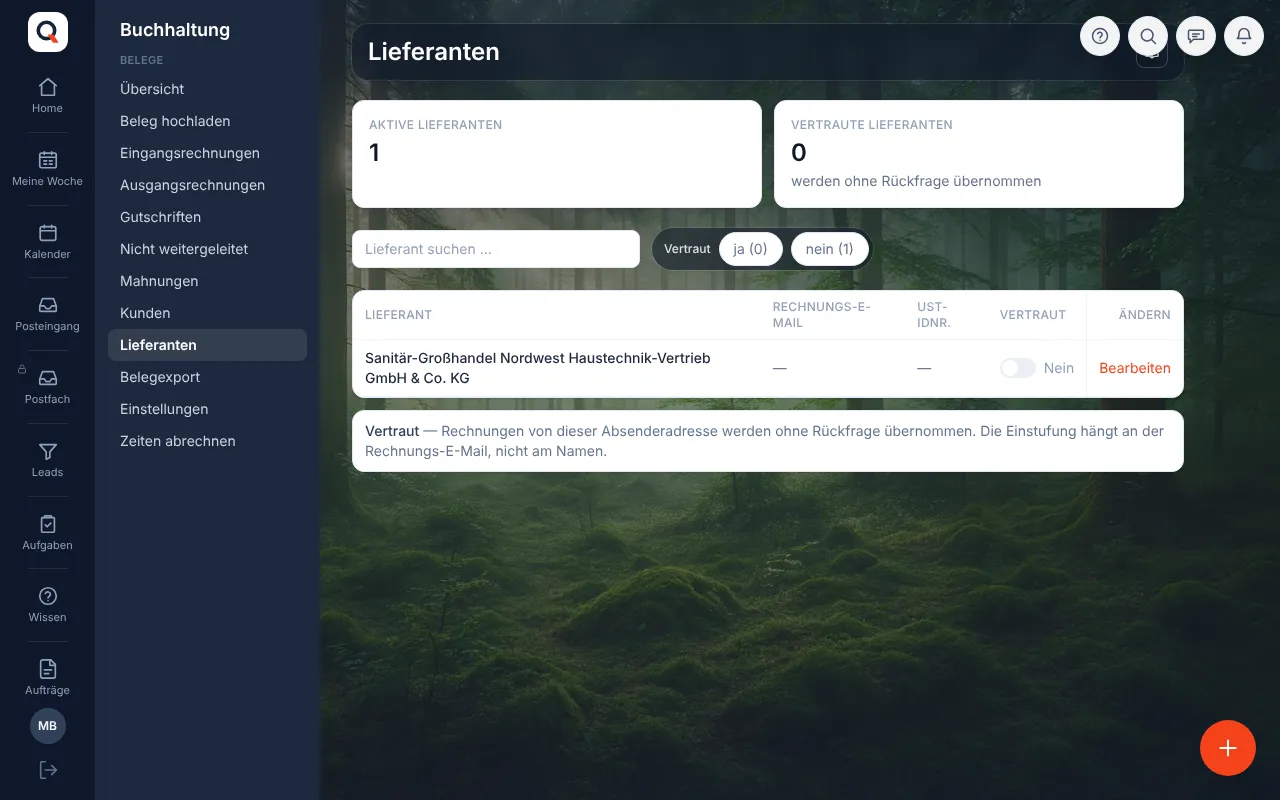
In der Liste siehst du alle Lieferanten mit Rechnungs-E-Mail, USt-IdNr. und ein paar Schaltern. Daran stellst du ein, ob Belege eines Lieferanten ohne Rückfrage übernommen werden, ob sie in Lexware Office gleich als geprüft ankommen und ob sie auf ein bestimmtes Buchungskonto laufen. In der Akte eines Lieferanten findest du seine Belege und seine Bankverbindungen; ein Klick auf seinen Namen in der Liste öffnet sie.
So geht's
Die Liste lesen und filtern
- Öffne Lieferanten. Oben stehen die Kennzahlen Aktive Lieferanten und Vertraute Lieferanten. Mit Lexware Office kommt Autom. Buchungsrate dazu, mit dem Zusatz Belegklammer Mit Belegzuordnung.
- Suche im Feld nach Name, Rechnungs-E-Mail oder USt-IdNr.
- Filtere unter Vertraut nach „ja“ oder „nein“. Mit Lexware Office geht das auch unter Autom. prüfen; dort gibt es außerdem Ohne Buchungskonto. Mit dem Zusatz Belegklammer filterst du unter Belegzuordnung nach „an“ oder „aus“. Filter aufheben setzt alles zurück.
- Der Kasten Lohnt sich zu bestätigen schlägt dir Lieferanten vor, von denen schon mehrere Belege kamen und die du noch nicht als vertraut markiert hast. Es hält keinen Beleg auf.
Einen Lieferanten einstellen
Die Schalter in der Zeile wirken sofort:
- Vertraut – Belege dieses Lieferanten werden ohne Rückfrage übernommen. Der Schalter geht erst, wenn eine Rechnungs-E-Mail hinterlegt ist.
- Autom. prüfen (nur mit Lexware Office) – Belege kommen dort gleich als geprüft an, gebucht auf das Buchungskonto des Lieferanten. Bei Fremdwährung, Sonderfällen oder unklarer Steuer bleibt der Beleg trotzdem zur Prüfung.
- Belegzuordnung (nur mit dem Zusatz Belegklammer) – Belege dieses Lieferanten sammeln sich, bis sie zusammengefasst sind. Das stellst du nur hier ein, in dieser Spalte. Für welche Lieferanten gerade gesammelt wird, siehst du auch unter Einstellungen › Belegklammer, auf der Seite Avise und Belegklammern und in der Akte des Lieferanten. Von dort führt dich ein Link hierher. Mehr dazu in Export an Steuerbüro & Lexware.
- Ohne Prüfung – erscheint nur, wenn unter Buchhaltung einrichten „Belege erst prüfen“ an ist. Dann gehen Belege dieses Lieferanten trotzdem gleich weiter.
Für Name, E-Mail und mehr klicke in der Zeile auf Bearbeiten:
- Ändere Name, Rechnungs-E-Mail oder USt-IdNr.
- Unter Weitere Rechnungs-E-Mails trägst du zusätzliche Adressen ein und klickst auf Hinzufügen, zum Beispiel für Mahnungen oder ein Portal. Mails von diesen Adressen gehören dann ebenfalls zu diesem Lieferanten.
- Mit Zahlungsstatus verfolgen bestimmst du, ob Belege „Bezahlt“, „Offen“ und „Überfällig“ zeigen. Bei Lieferanten mit Belegzuordnung ist das ab Werk aus.
- Mit Lexware Office wählst du das Buchungskonto. Holst du die Kontenliste zuerst mit Buchungskonten aus Lexware holen, kannst du auch Konto vorschlagen lassen und mit Übernehmen bestätigen.
- Unter Zahlungsart stellst du ein, wie dieser Lieferant immer abrechnet, zum Beispiel immer Lastschrift. Das gilt dann vor dem, was auf der Rechnung erkannt wird – praktisch, wenn die Lastschrift nicht draufsteht. Neue Rechnungen bekommen die Zahlungsart beim Eingang, die vorhandenen werden beim Speichern gleich mit umgestellt. Bei Lastschrift, Karte, PayPal oder Bar gilt eine Rechnung ab dem Fälligkeitstag als bezahlt. Die Zeile sagt dir, wie viele Rechnungen umgestellt wurden. Mit wie auf der Rechnung erkannt hebst du die Vorgabe wieder auf.
- Unter Rechnungen dieses Lieferanten kannst du festlegen, dass sie als Gutschriften geführt werden – gedacht für Leasinggeber, die über deine Leistung abrechnen. Mit sind Zahlungsavise werden sie nicht gebucht, sondern unter Zahlungsavise abgelegt und weitergeleitet – etwa die Leistungsabrechnung einer Versicherung. Danach bietet die Liste an, die schon vorhandenen Rechnungen umzustellen.
- Klicke auf Speichern.
Eine neue Bankverbindung prüfen
Steht auf einer Rechnung eine IBAN, die der Lieferant noch nicht hat, geht der Beleg nicht automatisch geprüft an Lexware Office. So bist du vor gefälschten Rechnungen geschützt. Die Liste meldet oben „Ein Lieferant hat eine neue Bankverbindung“, in der Zeile steht neue IBAN.
- Öffne den Lieferanten und gehe zu Bankverbindungen.
- Klärt sich die Sache, klicke bei der IBAN auf Bestätigen. Stimmt das Konto nicht, klicke auf Ablehnen.
- Ein Konto kannst du auch selbst eintragen: IBAN von Hand eintragen, dann Als bekannt eintragen.
Bei einer E-Rechnung (ZUGFeRD) steckt die Rechnung zweimal im PDF: als sichtbare Rechnung und als Daten, die Hey.LooQ liest. Hey.LooQ vergleicht die IBAN in beiden. Eine neue IBAN fällt auf, egal wo sie steht, und in der Bemerkung in Lexware Office steht, ob sie nur auf der sichtbaren Rechnung, nur in den E-Rechnungsdaten oder in beiden steht. Nennen die beiden schon bei der ersten Rechnung eines Lieferanten verschiedene IBANs, geht der Beleg ebenfalls nicht automatisch geprüft an Lexware Office. Frag dann beim Lieferanten nach und lehne die falsche IBAN hier ab. Steht auf der sichtbaren Rechnung gar keine IBAN, gibt es nichts zu vergleichen. Bei einer Lastschrift vergleicht Hey.LooQ nicht, dort steht oft dein eigenes Konto auf der Rechnung.
Mit dem Zusatz Belegklammer steht in der Akte unter Stammdaten auch Belegklammer: ob Belege dieses Lieferanten gesammelt werden und wie lange sie höchstens warten. In der Liste umschalten bringt dich zu seiner Zeile mit dem Schalter.
Kunden in der Buchhaltung
Neben den Lieferanten gibt es im Menü auch Kunden: die Empfänger deiner eigenen Rechnungen, mit Ort, Zahl der Rechnungen, Summe und offenem Betrag. Sie entstehen von selbst aus deinen Ausgangsrechnungen. In der Akte siehst du die Rechnungen und pflegst die Stammdaten wie Anrede, Vorname und E-Mail. Mehr dazu in Kunden.
Gut zu wissen
- Ein Lieferant mit dem Vermerk Inaktiv ist abgeschaltet. Die Zeile bleibt in der Liste.
- Ohne Rechnungs-E-Mail verliert ein vertrauter Lieferant sein Vertrauen, denn die Einstufung hängt an der Absenderadresse.
- Welchem Lieferanten ein neuer Beleg gehört, entscheidet zuerst der Name auf dem Beleg, erst danach die Absenderadresse – und die nur, wenn der Name zum Lieferanten passen kann. Schickt dir ein Scanner, deine Kanzlei oder jemand anderes Belege mehrerer Firmen von derselben Adresse, landen sie deshalb nicht alle bei einem Lieferanten. Kennt Hey.LooQ die Firma noch nicht, legt es sie neu an.
- Eine andere Schreibweise legt keinen zweiten Lieferanten an: Leerzeichen, Punkte, Groß- und Kleinschreibung, eine fehlende Rechtsform („GmbH“, „GmbH & Co. KG“), „u.“ statt „und“ und ausgeschriebene Umlaute erkennt Hey.LooQ als dieselbe Firma. Tragen zwei Firmen fast denselben Namen und verschiedene USt-IdNr., bleiben sie getrennt. Deine eigene USt-IdNr. auf einem Beleg führt nie zu einem Lieferanten.
- Eine feste Zahlungsart lässt exportierte Rechnungen und Belege aus Lexware Office unverändert. Was du an einer einzelnen Rechnung von Hand änderst, bleibt so. Stellst du von Lastschrift auf Überweisung um, bleiben schon als bezahlt geführte Rechnungen bezahlt.
- Ein Lieferant mit fester Zahlungsart trägt in der Liste den Vermerk immer Lastschrift (oder die gewählte Art), in der Akte steht sie unter Zahlungsart.
- Die Liste zeigt bis zu 1.000 Lieferanten.
Einstellen
- Wohin Belege gehen und ob erst geprüft wird: Buchhaltung einrichten.
- Wie die Belege der Lieferanten hereinkommen: Rechnungseingang.